En este tutorial, aprenderás a hacer lo siguiente:
• Hacer una videollamada
• Responder a una videollamada entrante
• Cambiar el tipo de llamada
• Opciones de videollamada
• Activar o desactivar una videollamada
Hacer una videollamada
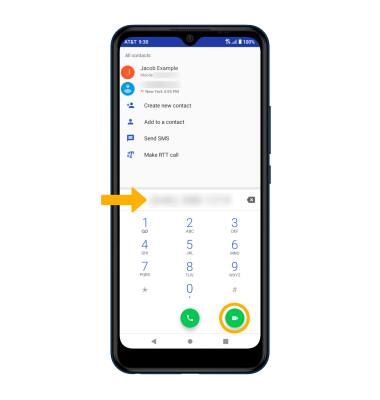
Se hará una videollamada a través del  teclado en el
  aplicación Phone o a través de la lista de contactos en la
  aplicación Contacts. Para hacer una videollamada a través del teclado de marcado, ingresa el número deseado, luego selecciona el ícono Video Call.
teclado en el aplicación Phone o a través de la lista de contactos en la aplicación Contacts. Para hacer una videollamada a través del teclado de marcado, ingresa el número deseado, luego selecciona el ícono Video Call.Importante: El ícono Video Call aparece en color verde si la persona tiene la capacidad para recibir una videollamada y en color gris si no la tiene.
Responde una llamada entrante
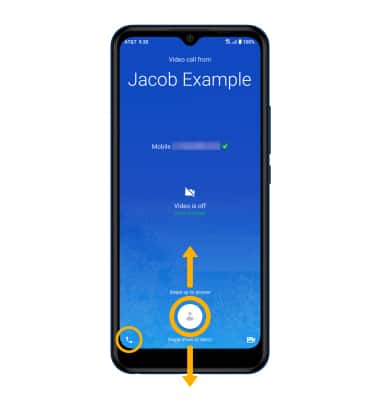
• ACEPTAR VIDEOLLAMADAS: selecciona y arrastra el ícono Video call hacia arriba para aceptar una videollamada.
•RECHAZA UNA VIDEOLLAMADA: selecciona y arrastra el ícono Video Call hacia abajo para aceptar una videollamada.
• LLAMADA SOLO DE VOZ: selecciona y arrastra el ícono Voice only para aceptar una llamada de voz.
Cambiar el tipo de llamada
Cambiar entre HD Voice y videollamada.
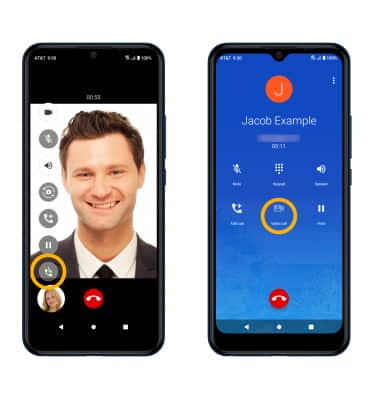
• CAMBIAR A UNA LLAMADA DE VOZ: mientras estás en una videollamada, selecciona el ícono Voice call.
• CAMBIAR A UNA VIDEOLLAMADA: mientras estés en una llamada de voz, selecciona el ícono Video call.
Importante: Al cambiar de una llamada de voz a una videollamada, la persona con la que estás hablando tendrá la opción de aceptar o rechazar el cambio de una llamada de HD Voice a una videollamada.
Opciones de videollamada
Selecciona la pantalla, luego la opción que deseas:
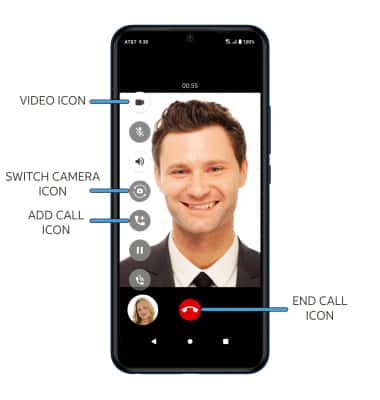
• ACTIVAR/DESACTIVAR LA CÁMARA: selecciona el ícono Video.
• CAMBIA ENTRE LA CÁMARA DELANTERA Y TRASERA: selecciona el ícono Switch camera.
• CAMBIA ENTRE LA CÁMARA DELANTERA Y TRASERA: selecciona el ícono Switch camera.
• AGREGAR UNA VIDEOLLAMADA: selecciona el ícono Add call.
• TERMINAR UNA VIDEOLLAMADA: selecciona el ícono End call.
• TERMINAR UNA VIDEOLLAMADA: selecciona el ícono End call.
Importante: puedes agregar hasta 5 personas a la videollamada. La persona que habla aparece en la pantalla en ese momento.
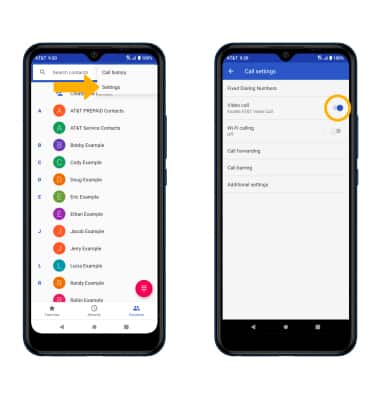
Habilita o deshabilita una videollamada
Desde la aplicación Phone, selecciona el  ícono Menu > Settings > Calls > botón Video call.
ícono Menu > Settings > Calls > botón Video call.Importante: las videollamadas están activadas de manera predeterminada. Cuando se desactivan, las videollamadas entrantes aparecen como llamadas comunes.
Pueden existir algunas restricciones, requisitos o limitaciones para esta funcionalidad/servicio. Para obtener más detalles, visita https://www.att.com/features/video-calling/.