Funcionalidades avanzadas de foto y video

 ícono Camera. También puedes deslizarte hacia la izquierda en la pantalla de bloqueo. Cuando abras la cámara desde la pantalla de bloqueo podrás ver (e incluso editar) fotos y videos seleccionando la miniatura en la esquina inferior izquierda de la pantalla. Para compartir fotos y videos, primero desbloquea tu iPhone.
En este tutorial, aprenderás a hacer lo siguiente:
• Cambiar la iluminación del modo vertical
• Usar Stage Light Mono
• Preservar las configuraciones de la cámara
• Recortar o editar una foto
• Usar LiDAR
• Estabilización de imagen
• Usar Live Text con video
• Aislar imagen del fondo
Obtener acceso a los modos, filtros y estilos de la cámara
Deslízate hacia la izquierda o hacia la derecha para tener acceso a los modos de cámara como videos del lapso de tiempo, cinematográfico, videos en cámara lenta, video, foto, formato vertical y panorámico.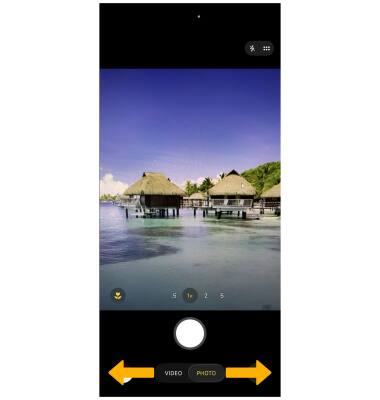
Para tener acceso a los filtros o estilos fotográficos, selecciona Photo en la parte inferior de la pantalla y luego selecciona Styles.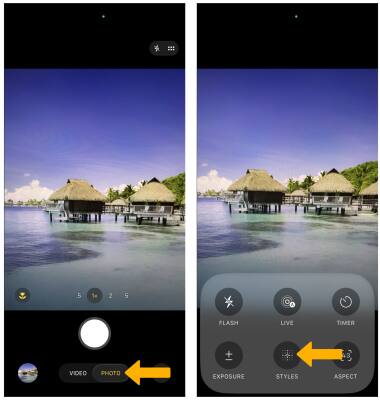
Deslízate hacia la derecha o izquierda para navegar hasta el estilo o filtro deseado. Edita las configuraciones de estilo según lo desees.
Importante: Los filtros no están disponibles en algunos modos de cámara.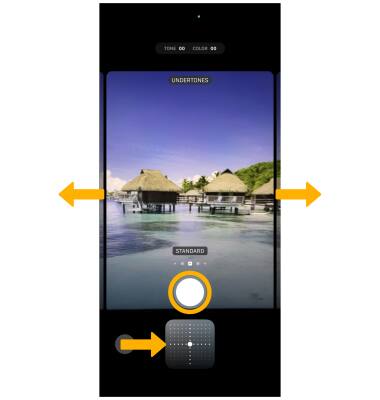
Cambiar la iluminación del modo vertical
El modo vertical captura una imagen con un objeto nítido contra un fondo borroso. Puedes agregar iluminación para lograr efectos dramáticos. Para acceder al modo vertical, desde la pantalla de la cámara, deslízate hacia la izquierda o la derecha hacia el modo vertical. Desplázate a la izquierda o derecha en la parte inferior de la pantalla hasta la configuración de luz deseada.
Importante: las preferencias de profundidad de la foto se almacenarán, lo que te permitirá cambiar o agregar los efectos de iluminación que desees en otro momento.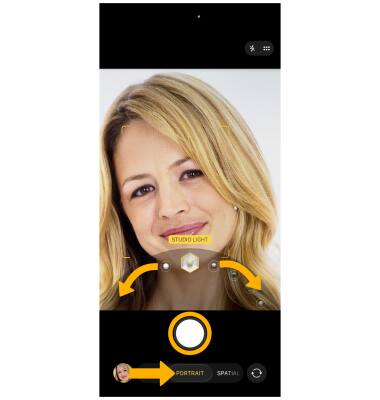
Usar Stage Light Mono
1. Stage Light Mono te permite tomar una foto con el efecto de luz High-Key Mono y una vista previa con efecto en tiempo real. Estos efectos de luz computacionales en el modo vertical pueden ajustarse fácilmente en la aplicación Photos, incluso después de haber tomado la imagen. Desde el modo vertical de la aplicación de la cámara, deslízate hacia la izquierda en la parte inferior de la pantalla hasta llegar a la configuración STAGE LIGHT MONO. Selecciona el ícono Capture para tomar una foto.
Importante: Una vista previa en tiempo real te muestra exactamente cómo quedará la foto antes de tomarla. La aplicación Camera también te informa si estás demasiado cerca, o demasiado lejos, o si el área está demasiado oscura.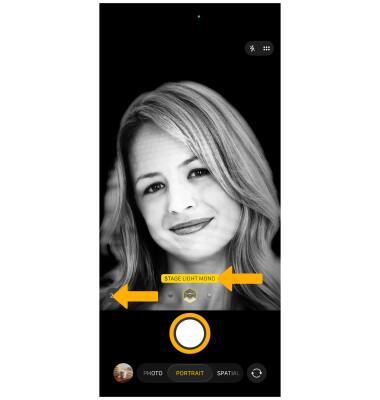
2. Para ajustar el efecto de luz en modo vertical High-Key Mono, desde la pantalla principal selecciona la  aplicación Photos. Desplázate y selecciona Portrait.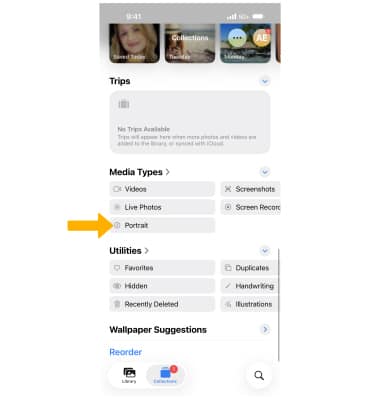
3. Selecciona la foto en modo retrato que te gustaría editar y luego selecciona el ícono Edit.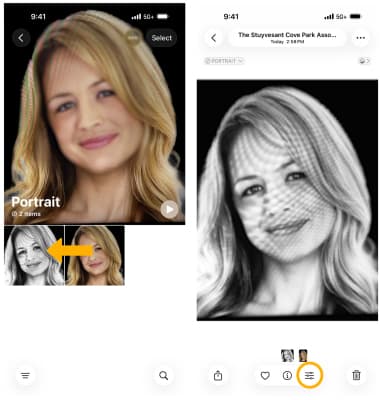
4. Edita la foto como lo desees. Al terminar, selecciona Done para guardar los cambios.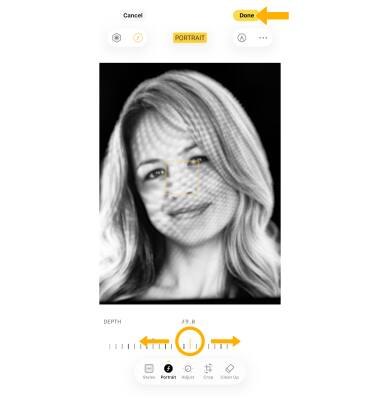
Preservar las configuraciones de la cámara
Las configuraciones de preservación de la cámara te permiten mantener el último modo de cámara o filtros utilizados en lugar de restablecer el modo de foto cuando vuelves a abrir la cámara. Para mantener las configuraciones de la cámara, desde la pantalla principal, selecciona la  aplicación Settings > selecciona Camera > elige Preserve Settings >
  Camera Mode o botón Creative Controls.
Importante: Para obtener más información sobre las configuraciones de la cámara, visita el tutorial Configuraciones de cámara y video.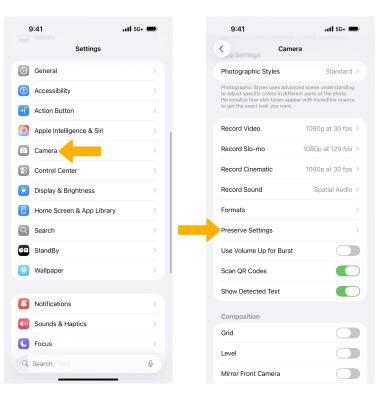
Recortar o editar una foto
1. En la aplicación Camera, selecciona el ícono Gallery. Deslízate hacia la derecha hasta la foto deseada, luego selecciona el ícono Edit.
Importante: Como alternativa, desde la pantalla principal, selecciona la aplicación Photos, luego selecciona la foto deseada.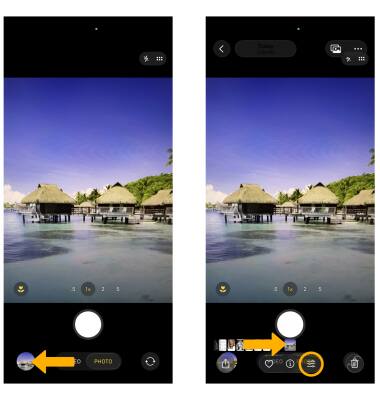
2. Selecciona el ícono Crop. Selecciona y arrastra las esquinas que recortarás para recortar según lo desees, luego selecciona Done.
Importante: Para editar más fotos, en la pantalla principal, selecciona la funcionalidad que desees y luego edita las configuraciones como quieras.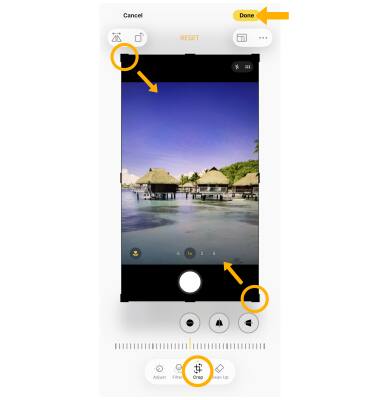
Usar LiDAR
El escáner LiDAR mide un objeto calculando el tiempo que tarda la luz en alcanzarlo y regresar, para luego crear un mapa de profundidad del espacio frente a ti. Gracias a su increíble velocidad y precisión, las aplicaciones de realidad aumentada pueden convertir tu sala en una jungla o mostrarte con exactitud cómo te quedarían unos zapatos nuevos. LiDAR permite una funcionalidad optimizada de las aplicaciones de realidad aumentada. También se puede usar para medir objetos.
Desde la pantalla principal, selecciona la carpeta Utilities. Selecciona la  aplicación Measure. Apunta la cámara al punto donde comienza el objeto que quieres medir, luego selecciona el
  ícono Plus. Apunta la cámara al punto donde termina el objeto que quieres medir, luego selecciona el ícono Plus nuevamente. Se mostrará la medida del objeto.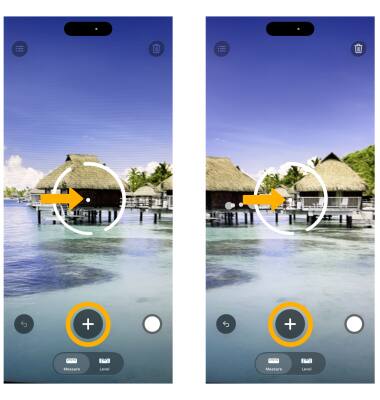
Estabilización de imagen
Este dispositivo tiene un sensor gran angular más amplio con píxeles más grandes para capturar más luz y obtener más detalles y color en tus fotos. Tiene un estabilizador que se mueve con el sensor, manteniéndolo aún más estable que antes. Hasta ahora, la estabilización con desplazamiento de sensor solo estaba disponible en cámaras DSLR. Es la primera vez que se adaptó para el iPhone. Lograrás una estabilización más precisa que nunca cuando grabes un video corriendo detrás de tus hijos o tomes una foto con tu iPhone desde un auto en movimiento.
Usar Live Text con video
Live Text ahora funciona con videos. Pausa cualquier video en un marco con texto y usa Live Text para escanear el texto y compartirlo, buscarlo, traducirlo y mucho más.
Desde aplicación Photos, navega y selecciona el video que desees. Selecciona el ícono Pause en el momento que desees. Selecciona el ícono Live Text y luego mantén oprimido el texto deseado. Selecciona la opción que deseas.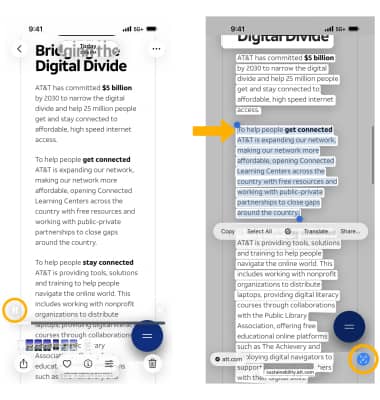
Aislar imagen del fondo
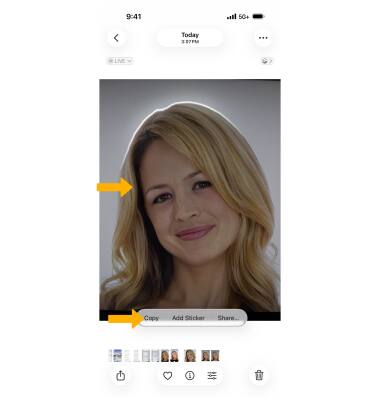
Aísla el sujeto de una imagen de su fondo. Luego puedes arrastrar la imagen aislada a otra aplicación como archivo adjunto, como la aplicación Messages, Mail o Notes.
1. En la imagen deseada en la aplicación Photos, mantén oprimido el objeto de la imagen que desees y luego selecciona Copy.
Importante: Puedes usar Visual Look Up para obtener más información sobre un sujeto aislado. Selecciona Look Up desde la barra de llamada. También puedes aislar varios sujetos a la vez. Después de aislar un sujeto, selecciona Select All desde la barra de llamada.
2. Con la imagen aislada copiada, navega hasta la aplicación que desees y luego mantén oprimida la ubicación que quieras.Selecciona Paste.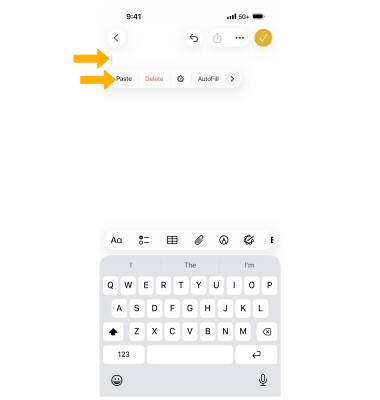
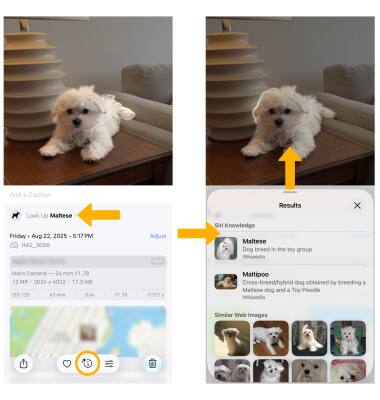
Visual Lookup
Con la Búsqueda Visual, puedes descubrir recetas similares a partir de fotos de alimentos, identificar plantas o perros, mapear rutas a tiendas identificadas en fotos, y el significado de signos y símbolos en cosas como etiquetas de ropa. También puedes buscar información sobre objetos que aparecen en fotogramas de video en pausa.
Desde aplicación Photos, selecciona la imagen deseada. Selecciona el ícono Information y luego, Look Up Maltese. Se mostrarán los resultados basados en la imagen. Deslízate hacia arriba para ver los resultados de búsqueda adicionales.
Nota: En este ejemplo, se usó un maltés. 'Look Up Maltesa' cambiará con base en lo que se identifica (por ejemplo, Look Up Food). Si utiliza visual lookup en un vídeo, pausa el vídeo > mantén oprimido el objeto deseado > selecciona Buscar para obtener más información.