Copia de respaldo y restauración con Google

1. Deslízate hacia abajo desde la barra de notificaciones con dos dedos, luego selecciona el  ícono Settings.
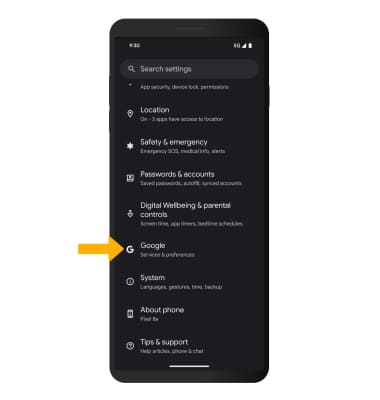
2. Selecciona Google.
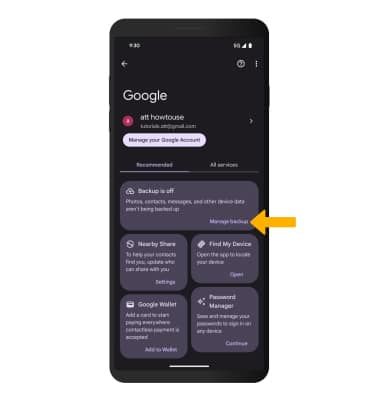
3. Selecciona Manage backup.
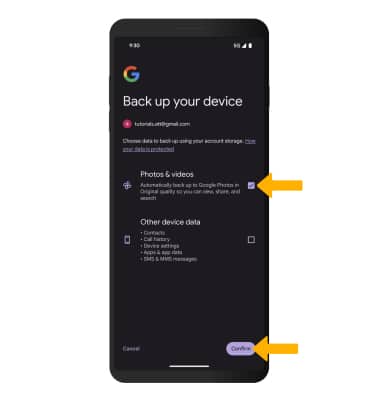
4. Seleccione la casilla de verificación junto a las opciones deseadas, luego selecciona Confirm.
Importante: Selecciona Manage backup para cambiar las configuraciones de la copia de respaldo.
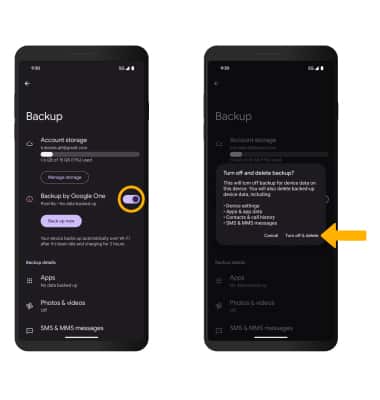
5. Para desactivar la copia de respaldo, selecciona el interruptor Backup by Google One, luego selecciona Turn off & delete para confirmar.
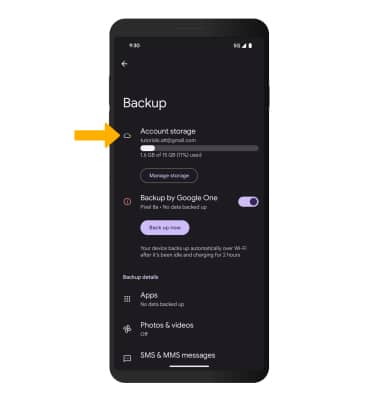
4. Si lo deseas, selecciona Account storage para asegurar la redundancia para realizar copias de respaldo de tus datos en el servicio cloud.
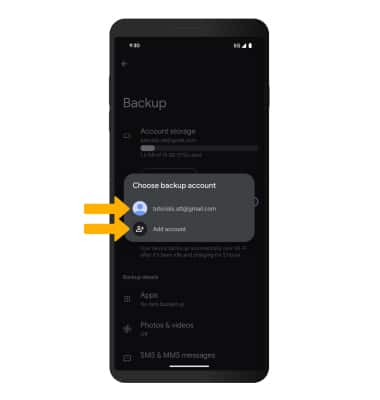
5. Selecciona la opción de cuenta de respaldo que desees o selecciona Add account para agregar una nueva cuenta de respaldo. Cuando añades tu cuenta de Google a un quipo, los datos que habías copiado anteriormente para esa cuenta de Google se restaurarán en el dispositivo.