Sonidos
Sonidos
Cambia las configuraciones de volumen, tonos de timbre, alertas de notificaciones y el modo no molestar.
INSTRUCCIONES E INFORMACIÓN
En este tutorial, aprenderás a hacer lo siguiente:
• Ajustar el volumen
• Activa el modo vibración y silencioso
• Tener acceso a las configuraciones adicionales de volumen
• Activa el modo vibración y silencioso
• Tener acceso a las configuraciones adicionales de volumen
• Cambiar el tono de timbre
• Habilitar/deshabilitar el modo no molestar
• Accede y usa Bedtime mode
• Accede y usa Bedtime mode
Ajustar el volumen
Oprime los botones de volumen ubicados en el lado derecho del dispositivo para ajustar el volumen de los medios. Para acceder a configuraciones adicionales de volumen, selecciona cualquiera de los botones de volumen y luego selecciona el ícono Menu. Selecciona y arrastre las barras de volumen hacia arriba o hacia abajo según desees.
Importante: Para usar las teclas de volumen para ajustar el volumen del timbre, selecciona cualquier botón de volumen > ícono Menu > ícono Settings > botón Use Volume keys for media para desactivar.
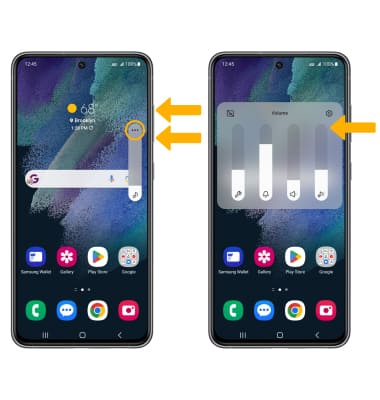
Importante: Para usar las teclas de volumen para ajustar el volumen del timbre, selecciona cualquier botón de volumen > ícono Menu >
ícono Settings > botón Use Volume keys for media para desactivar.Activa el modo vibración y silencioso
Para activar Vibrate o Silent mode, desliza hacia abajo desde la barra de notificaciones luego selecciona el ícono Volume hasta que aparezca el ícono que desees.
Importante: cuando el modo vibración esté activo, el ícono Vibrate mode aparecerá en la barra de notificaciones. Cuando el modo silencio esté activo, el
  ícono Silent Mode aparecerá en la barra de notificaciones.
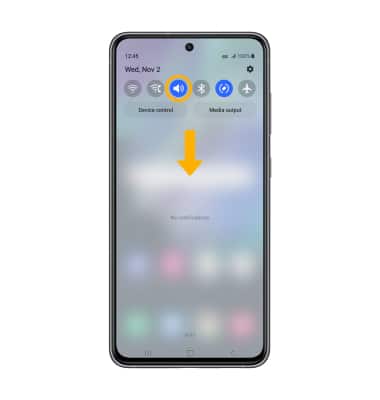
Importante: cuando el modo vibración esté activo, el
ícono Vibrate mode aparecerá en la barra de notificaciones. Cuando el modo silencio esté activo, el ícono Silent Mode aparecerá en la barra de notificaciones.Tener acceso a las configuraciones adicionales de volumen
1. Desplázate hacia abajo desde la barra de notificaciones, luego selecciona el ícono Settings.
2. Selecciona Sounds and vibration, luego edita las configuraciones de sonido como desees.
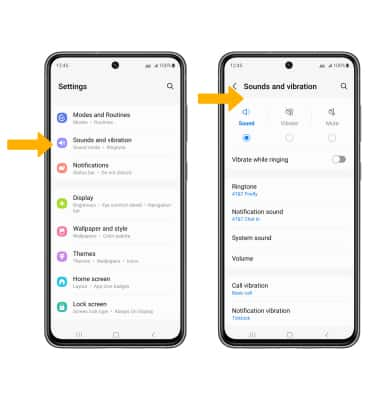
ícono Settings. 2. Selecciona Sounds and vibration, luego edita las configuraciones de sonido como desees.
Cambiar el tono de timbre
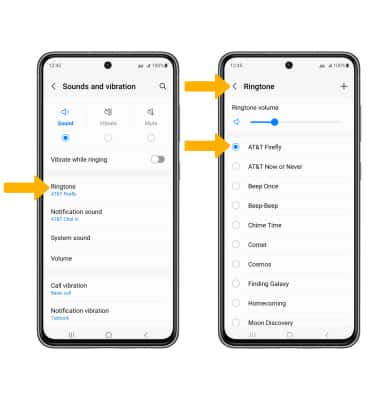
Desde la pantalla Sounds and vibration screen, selecciona Ringtone. Selecciona el tono de timbre deseado y luego selecciona la flecha para regresar.
Importante: Para seguir los pasos para asignar un tono de timbre a un contacto, mira el tutorial Contacts.
Importante: Para seguir los pasos para asignar un tono de timbre a un contacto, mira el tutorial Contacts.
Habilitar/deshabilitar el modo no molestar
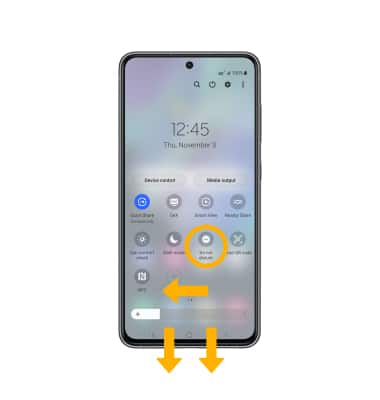
Deslízate desde la barra de notificaciones con dos dedos, deslízate hacia la izquierda luego selecciona Do not disturb.
Importante: Cuando el modo Do not disturb está activo, el ícono Do not disturb aparecerá en la barra de notificaciones. El modo No molestar silencia los sonidos y la pantalla quedará apagada para las llamadas y alertas entrantes, pero no para las alarmas.
Importante: Cuando el modo Do not disturb está activo, el
ícono Do not disturb aparecerá en la barra de notificaciones. El modo No molestar silencia los sonidos y la pantalla quedará apagada para las llamadas y alertas entrantes, pero no para las alarmas.Usa el modo Sleep
1. Habilitar el modo Sleep oscurecerá automáticamente tu pantalla y configurará tu teléfono en No molestar durante las horas de sueño. En la pantalla principal, deslízate hacia abajo desde la barra de notificaciones, luego selecciona el ícono Settings. Selecciona Modes and Routines.

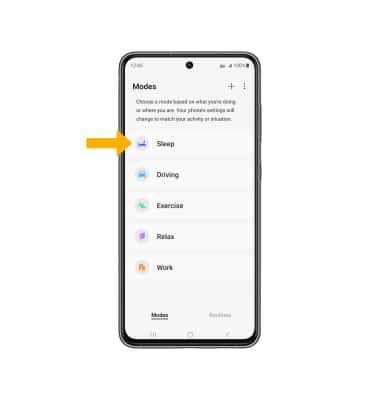
ícono Settings. Selecciona Modes and Routines.2. Selecciona Sleep.
Importante: Si es la primera vez que tienes acceso a Bedtime mode, selecciona Start para comenzar. Se te pedirá que establezcas un horario de sueño.
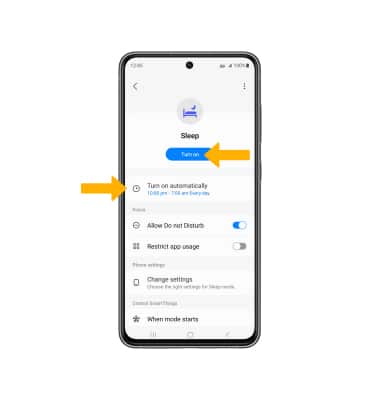
3. Selecciona Turn on o selecciona Turn on automatically.
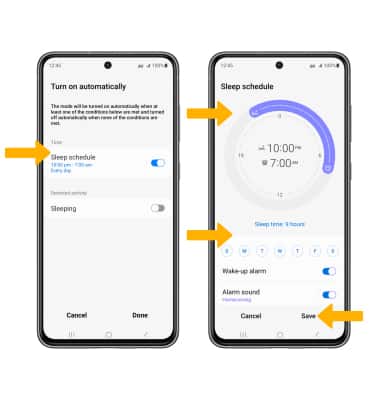
4. Selecciona Sleep Schedule y edita el horario según lo desees. Selecciona Save cuando termines.
Importante: Si es la primera vez que tienes acceso a Bedtime mode, selecciona Start para comenzar. Se te pedirá que establezcas un horario de sueño.
3. Selecciona Turn on o selecciona Turn on automatically.
4. Selecciona Sleep Schedule y edita el horario según lo desees. Selecciona Save cuando termines.