S Health
• Obtener acceso a Samsung Health
• Llevar un registro de los pasos
• Llevar un registro del ejercicio físico
• Administrar elementos
• Obtener acceso a las configuraciones
Obtener acceso a Samsung Health
1. En la pantalla principal, deslízate hacia arriba para acceder a la bandeja Apps, luego selecciona la carpeta Samsung. Selecciona  aplicación Samsung Health.
Importante: Samsung Health convierte tu dispositivo en una central de control de la salud personal. Puedes llevar un registro de estadísticas de salud, como presión arterial, niveles de glucosa en la sangre y peso. Puedes ver y llevar un registro de las condiciones del medioambiente, e incluso hacer un seguimiento de tu régimen de ejercicios.
2. Selecciona Continue.
Importante: Revisa los permisos y selecciona las opciones deseadas, luego selecciona Next. Revisa la indicación de permisos, luego selecciona Continue. Selecciona tu número de teléfono, luego selecciona Next.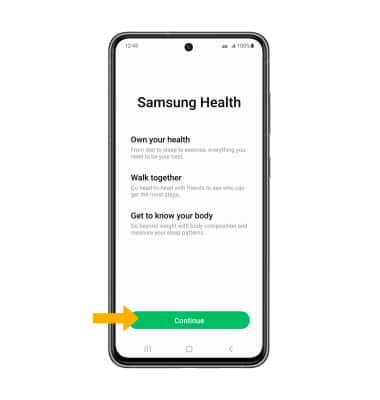
Llevar un registro de los pasos
Selecciona Steps. Se mostrará el podómetro. 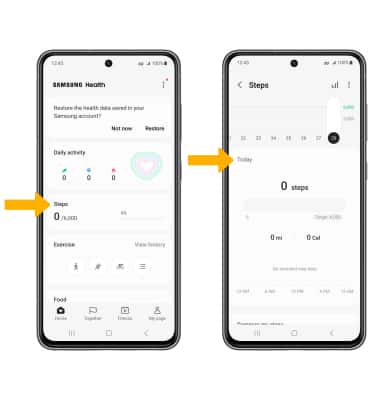
Llevar un registro del ejercicio físico
Selecciona el ícono de ejercicios que desees. Para agregar un ejercicio diferente a la pestaña Exercise, selecciona el  ícono Menu luego selecciona el ejercicio deseado o selecciona Add workouts para ver otras opciones de ejercicio.
Importante: Esta funcionalidad para ejercicios te ayuda a llevar un registro de tu rutina de ejercicios, de las calorías que quemas, de la cantidad de tiempo y la distancia que recorres. 
Administrar elementos
Selecciona  ícono Menu, luego selecciona Manage items. Selecciona el ícono Add al lado de la opción deseada para agregar un elemento en la pantalla de Samsung Health. Selecciona el ícono Remove para eliminar un elementos de la pantalla de Samsung Health. Cuando termines, selecciona Save.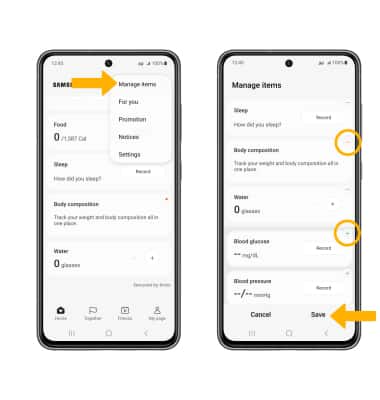
Obtener acceso a las configuraciones
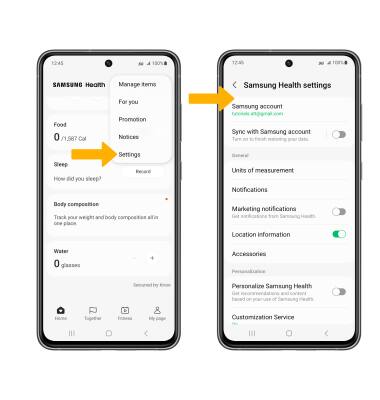
Selecciona ícono Menu, luego selecciona Settings. Ajusta las configuraciones según los desees.