Gestos y movimiento
En este tutorial, aprenderás a hacer lo siguiente:
• Tener acceso y editar notificaciones y configuraciones rápidas
• Tener acceso a aplicaciones adicionales
• Habilitar/deshabilitar gestos
• Obtener acceso y editar las configuraciones de la barra de navegación
• Usar gestos en toda la pantalla
Tener acceso y editar notificaciones y configuraciones rápidas
OBTENER ACCESO: deslízate hacia abajo desde la barra de notificaciones para tener acceso a Quick Settings. Las notificaciones se mostrarán debajo de Quick Settings.
Importante: puedes acceder a las configuraciones rápidas expandidas al deslizar dos veces hacia abajo desde la barra de notificaciones.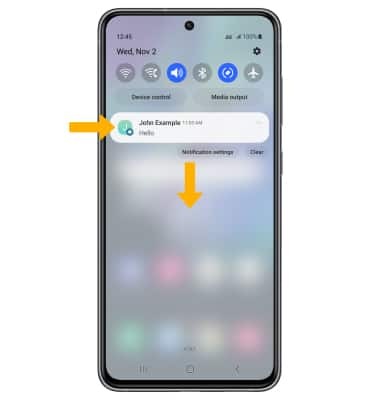
EDITA LA APARIENCIA: desde Expanded Quick Settings, selecciona el  ícono Menu luego selecciona Edit buttons. Selecciona y arrastra el ícono que quieras a la ubicación deseada. Selecciona Done para guardar.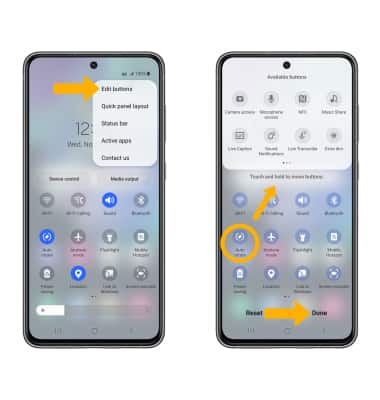
Tener acceso a aplicaciones adicionales
Deslízate hacia arriba desde el centro de la pantalla principal para obtener acceso a la bandeja Apps. 
Habilitar/deshabilitar gestos:
1. Desplázate hacia abajo desde la barra de notificaciones, luego selecciona el  ícono Settings.
2. Selecciona Advanced features, luego selecciona Motions and gestures.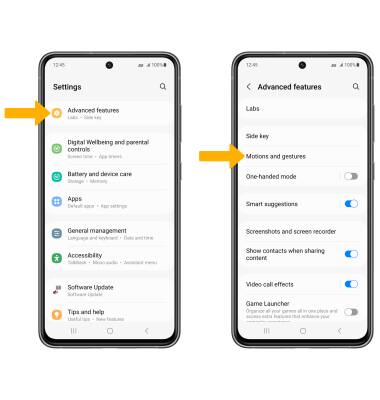
3. Selecciona los botones para activar o desactivar las configuraciones avanzadas que desees.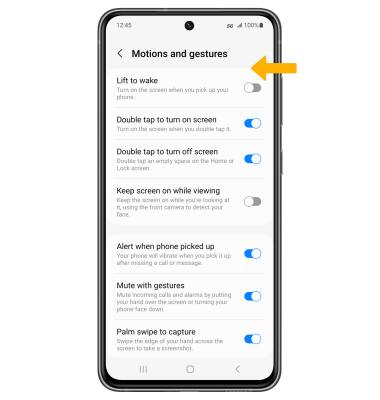
Obtén acceso y edita las configuraciones de la barra de navegación
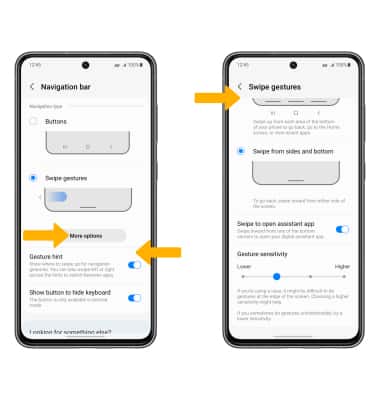
ACCEDER: para cambiar cómo interactúas con la barra de navegación en la pantalla Settings, selecciona Display. Desplázate y selecciona Navigation bar.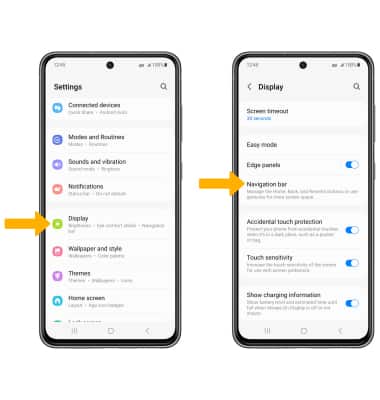
EDITAR: desde la pantalla de la barra de navegación, selecciona las opciones que deseas.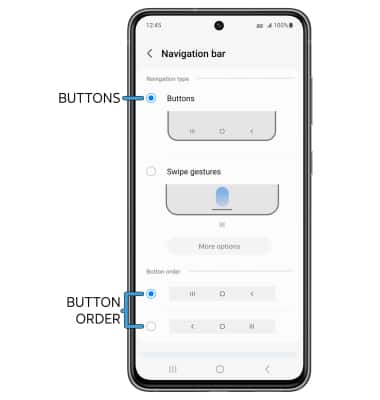
• BOTONES DE NAVEGACIÓN: selecciona Buttons para activar una barra de navegación basada en botones.
• CAMBIAR EL ORDEN DE LOS BOTONES: selecciona el ordende los botonesque desees.
Usar gestos en toda la pantalla
ACTIVA: si activas Swipe gestures podrás deslizar desde áreas diferentes de la pantalla para ir hacia adelante, hacia atrás, regresar a la pantalla principal y ver tus aplicaciones abiertas. En la pantalla Navigation bar, selecciona Swipe gestures. 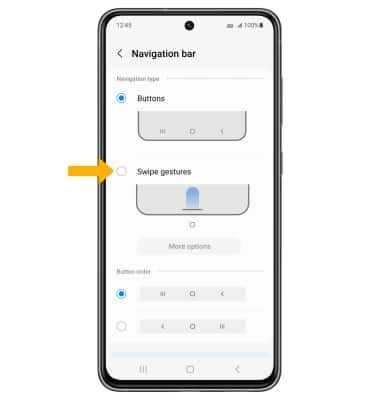
EDITAR: desde la pantalla de la barra de navegación, selecciona los botonesque desees. Para más configuraciones, selecciona More options. Edita las configuraciones según lo desees.