Navegar por la Web
En este tutorial, aprenderá a:
• Accede al navegador
• Marcar un sitio
•Marcadores Access
• Acceda a las pestañas del navegador
• Cerrar todas las pestañas
• Usar ventanas InPrivate
• Acceda a las opciones del navegador
Acceder al navegador
1. En la pantalla de inicio, seleccione el Aplicación Microsoft Edge.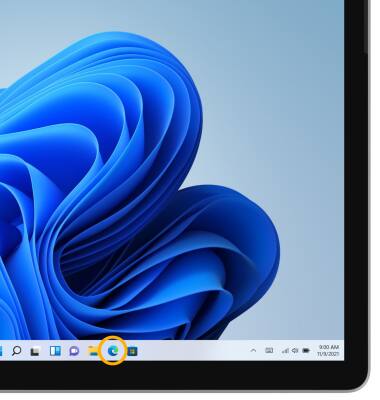
2. Ingrese el deseado website en el Campo de búsqueda o seleccione el .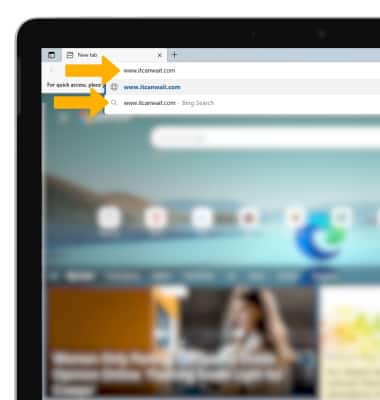
Marcar un sitio como favorito
1. En el sitio deseado, seleccione el  Añadir Icono de marcador.
2. Ingrese el Nombrey, a continuación, seleccione Hecho. 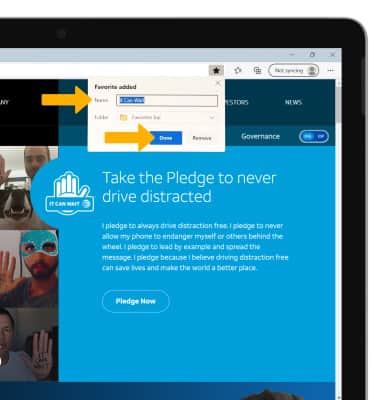
Acceder a marcadores
Seleccione el  Favoritos icon.
Acceder a las pestañas del navegador
1. Seleccione el deseado pestaña en la parte superior de la pantalla.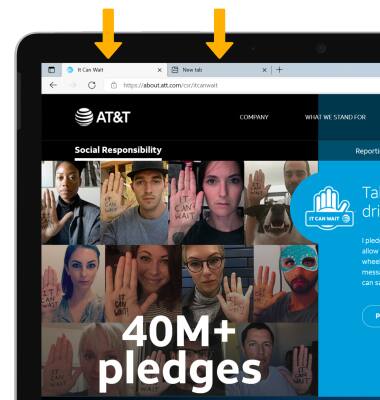
2. Para abrir una nueva pestaña del navegador, seleccione el Nuevo icono de pestaña. Para cerrar una pestaña del navegador, seleccione el icono X icon en el deseado tab. 
Cerrar todas las pestañas
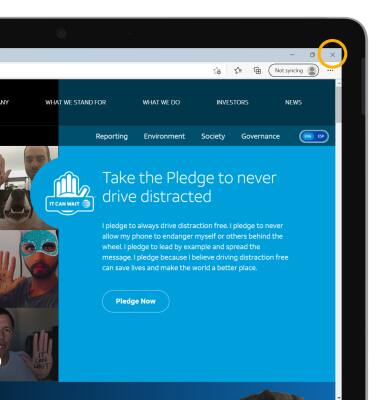
Usar ventanas InPrivate
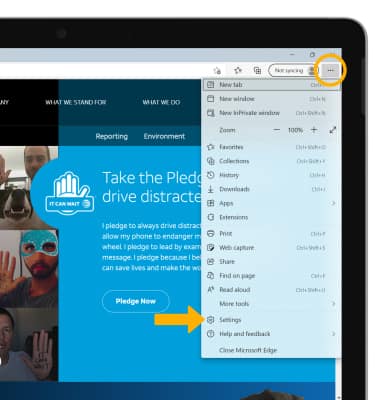
Use las ventanas de InPrivate si no desea guardar un registro de lo que visita y descarga. El historial del explorador, las cookies y el historial de búsqueda se eliminarán después de cerrar todas las pestañas de InPrivate. En el navegador, seleccione el Icono de menú y, a continuación, seleccione Nueva ventana de InPrivate.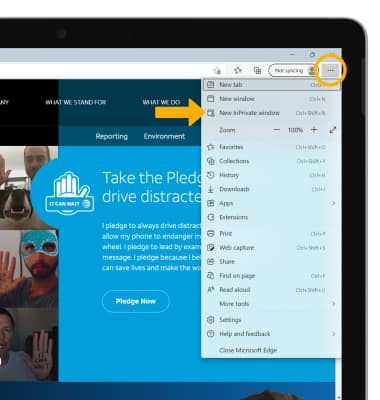
Acceder a las opciones del navegador
Acceda a la configuración del navegador para opciones como borrar el historial, ajustar el tamaño del texto y configurar la página de inicio predeterminada. En el navegador, seleccione el Icono de menú luego seleccione Configuración.