Conoce y personaliza la pantalla de inicio
En este tutorial, aprenderás a hacer lo siguiente:
• Personaliza el fondo
• Cambiar el tema
• Agrega una aplicación a la pantalla principal
• Elimina una aplicación de la pantalla principal
• Añade una carpeta a la pantalla principal
• Elimina una carpeta
Personaliza el fondo
1. En la pantalla principal, mantén seleccionado un un espacio vacío en la pantalla y luego selecciona Personalize.
Importante: Alternativamente, puedes seleccionar el  ícono Start >
  ícono Settings > pestaña Personalization.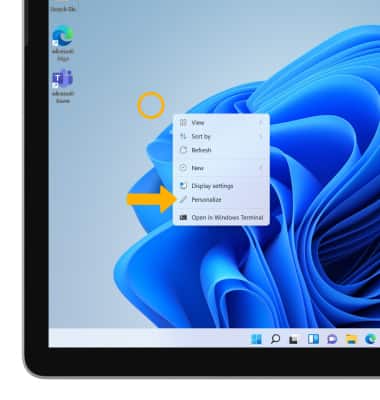
2. Selecciona Background, luego edita las configuraciones del fondo como desees.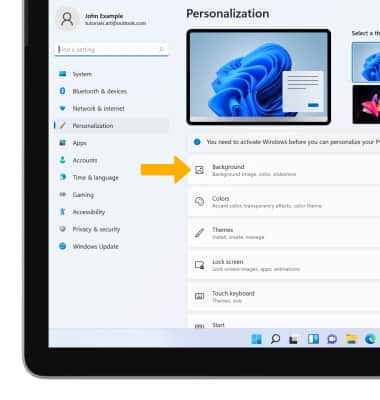
Cambiar el tema
En la pantalla Personalization, selecciona Themes, luego selecciona el tema que desees..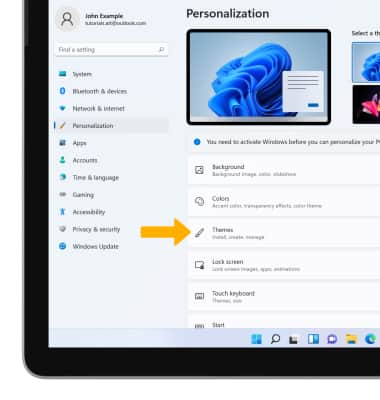
Agrega una aplicación a la pantalla principal
En la pantalla principal, selecciona el ícono Start luego selecciona y arrastra la aplicación hasta la ubicación que deseas en la pantalla principal.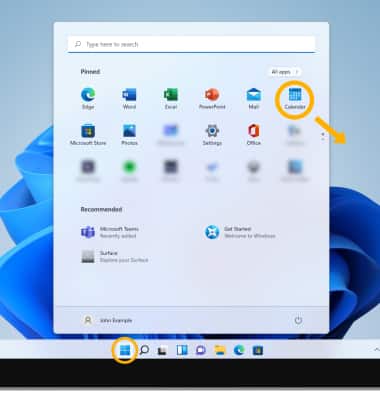
Elimina una aplicación de la pantalla principal
En la pantalla principal, mantén seleccionada la aplicación que desees y luego selecciona el ícono Delete.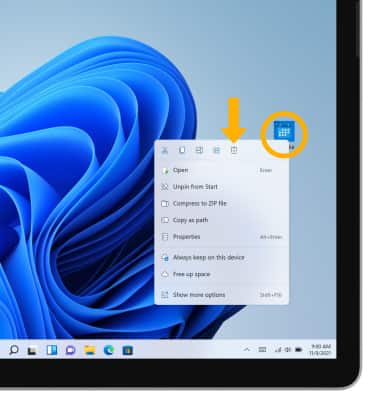
Añade una carpeta a la pantalla principal
Mantén seleccionado un lugar vacío en la pantalla principal, luego selecciona New > Folder.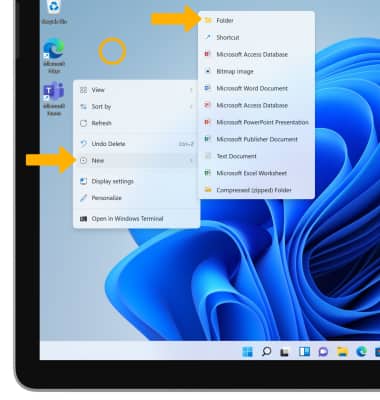
Elimina una carpeta
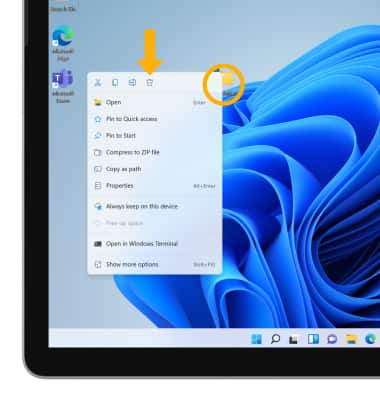
En la pantalla principal, mantén seleccionada la carpeta que desees y luego selecciona el ícono Delete.