Configuraciones de cámara y video
Configuraciones de cámara y video
Administra las configuraciones de cámara y video, incluidos el tamaño de la imagen, el cronómetro, el control de voz y el flash.
INSTRUCCIONES E INFORMACIÓN

Para obtener más información sobre cómo usar la cámara en el Microsoft Surface Go2, mira el tutorial Take a Picture or Video.
En este tutorial, aprenderás sobre:
• Tener acceso a las configuraciones de la cámara
• Cambiar el tamaño de la imagen
• Configurar un cronómetro
• Establecer la ubicación de almacenamiento
Tener acceso a las configuraciones de la cámara
Desde la pantalla de inicio, selecciona  ícono Start > All apps >
  aplicación Camera. Selecciona el
  ícono Settings.
Cambiar el tamaño de la imagen
1. En la pantalla de configuraciones de la cámara, selecciona el ícono Photo quality drop-down. 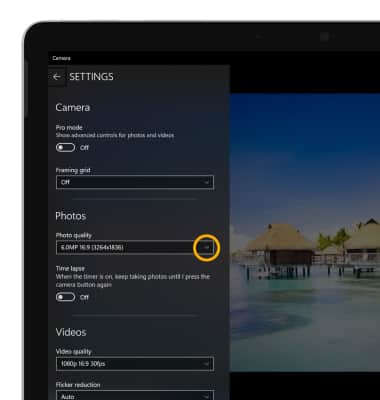
2. Selecciona la opción que desees. 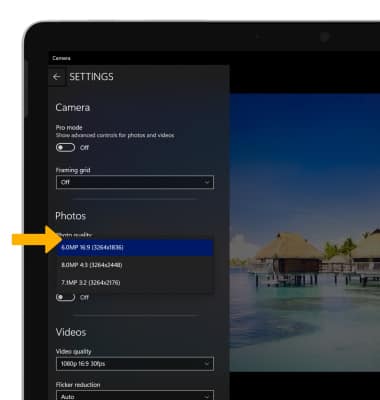
Configurar un cronómetro
En la pantalla de la cámara, selecciona el ícono Timer hasta que se muestre la opción deseada.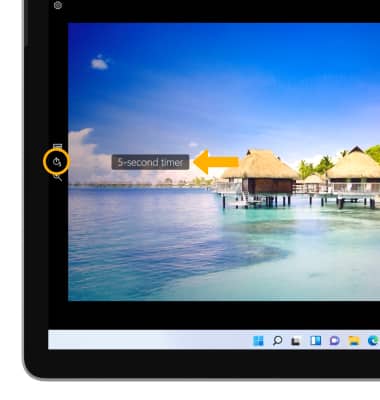
Establecer ubicación de almacenamiento
1. En la pantalla principal, selecciona el ícono Start, luego selecciona Settings.
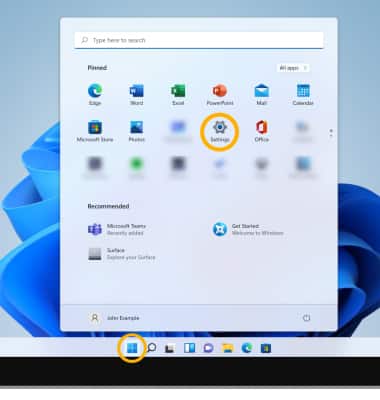
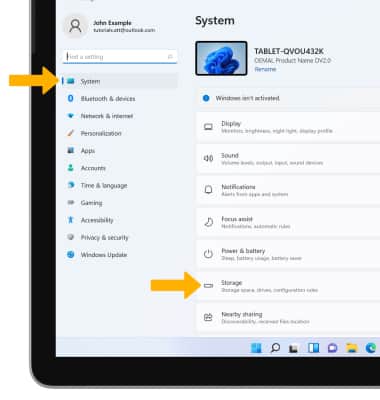
2. Selecciona la pestaña System, luego selecciona Storage.
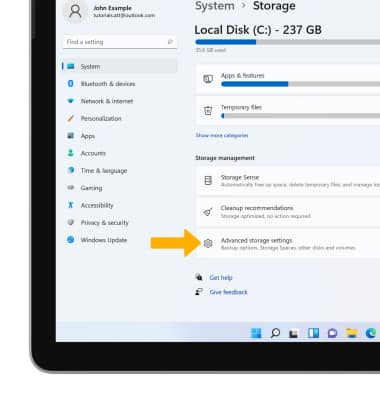
3. Selecciona Advanced storage settings.
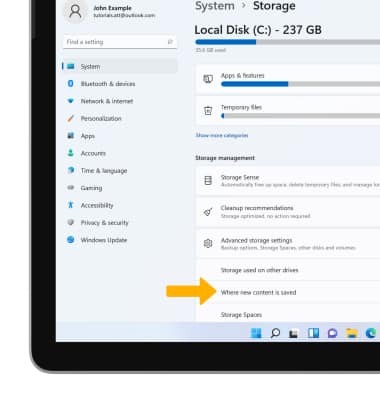
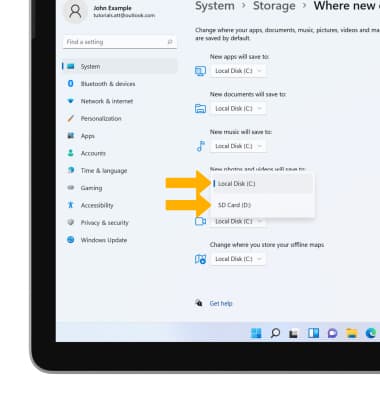
4. Selecciona Where new content is saved.
3. Selecciona Advanced storage settings.
4. Selecciona Where new content is saved.
5. Selecciona el ícono del menú desplegable New photos and videos will save to.
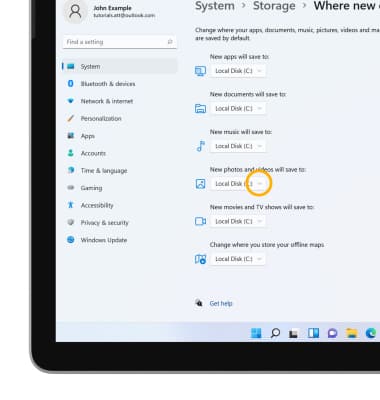
6. Selecciona la ubicación de guardado que desees.
Importante: La opción de tarjeta SD solo está disponible para almacenamiento si hay una tarjeta SD instalada.
Consejos
CAMBIAR LOS MODOS DE LA CÁMARA: desde la aplicación Camera, selecciona el ícono que desees para obtener acceso a diferentes modos de la cámara.