Fecha, hora y alarma

En este tutorial, aprenderás a hacer lo siguiente:
• Configurar fecha y hora
• Cambiar la zona horaria
• Configurar una alarma
• Activar o desactivar una alarma
• Eliminar una alarma
• Tener acceso al modo Sleep
Configurar fecha y hora
1. Desde la pantalla principal, deslízate hacia abajo desde la barra de notificaciones, luego selecciona el  ícono Settings.
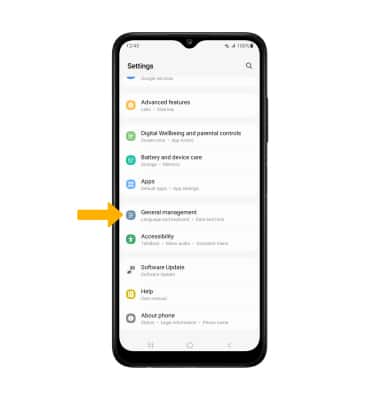
2. Selecciona General management.
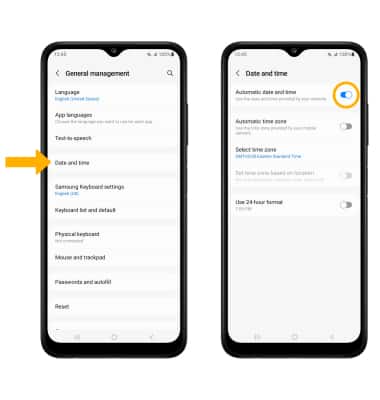
3. Selecciona Date and time, luego el interruptor Automatic date and time para desactivar.
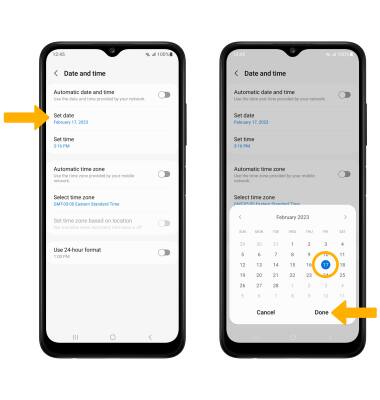
4. Para cambiar la fecha o la hora, selecciona la opción que desees. Edita lo que quieras y luego selecciona Done.
Importante: Para este tutorial, se seleccionó Set date.
Cambiar la zona horaria
En la pantalla Date and time, selecciona el botón Automatic time zone para desactivar. Selecciona Select time zone > Time zone > zona horaria deseada.
Importante: Para seleccionar una zona horaria en una región diferente, desde la pantalla Select time zone, selecciona Region, luego selecciona la región que desees.
Configurar una alarma
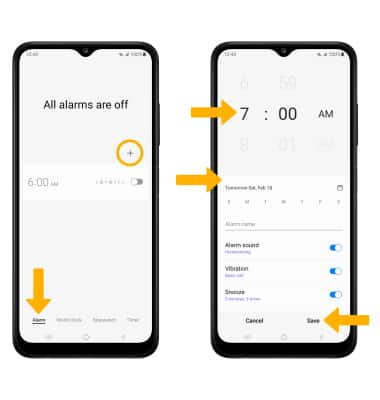
1. Deslízate hacia arriba desde el centro de la pantalla principal para acceder a la bandeja de aplicaciones y luego selecciona la  aplicación Clock.
2. Selecciona la pestaña Alarm, luego selecciona el ícono Add. Ajusta la hora de la alarma y las configuraciones, luego selecciona Save cuando termines.
Activar o desactivar la alarma
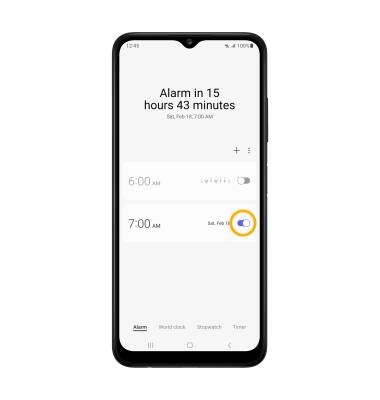
Selecciona el botón junto a la alarma deseada para activarla o desactivarla.
Eliminar una alarma
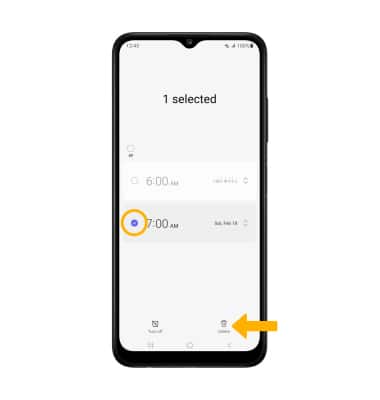
Selecciona y mantén presionada la alarma que desees, luego selecciona Delete.
Tener acceso al modo Sleep
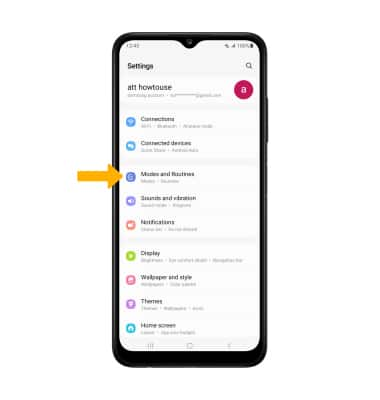
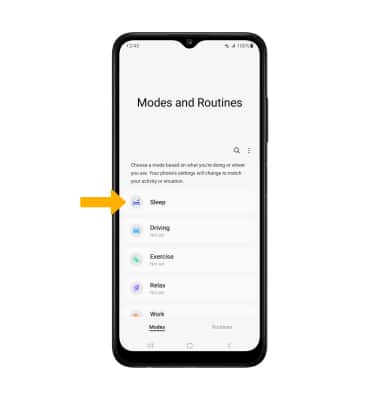
1. Habilitar el modo Bedtime mode oscurecerá automáticamente tu pantalla y configurará tu teléfono en No molestar durante las horas de sueño. En la pantalla principal, deslízate hacia abajo desde la barra de notificaciones, luego selecciona el ícono Settings. Selecciona Modes and Routines.
2. Selecciona Sleep.
Importante: Si es la primera vez que accedes a Sleep mode, selecciona Start para comenzar.
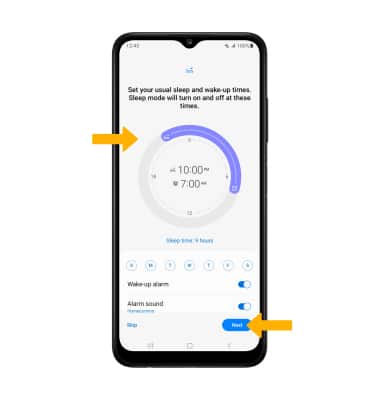
3. Selecciona la hora que desees y edita el horario como lo desees y luego selecciona Next.
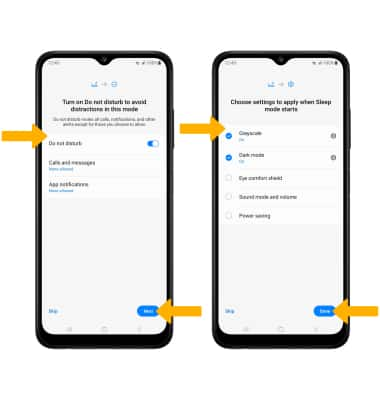
4. Edita las configuraciones No molestar como lo desees y luego selecciona Next. Edita las configuraciones del modo Sleep como lo desees y luego selecciona Done.
Importante: Para continuar sin configurar la función No molestar y el modo Sleep, selecciona Skip.
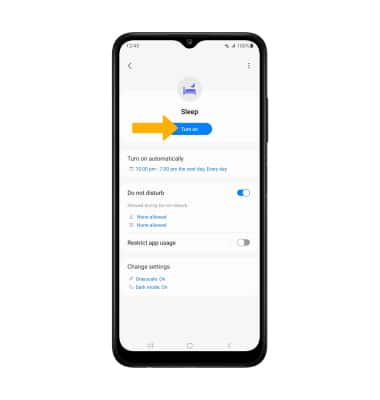
5. Para activar el modo Sleep de forma manual, selecciona Turn on.
Importante: Para desactivar el modo Sleep, selecciona Turn off.