Transferir fotos y videos
En este tutorial, aprenderás a hacer lo siguiente:
• Transfiere archivos multimedia hacia o desde una PC
• Transfiere archivos multimedia hacia o desde una Mac
Transfiere archivos multimedia hacia o desde una PC
1. Con el dispositivo encendido, coloca el extremo MicroUSB del cable MicroUSB en el puerto ubicado en el lado izquierdo del dispositivo. Inserta el extremo USB del cable MicroUSB en un puerto disponible de la computadora.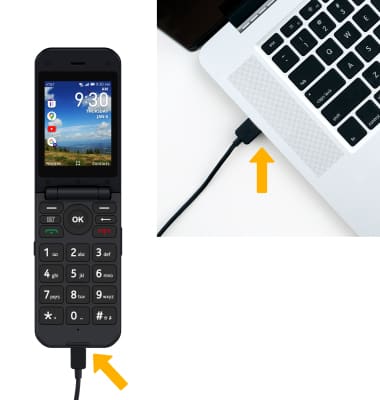
2. Para colocar el dispositivo en el modo USB correcto, en la pantalla principal, oprime la tecla OK para obtener acceso a la bandeja Apps. Oprime los botones de navegación para resaltar la aplicación Settings, luego oprime la tecla OK para seleccionar.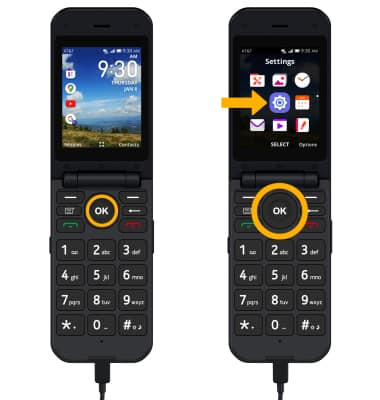
3. Oprime el botón derecho o izquierdo para seleccionar la pestaña Storage, luego oprime el botón hacia abajo para seleccionar USB Storage. Oprime la tecla OK para seleccionar. Verifica que Enabled esté resaltado y luego oprime la tecla OK para seleccionar.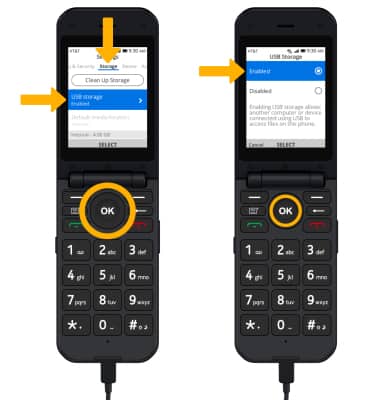
4. Desde la PC, haz clic en el ícono File Explorer luego en This PC.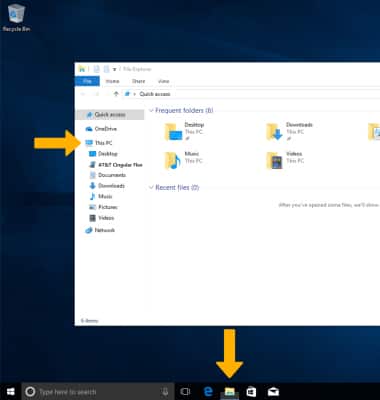
5. Abre la unidad del dispositivo recientemente conectada, luego navega hasta la carpeta deseada.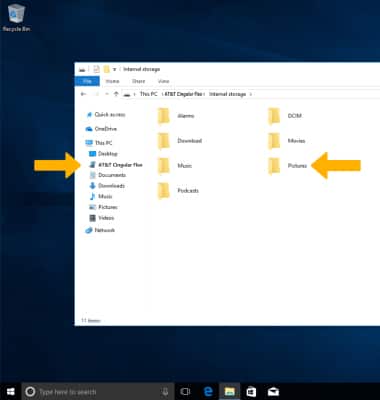
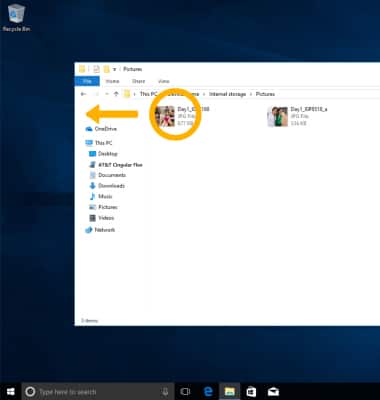
6. Arrastra y suelta archivos hacia/desde la unidad del dispositivo para transferir.
Transfiere archivos multimedia hacia o desde una Mac
1. Necesitas la aplicación Android File Transfer para facilitar la comunicación entre la cámara y la computadora. Descarga e instala la aplicación Android File Transfer.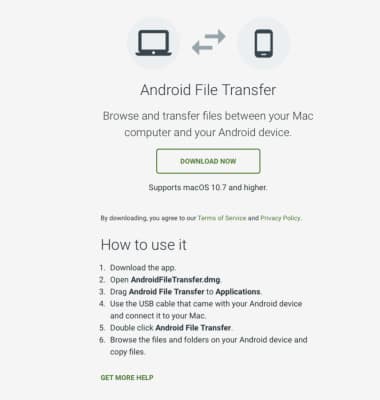
2. Con el dispositivo encendido, coloca el extremo MicroUSB del cable MicroUSB en el puerto ubicado en el lado izquierdo del dispositivo. Inserta el extremo USB del cable MicroUSB en un puerto disponible de la computadora.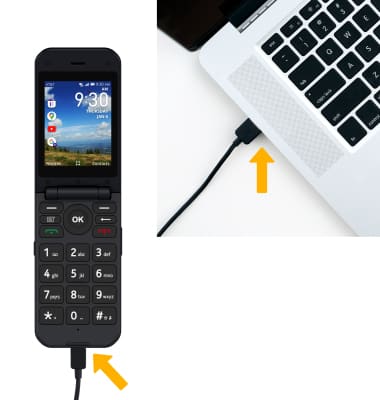
3. Para colocar el dispositivo en el modo USB correcto, en la pantalla principal, oprime la tecla OK para obtener acceso a la bandeja Apps. Oprime los botones de navegación para resaltar la aplicación Settings, luego oprime la tecla OK para seleccionar.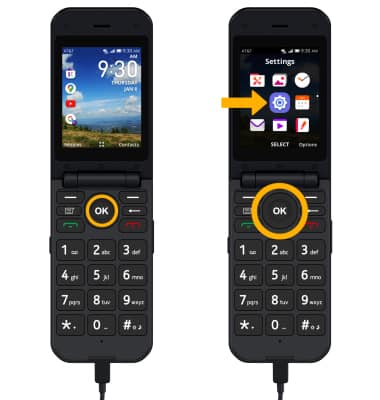
4. Oprime el botón derecho o izquierdo para resaltar la pestaña Storage, luego oprime el botón para bajar para resaltar USB storage. Oprime la tecla OK para seleccionar. Verifica que Enabled esté resaltado y luego oprime la tecla OK para seleccionar.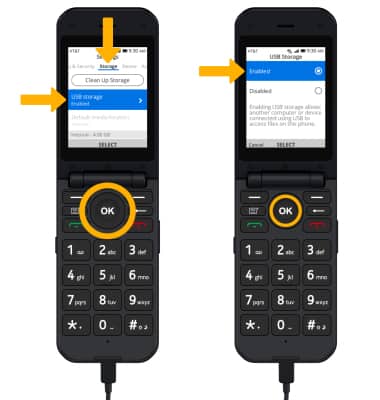
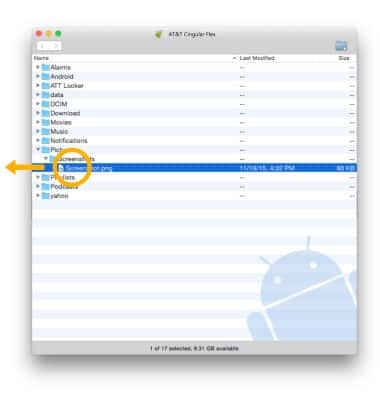
5. Cuando el teléfono esté conectado a la computadora, la aplicación Android File Transfer se abrirá automáticamente. Selecciona la carpeta hacia/desde la que deseas transferir los archivos.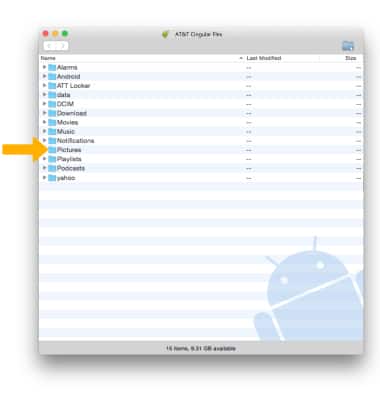
6. Arrastra y suelta los archivos que desees hacia/desde el dispositivo para transferir.