Toma una foto
Toma una foto
Aprende a tomar una foto, cambiar entras la cámara frontal y trasera, enfocar y hacer zoom.
INSTRUCCIONES E INFORMACIÓN

El Samsung Galaxy S22, Samsung Galaxy S22+ y Samsung Galaxy S22 Ultra cuentan con diferentes cámaras. Para obtén detalles técnicos sobre la cámara de su dispositivo, consulte la Tutorial de especificaciones. El tutorial a continuación requiere que abra la cámara. Puede abrir la cámara desde la pantalla de inicio seleccionando el icono  Aplicación de cámara. Alternativamente, puedes acceder a la cámara desde la pantalla de bloqueo presionando el botón Botón Side dos veces o seleccionando y arrastrando el botón Icono de cámara arriba.
Aplicación de cámara. Alternativamente, puedes acceder a la cámara desde la pantalla de bloqueo presionando el botón Botón Side dos veces o seleccionando y arrastrando el botón Icono de cámara arriba.En este tutorial, aprenderá a:
• Tomar una foto
• Cambia entras las cámaras delantera y trasera
• Enfocar la cámara
• Acercar y alejar
• Usar multicaptura
• Acceso y uso de Single Take
• Cambia entras las cámaras delantera y trasera
• Enfocar la cámara
• Acercar y alejar
• Usar multicaptura
• Acceso y uso de Single Take
Este tutorial requiere que abras la aplicación Cámara. En la pantalla de inicio, seleccione el Aplicación de cámara. Para acceder a la cámara desde la pantalla de bloqueo, presione el Botón lateral dos veces o seleccione y arrastre el Icono de cámara up.
Toma una foto
Seleccione el Icono de captura.
Nota: Alternativamente, presione cualquiera de los Botones de volumen.
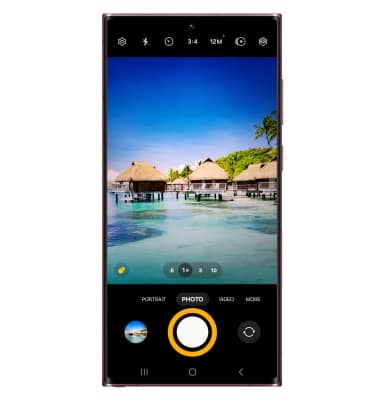
Nota: Alternativamente, presione cualquiera de los Botones de volumen.
Cambiar entras cámaras frontal y trasera
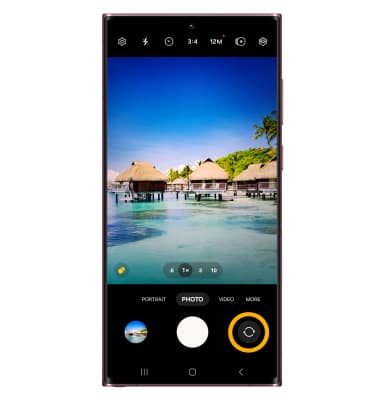
Seleccione el Cambiar icono de cámara.
Nota: También puedes deslizar up or down para cambiar rápidamente entras las cámaras trasera y frontal.
Nota: También puedes deslizar up or down para cambiar rápidamente entras las cámaras trasera y frontal.
Enfocar la cámara
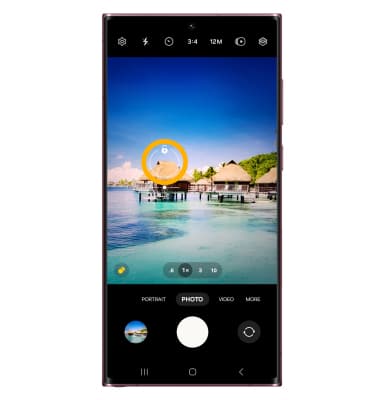
Seleccione el screen en la ubicación deseada para enfocar la cámara.
Acercar y alejar
Arrastre dos dedos desde el en el centro de la pantalla hacia el bordes exteriores de la pantalla para acercar. Pellizca dos dedos del bordes exteriores de la pantalla a la centro de la pantalla para alejar.
Nota: Al acercar el Samsung Galaxy S22 Ultra, no tienes que preocuparse por sacrificar la claridad. El Samsung Galaxy S22 Ultra tienes una nueva estabilización impulsada por IA llamada Zoom Lock. Esta función facilita el bloqueo del marco cuando se usa la cámara de teleobjetivo 3x o la cámara de periscopio 10x en el teléfono inteligente. Esto debería permitir imágenes más claras y nítidas de objetos distantes, especialmente al capturar cuerpos celestes como la luna o el sol.
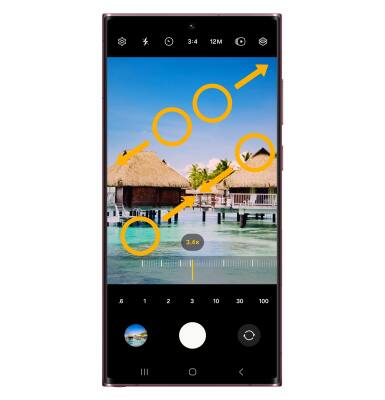
Nota: Al acercar el Samsung Galaxy S22 Ultra, no tienes que preocuparse por sacrificar la claridad. El Samsung Galaxy S22 Ultra tienes una nueva estabilización impulsada por IA llamada Zoom Lock. Esta función facilita el bloqueo del marco cuando se usa la cámara de teleobjetivo 3x o la cámara de periscopio 10x en el teléfono inteligente. Esto debería permitir imágenes más claras y nítidas de objetos distantes, especialmente al capturar cuerpos celestes como la luna o el sol.
Uso de Multicapture
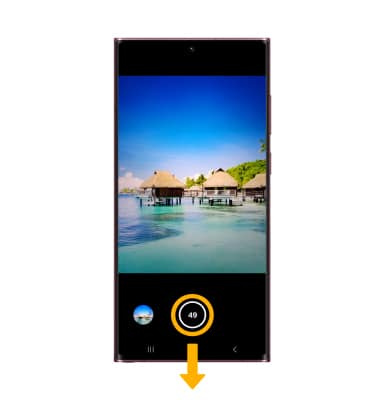
Seleccione y arrastre el Icono de captura hasta la parte inferior de la pantalla para tomar una ráfaga de imágenes. El número de fotos tomadas aparecerá en el icono de captura. Suelte el dedo para detenerse.
Nota: No puedes tomar fotos en ráfaga en alta resolución. Para cambiar la resolución de la cámara, seleccione el Icono de proporción y luego seleccione el deseadooption.
Nota: No puedes tomar fotos en ráfaga en alta resolución. Para cambiar la resolución de la cámara, seleccione el
Icono de proporción y luego seleccione el deseadooption.
Acceso y uso de Single Take
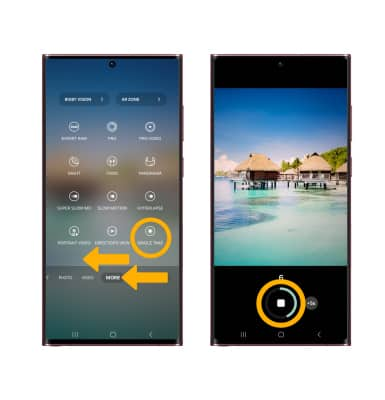
Single Take te permites filmar una escena en una serie de imágenes y videos cortos al mismo tiempo. Desde la pantalla de la cámara, desliza el dedo left Para MOREy, a continuación, seleccione SINGLE TAKE. Seleccione el icono Icono de captura para comenzar a grabar. Mueva la cámara lentamente para capturar varias fotos en la escena. Single Take se detendrá automáticamente después de unos 10 segundos. Para detener manualmente la grabación, seleccione el Icono de parada. Su dispositivo procesará automáticamente todas las fotos y videos capturados.
Las fotos y videos tomados con Single Take se mostrarán como una colección. Para ve la colección, desde la aplicación Cámara, seleccione el Icono de galería.
Importante: alternativamente, desde la pantalla de inicio, desliza el dedo up para acceder a la bandeja de aplicaciones y, a continuación, selecciona el icono Aplicación Galería.
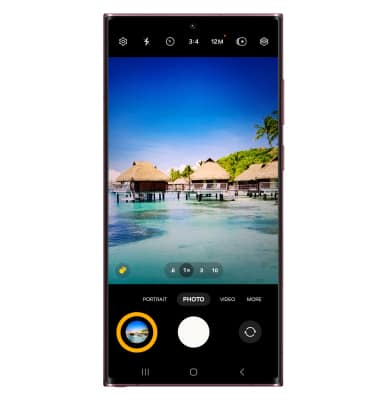
Las fotos y videos tomados con Single Take se mostrarán como una colección. Para ve la colección, desde la aplicación Cámara, seleccione el Icono de galería.
Importante: alternativamente, desde la pantalla de inicio, desliza el dedo up para acceder a la bandeja de aplicaciones y, a continuación, selecciona el icono
Aplicación Galería.