Enviar y recibir mensajes

En este tutorial, aprenderás a hacer lo siguiente:
• Conectar un dispositivo
• Acceder a los mensajes
• Redactar y enviar un mensaje
• Leer y responder un mensaje nuevo
• Borrar un mensaje
Cuando recibas un mensaje nuevo, el  El ícono de nuevo mensaje se mostrará en la barra de notificaciones.
Conectar un dispositivo
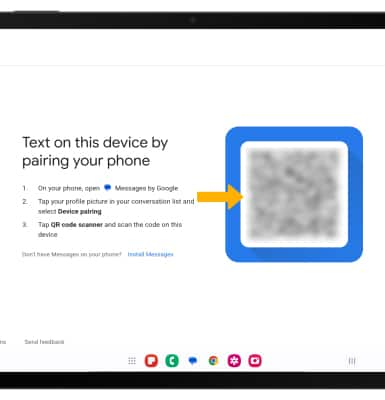
Para usar Google Messages en tu Samsung Galaxy Tab S9+ 5G, debes conectar tu aplicación Google Messages con tu teléfono. En la pantalla principal, selecciona la  aplicación Messages. Se mostrará un código QR.
Importante: Desde tu aplicación Google Messages en tu teléfono, selecciona el  ícono Account, luego selecciona Device pairing. Selecciona Switch to QR pairing, luego selecciona QR code scanner. Usa tu cámara para escanear el código QR que aparece en tu Samsung Galaxy Tab S9+ 5G. O bien, para conectar tu dispositivo con tu cuenta de Google, selecciona Sign in on your Samsung Galaxy Tab S9+ 5G y sigue las indicaciones.
Acceder a los mensajes
1. En la pantalla principal, selecciona la aplicación Messages.
2. Selecciona Start chat. Ingresa el número deseado o selecciona el contacto deseado para enviar un mensaje.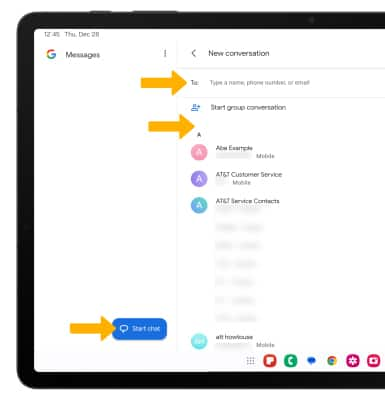
Redactar y enviar un mensaje
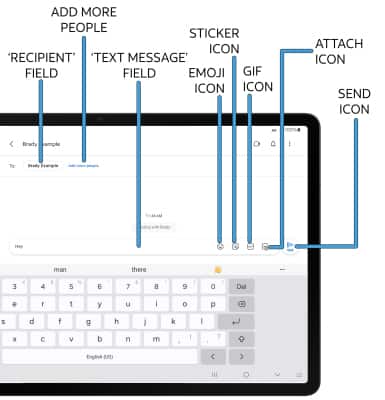
• INGRESAR UN MENSAJE: selecciona el campo 'Text message' para ingresar el mensaje deseado.
•AGREGA UN ARCHIVO ADJUNTO: selecciona el Ícono de adjunto para enviar una imagen o agregar un adjunto.
• ENVIAR UN EMOJI: selecciona el ícono Emoji.
• ENVIAR STICKER: seleccionar el ícono Sticker.
• ENVIAR UN MENSAJE: cuando termines de redactar un mensaje, selecciona el ícono Send para enviar el mensaje.
Leer y responder un mensaje nuevo
En la bandeja de entrada Messaging, selecciona la secuencia de mensajes deseada.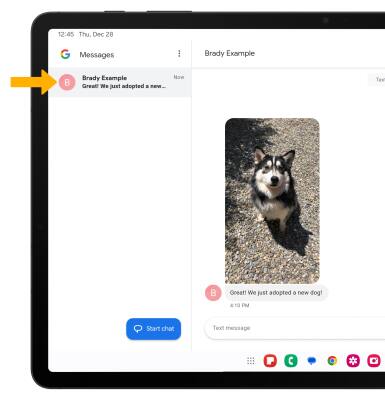
VER UN ARCHIVO ADJUNTO: para ver un archivo adjunto, selecciona el adjunto que quieras.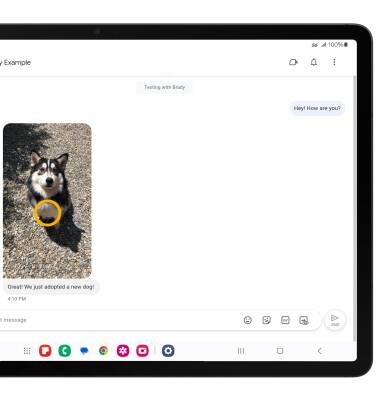
GUARDAR UN ARCHIVO ADJUNTO: para guardar un archivo adjunto, mantén oprimido el archivo adjunto deseado y luego selecciona el ícono Download.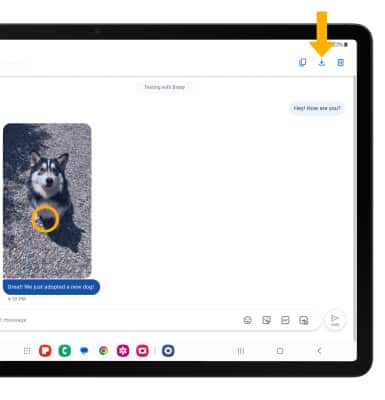
RESPONDER UN MENSAJE: ingresa el mensaje deseado en el campo "Text message", luego haz clic en el ícono Send.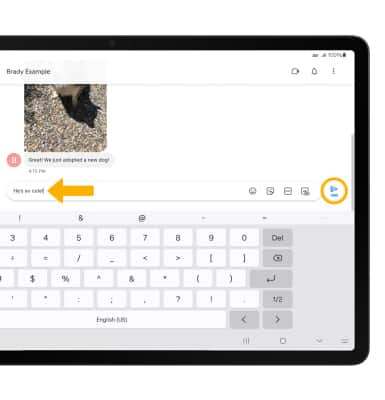
Borrar un mensaje
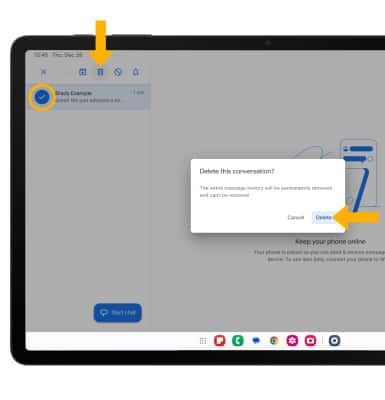
Desde la secuencia de mensajes que deseas, mantén seleccionado el mensaje y luego selecciona el ícono Delete. Selecciona Delete nuevamente para confirmar.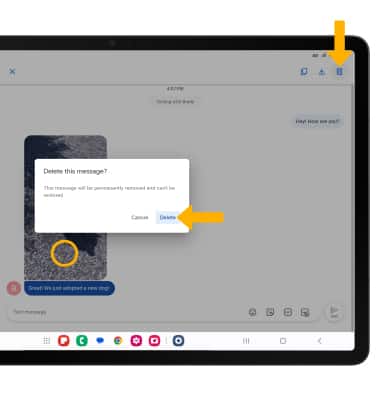
BORRAR UNA SECUENCIA DE MENSAJES: en la pantalla Messages, selecciona y mantén oprimido la secuencia de mensajes que desees y selecciona el ícono Delete. Selecciona Delete nuevamente para confirmar.