Contactos
En este tutorial, aprenderá a:
• Contactos de acceso
• Agregar un contacto
• Editar o eliminar un contacto
• Agregar un tono de llamada
• Haz una copia de seguridad de tus contactos
Acceder a contactos
En la pantalla de inicio, presione el botón Tecla de navegación hacia arriba para acceder al Aplicación Contactos.
Nota: Alternativamente, puedes acceder a la aplicación Contactos desde el menú.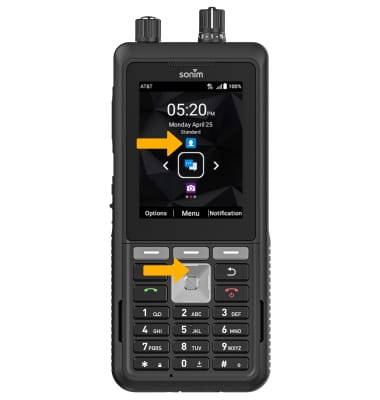
Agregar un contacto
1. En la lista de contactos, presione el Tecla dinámica central para seleccionar Añadir.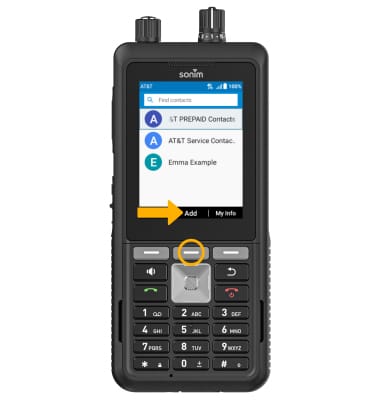
2. Utilice el comando keypad para ingresar el Información de contacto en los campos correspondientes. 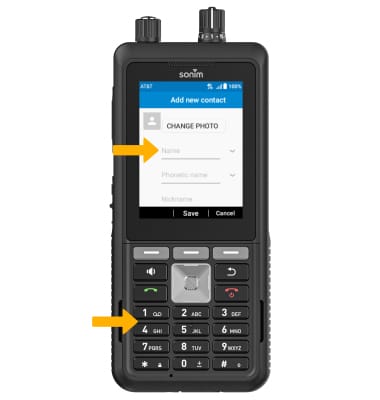
3. Para agregar una foto, presione el up o bien teclas de navegación hacia abajo para destacar CHANGE PHOTO. Presione el Seleccionar botón , , luego sigue las indicaciones. 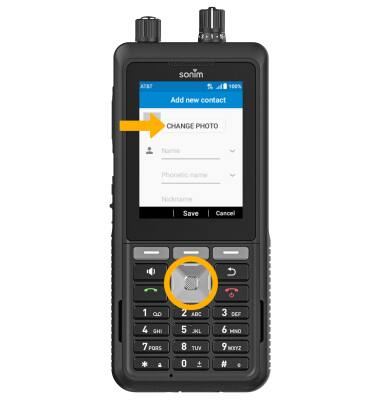
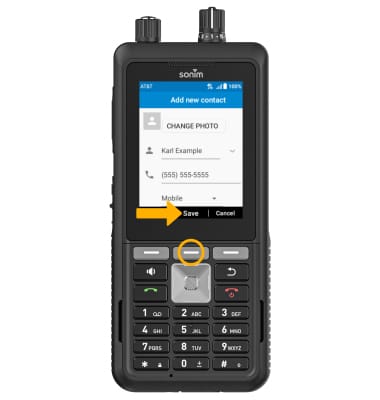
4. Cuando terminas, presione el botón Tecla dinámica central para seleccionar Guardar.
Editar o eliminar un contacto
EDIT CONTACT:
1. Presione el up or teclas de navegación hacia abajo para resaltar el deseado contacty, a continuación, pulse el Seleccionar botón para seleccionar. Presione el botón Tecla dinámica derecha para seleccionar Modificar. 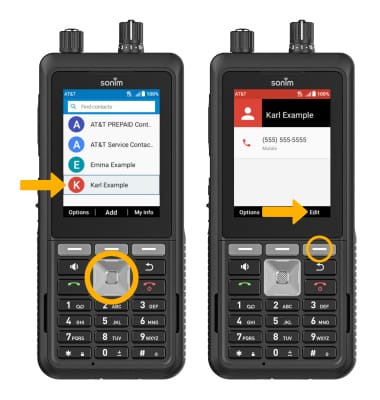
2. Utilice el comando Teclas de navegación y el keypad para editar el contacto como desee, luego presione el Centro dinámico clave para seleccionar Guardar.
Importante: Para obtén información sobre cómo agregar un contacto a la marcación rápida, consulta la Tutorial de características de llamadas. 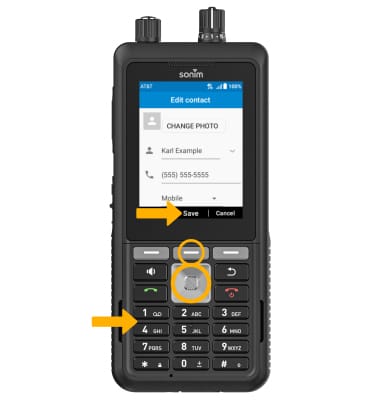
DELETE CONTACT: Desde el contacto deseado, presione el Tecla dinámica izquierda para seleccionar Opciones. Presione el tecla de navegación hacia abajo para destacar Eliminary, a continuación, pulse el Seleccionar botón para seleccionar.
Nota: Presione el Tecla dinámica derecha para seleccionar Eliminar para confirmar. 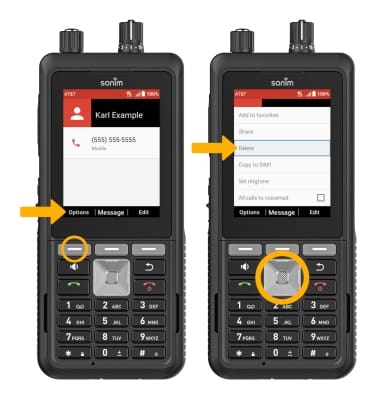
Agregar un tono de llamada
Desde el contacto deseado, , presione el botón Tecla dinámica izquierda to seleccionar Opciones. Presione el botón tecla de navegación hacia abajo para resaltar Establecer tono de llamada y presione el botón Botón Seleccionar. Utilice el comando Teclas de navegación y el Botón Seleccionar para resaltar y seleccionar el ringtoney, a continuación, pulse el botón Tecla dinámica central para seleccionar Hecho para confirmar.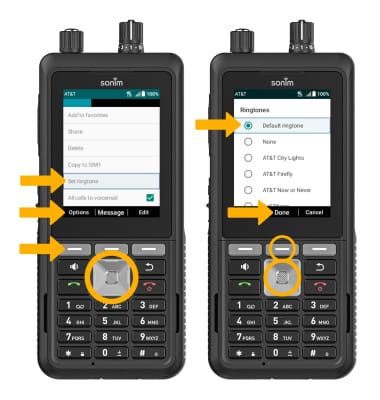
Haz una copia de seguridad de tus contactos
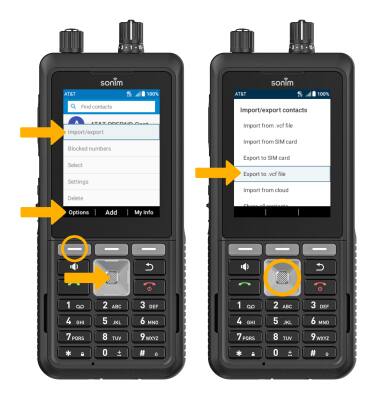
En la pantalla Contactos, presione el botón Tecla dinámica izquierda para seleccionar Opciones. Presione el botón Botón Seleccionar para seleccionar Import/export. Presione el botón tecla de navegación hacia abajo para resaltar Exportar a .vcf archivoy, a continuación, pulse el botón Botón Seleccionar y sigue las indicaciones.