ener acceso y guardar fotos y videos
ener acceso y guardar fotos y videos
Averigua cómo obtener acceso a fotos y videos.
INSTRUCCIONES E INFORMACIÓN
En este tutorial, aprenderás a hacer lo siguiente:
• Obtén acceso a fotos y videos desde la aplicación Camera
• Obtén acceso a fotos y videos desde la aplicación Gallery
• Establecer ubicación de almacenamiento
Obtén acceso a fotos y videos desde la aplicación Camera
1. En la pantalla de inicio, oprime la tecla dinámica central para acceder a Menu. Oprime las teclas de navegación paa seleccionar la aplicación Camera, luego oprime el botón Select para seleccionar. 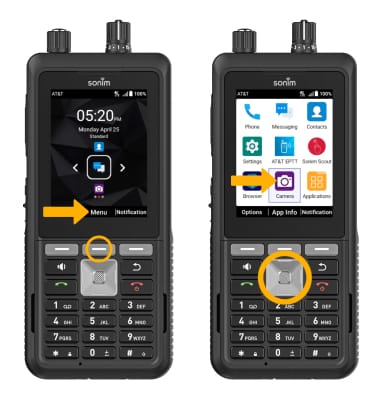
2. Oprime la tecla Right Dynamic para seleccionar Preview.
Importante: O desde la aplicación de la cámara, oprime la tecla de navegación hacia abajo para previsualizar las fotos.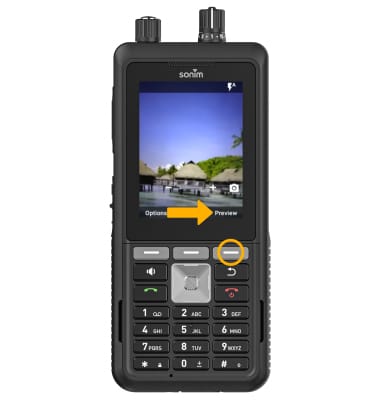
Obtén acceso a fotos y videos desde la aplicación Gallery
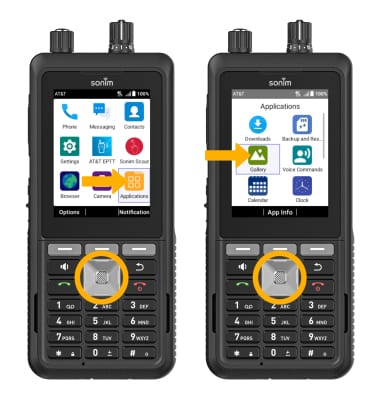
En la pantalla principal, oprime la tecla Center Dynamic para acceder al menú. Oprime las teclas de navegación y el botón Select para seleccionar Applications > aplicación Gallery.
Establecer ubicación de almacenamiento
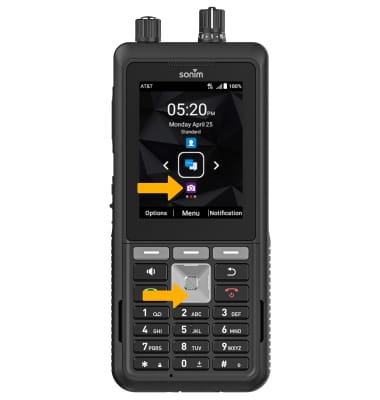
1. En la pantalla principal, oprime la tecla de navegación hacia abajo para acceder a la aplicación Camera.
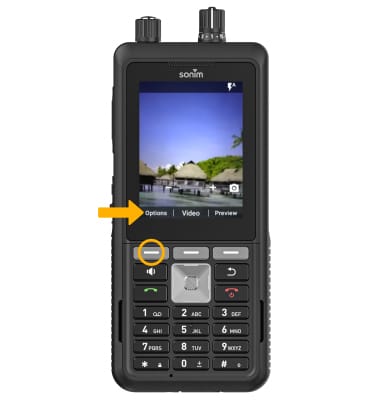
2. Oprime la tecla dinámica izquierda para seleccionar Options.
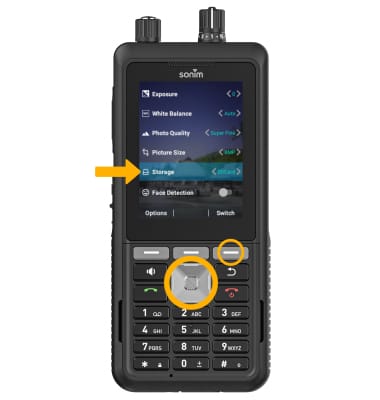
3. Oprime las teclas de navegación para buscar y seleccionar Storage, luego oprime la tecla Right Dynamic para cambiar a la ubicación de almacenamiento que desees.
Importante: la ubicación de almacenamiento es accesible únicamente si tienes una tarjeta SD instalada.