Tomar una captura de pantalla
Tomar una captura de pantalla
Aprende cómo hacer una captura de pantalla y compartirla o editarla.
INSTRUCCIONES E INFORMACIÓN
En este tutorial, aprenderás a hacer lo siguiente:
• Tomar una captura de pantalla
• Eliminar una captura de pantalla
• Compartir una captura de pantalla
Tomar una captura de pantalla
Mantén oprimido el botón Power/End Call. Oprime las teclas de navegación para seleccionar Screenshot, luego oprime el botón Select para seleccionar.
Importante: O puedes oprimir el botón Power/End Call y el botón para bajar el volumen al mismo tiempo para hacer una captura de pantalla rápidamente. Para acceder a las capturas de pantalla, en la pantalla principal, oprime la tecla dinámica central para acceder a Menú. Oprime las teclas de navegación y el botón Select para seleccionar Applications > aplicación Gallery.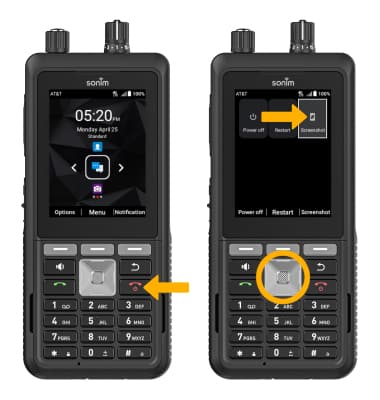
Eliminar una captura de pantalla
1. En la aplicación Gallery, oprime las teclas de navegación para seleccionar la captura de pantalla que desees, luego oprime la tecla dinámica izquierda para seleccionar Options.
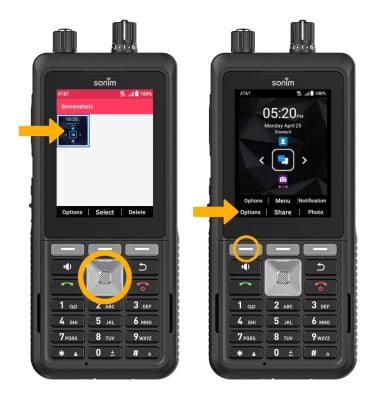
2. Asegúrate de que Delete esté seleccionado y oprime el botón Select para seleccionar. Oprime la tecla dinámica del centro para seleccionar Delete y confirmar.
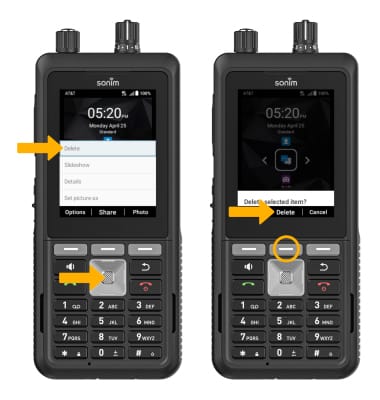
2. Asegúrate de que Delete esté seleccionado y oprime el botón Select para seleccionar. Oprime la tecla dinámica del centro para seleccionar Delete y confirmar.
Compartir una captura de pantalla
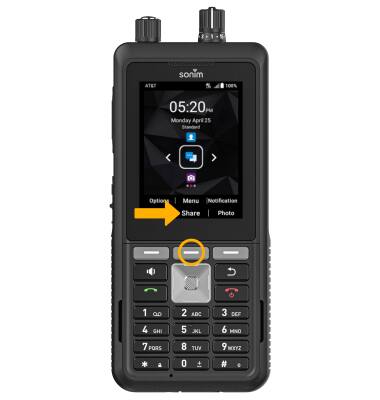
Al ver la captura de pantalla que desees, oprime la tecla dinámica central para seleccionar Share y sigue las indicaciones para compartir la captura de pantalla.