Ve y administrar datos
Ve y administrar datos
Mira el uso de datos y activa o desactiva los datos móviles.
INSTRUCCIONES E INFORMACIÓN
En este tutorial, aprenderá a:
• Ve el uso de datos
• Ve el uso de datos por aplicación
• Cambiar el ciclo de facturación mostrado
• Establecer advertencia de datos o límite de datos
• Ve el uso de datos por aplicación
• Cambiar el ciclo de facturación mostrado
• Establecer advertencia de datos o límite de datos
View uso de datos
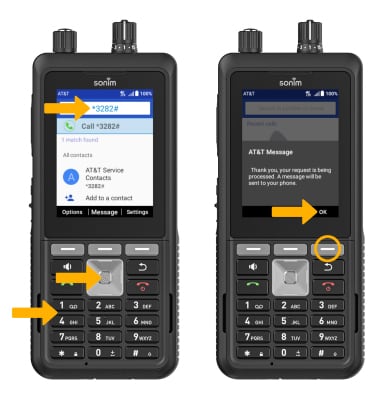
Marque *datos# (*3282#) en tu teléfono móvil y, a continuación, pulsa el botón Botón Seleccionar para verificar el uso de datos de tu ciclo de facturación actual. Presione el botón Tecla dinámica derecha una vez confirmada la solicitud.
Nota: Se enviará un mensaje a tu teléfono. Para obtén información sobre cómo ve los mensajes, visite el Tutorial de envío y recepción de mensajes.
Nota: Se enviará un mensaje a tu teléfono. Para obtén información sobre cómo ve los mensajes, visite el Tutorial de envío y recepción de mensajes.
Ve el uso de datos por aplicación
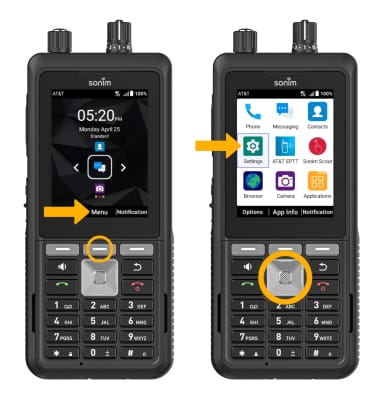
1. En la pantalla de inicio, presione el botón Tecla dinámica central para acceder a la Menú. Presione el botón Teclas de navegación para resaltar el Aplicación de configuracióny, a continuación, pulse el botón Seleccionar botón para seleccionar.
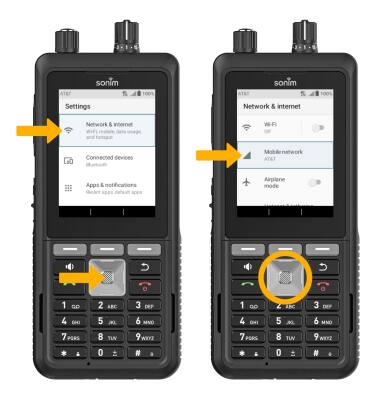
2. Asegúrese de que Red e Internet está resaltado, luego presione el botón Botón Seleccionar. Presione el botón Teclas de navegación para resaltar Red móvily, a continuación, pulse el botón Botón Seleccionar.
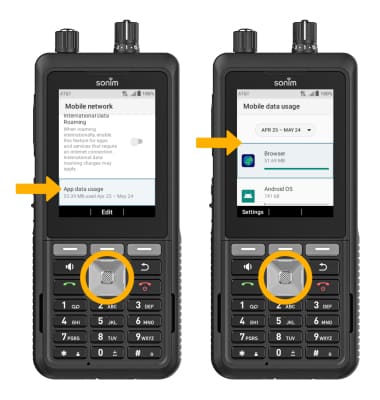
3. Presione el botón Teclas de navegación para resaltar Uso de datos de la aplicacióny, a continuación, pulse el botón Botón Seleccionar. Presione el botón tecla de navegación hacia abajo para desplazarse para ve el uso de datos desglosado por application.
2. Asegúrese de que Red e Internet está resaltado, luego presione el botón Botón Seleccionar. Presione el botón Teclas de navegación para resaltar Red móvily, a continuación, pulse el botón Botón Seleccionar.
3. Presione el botón Teclas de navegación para resaltar Uso de datos de la aplicacióny, a continuación, pulse el botón Botón Seleccionar. Presione el botón tecla de navegación hacia abajo para desplazarse para ve el uso de datos desglosado por application.
Cambiar el ciclo de facturación mostrado
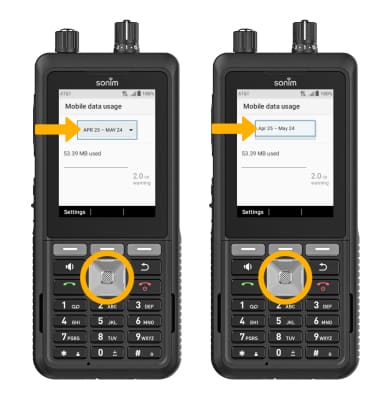
En la pantalla Uso de datos móviles, presione el botón Teclas de navegación para resaltar el Menú desplegable del ciclo de uso de datosy, a continuación, pulse el botón Botón Seleccionar y seleccione el ciclo de facturación deseado.
Establecer una advertencia de datos o un límite de datos
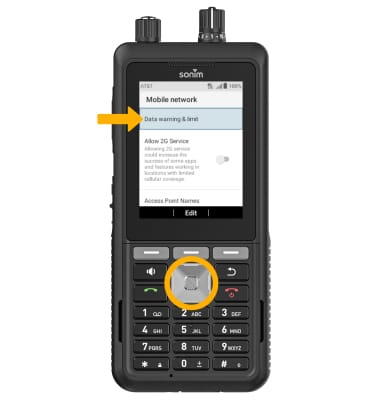
1. En la pantalla Red móvil, presione el botón Teclas de navegación para resaltar Advertencia y límite de datosy, a continuación, pulse el botón Botón Seleccionar.
2. Presione el botón Teclas de navegación para resaltar el deseado option.
2. Presione el botón Teclas de navegación para resaltar el deseado option.
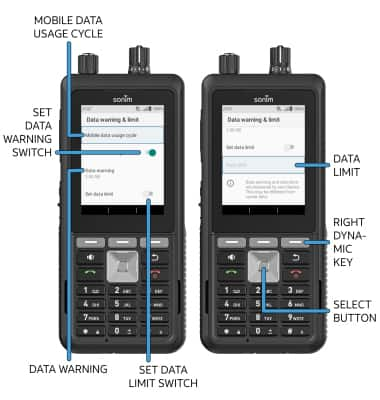
• ESTABLECER EL INICIO DEL CICLO DE FACTURACIÓN: Por Ciclo de uso de datos móviles resaltado, presione el botón Botón Seleccionar. Presione las teclas de navegación hacia arriba o hacia abajo para seleccionar la fecha de restablecimiento del ciclo de uso deseada, luego presione el botón Tecla dinámica derecha para seleccionar Conjunto.
• HABILITAR/DESHABILITAR ADVERTENCIA DE DATOS: Resaltar el Establecer interruptor de advertencia de datosy, a continuación, pulse el botón Botón Seleccionar para habilitar o deshabilitar.
• ESTABLECER ADVERTENCIA DE DATOS: Cuando el interruptor de advertencia de datos está habilitado, highlight Advertencia de datos y presione el botón Botón Seleccionar. Use el teclado para ingresar el umbral de advertencia de uso de datos, luego presione el botón Tecla dinámica derecha para seleccionar Conjunto.
• HABILITAR/DESHABILITAR LÍMITE DE DATOS: Resalte el Establecer datos interruptor de límitey, a continuación, pulse el botón Botón Seleccionar para habilitar o deshabilitar.
• ESTABLECER LÍMITE DE DATOS: Cuando el interruptor de límite de datos está habilitado, highlight Límite de datos y presione el botón Botón Seleccionar. Use el teclado para ingresar el uso de datos limit treshold, luego presione el botón Tecla dinámica derecha para seleccionar Conjunto.
Nota: Cuando el límite de datos móviles está activo y se ha alcanzado, el bloqueo de datos móviles permanecerá vigente hasta que los datos móviles se vuelvan a habilitar manualmente en el dispositivo, el umbral de límite se cambie a un valor más alto o comience un nuevo ciclo de uso de datos. Si estableces límites de uso de datos en tu dispositivo, no se comunican con los sistemas de AT&T. Seguirás recibiendo notificaciones generadas por el sistema de AT&T a medida que te acerques a tus límites de datos.
• HABILITAR/DESHABILITAR ADVERTENCIA DE DATOS: Resaltar el Establecer interruptor de advertencia de datosy, a continuación, pulse el botón Botón Seleccionar para habilitar o deshabilitar.
• ESTABLECER ADVERTENCIA DE DATOS: Cuando el interruptor de advertencia de datos está habilitado, highlight Advertencia de datos y presione el botón Botón Seleccionar. Use el teclado para ingresar el umbral de advertencia de uso de datos, luego presione el botón Tecla dinámica derecha para seleccionar Conjunto.
• HABILITAR/DESHABILITAR LÍMITE DE DATOS: Resalte el Establecer datos interruptor de límitey, a continuación, pulse el botón Botón Seleccionar para habilitar o deshabilitar.
• ESTABLECER LÍMITE DE DATOS: Cuando el interruptor de límite de datos está habilitado, highlight Límite de datos y presione el botón Botón Seleccionar. Use el teclado para ingresar el uso de datos limit treshold, luego presione el botón Tecla dinámica derecha para seleccionar Conjunto.
Nota: Cuando el límite de datos móviles está activo y se ha alcanzado, el bloqueo de datos móviles permanecerá vigente hasta que los datos móviles se vuelvan a habilitar manualmente en el dispositivo, el umbral de límite se cambie a un valor más alto o comience un nuevo ciclo de uso de datos. Si estableces límites de uso de datos en tu dispositivo, no se comunican con los sistemas de AT&T. Seguirás recibiendo notificaciones generadas por el sistema de AT&T a medida que te acerques a tus límites de datos.