Contactos
En este tutorial, aprenderás a hacer lo siguiente:
• Accede a contactos
• Llamar o enviar un mensaje
• Añade un contacto
• Editar o eliminar un contacto
• Añade un tono de timbre a un contacto
• Haz una copia de respaldo de tus contactos
Accede a contactos
Deslízate hacia arriba desde la parte inferior de la pantalla del reloj para obtener acceso a la bandeja Apps, luego selecciona el  aplicación Contacts.
Llamar o enviar un mensaje
Desde la aplicación Contacts, selecciona el contacto que desees. Para llamar al contacto, selecciona el ícono Phone. Para enviar un mensaje, selecciona el ícono Message. 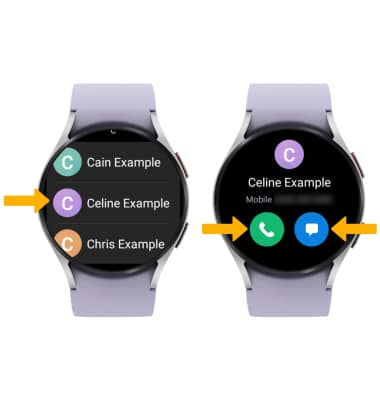
Añade un contacto
1. Los contactos deben ser agregados y editados desde el smartphone Samsung conectado. En tu dispositivo vinculado, ve hasta donde esté la aplicación Contacts y selecciónala.
Importante: Los contactos se sincronizarán con tu reloj automáticamente.
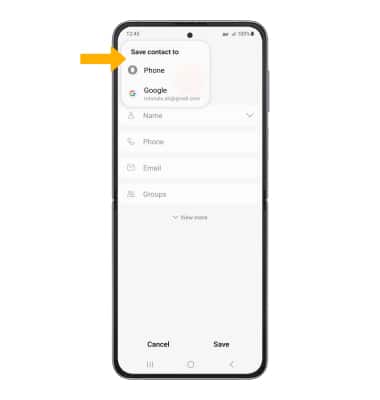
2. Selecciona el  ícono Add, luego selecciona la cuenta en la que desees guardar el contacto.
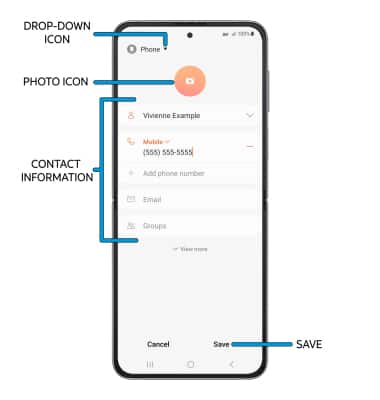
2. Ingresa la información de contacto deseada en los campos correspondientes. Selecciona el ícono desplegable para cambiar la cuenta en la que deseas guardar el contacto. Para añadir una foto, selecciona el ícono Photo, luego ve a la imagen deseada. Selecciona Save cuando termines.
Editar o eliminar un contacto
EDITAR UN CONTACTO: en la aplicación Contacts en tu dispositivo vinculado, selecciona el contacto que desees, luego selecciona el  ícono Edit. Edita el contacto como quieras, luego selecciona Save.
ELIMINAR UN CONTACTO: en la lista de contactos en tu dispositivo vinculado, selecciona el  ícono Menu, luego selecciona Delete contacts. Selecciona el/los contacto(s) que desees eliminar, luego selecciona Delete. Selecciona Move to Trash para confirmar.
Añade un tono de timbre
En la pantalla de edición del contacto, selecciona View more, luego selecciona Ringtone. Selecciona el tono de timbre deseado, luego selecciona la flecha Back.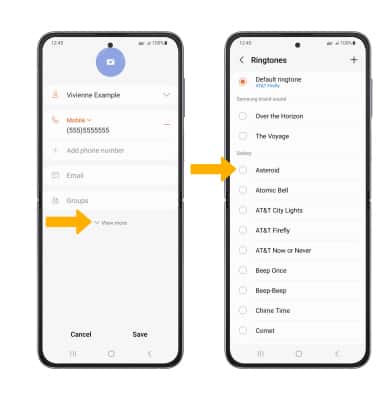
Haz una copia de respaldo de tus contactos
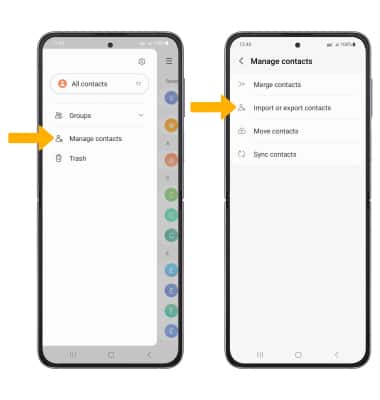
En la pantalla Contacts, selecciona el  ícono Menu > Manage contacts > Import or export contacts > sigue las indicaciones.