Accesibilidad
Accesibilidad
Las funcionalidades de accesibilidad te permiten mejorar el uso de tu dispositivo para usuarios que tienen problemas de visión o audición.
INSTRUCCIONES E INFORMACIÓN

Para obtener más información sobre las funcionalidades de accesibilidad y la compatibilidad para TTY, visitaAT&T Accessibility.
En este tutorial, aprenderás a hacer lo siguiente:
• Obtener acceso a las funcionalidades de accesibilidad
• Acceder y activar las opciones de visión
• Acceder y activar las opciones de escucha
• Configuraciones de Acceso de texto en tiempo real (RTT)
• Acceder y activar las configuraciones avanzadas
• Activar o desactivar TalkBack
• Edita las configuraciones de texto a voz
Obtener acceso a las funcionalidades de accesibilidad
1. Deslízate hacia arriba desde la parte inferior de la pantalla del reloj para tener acceso a la bandeja Apps, luego selecciona la  aplicación Settings.
2. Selecciona Accessibility.
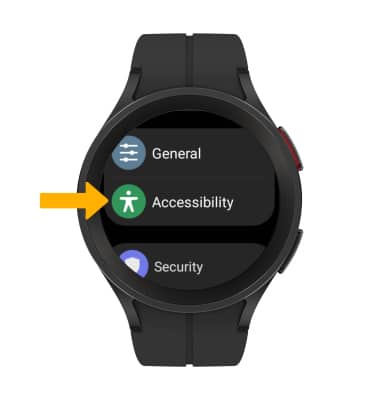
aplicación Settings.2. Selecciona Accessibility.
Acceder y activar las opciones de visión
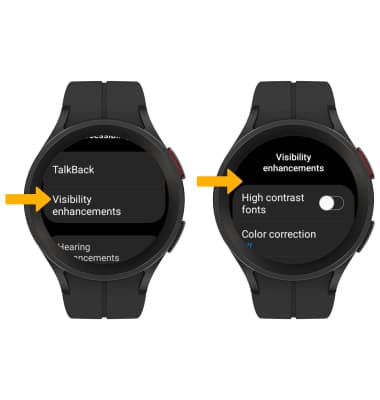
En la pantalla Accessibility, selecciona Visibility enhancements. Las funcionalidades de accesibilidad de visión incluyen ampliación, tamaño de fuente, corrección de color, inversión de color y filtros de color. Selecciona la funcionalidad de visión que desees o el botón vision feature para activar o desactivar o desactivar la funcionalidad.
Acceder y activar las opciones de escucha
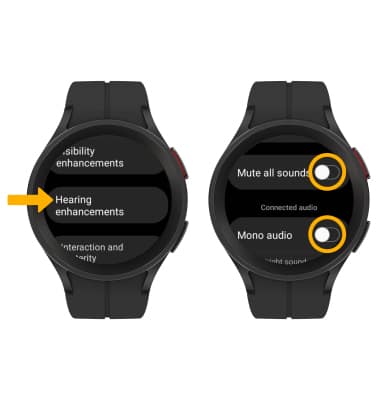
Desde la pantalla Accessibility, selecciona Hearing enhancements. Selecciona el botón Mute all sounds para silenciar el dispositivo. Selecciona el botón Mono audio para cambiar de audio a mono mientras usas un audífono.
Configuraciones de Acceso de texto en tiempo real (RTT)
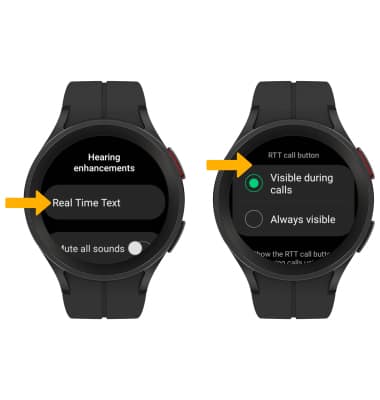
En la pantalla Hearing enhancements, selecciona Real Time Text, luego selecciona la opción que desees.
Acceder y activar las configuraciones avanzadas
En la pantalla Accessibility, selecciona Advanced settings. Selecciona la funcionalidad que desees para activar o desactivar.
Importante: para activar o desactivar los accesos directos de accesibilidad, selecciona Accessibility shortcuts > la opción que desees.
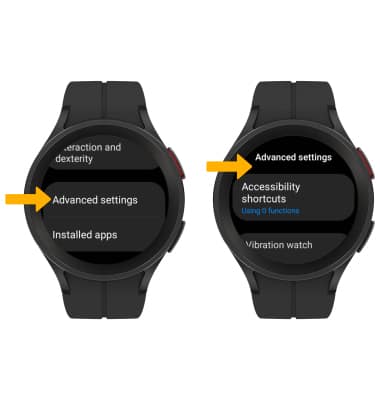
Importante: para activar o desactivar los accesos directos de accesibilidad, selecciona Accessibility shortcuts > la opción que desees.
Activar o desactivar TalkBack
En la pantalla Accessibility, selecciona TalkBack, luego selecciona el botón TalkBack.
Importante: Se te indicará que selecciones el ícono checkmark para confirmar. Para editar las configuraciones de Talkback, en la pantalla TalkBack, selecciona Settings, luego edita las coinfiguraciones de TalkBack settings como lo desees.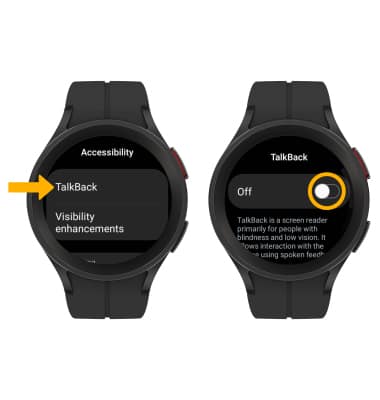
Edita las configuraciones de texto a voz
1. En la pantalla Setting, selecciona General, luego selecciona Text-to-speech.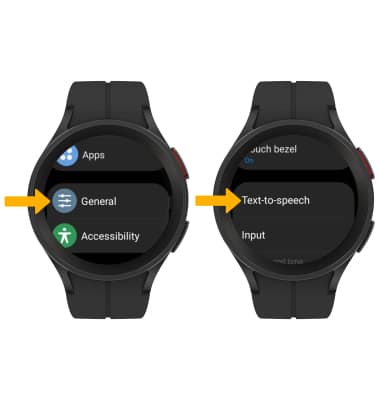
2. Edita las configuraciones según desees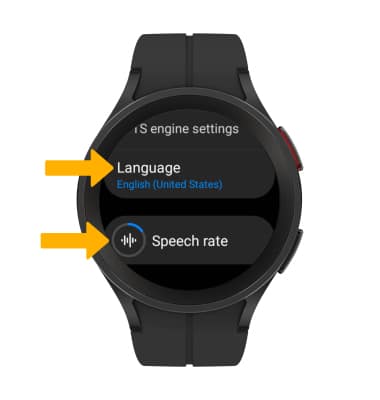
• CAMBIAR IDIOMA: selecciona Language, luego selecciona la opción que desees.
• SPEECH RATE: selecciona Speech rate, luego arrastra la barra deslizadora Speech rate como lo desees.