Almacenamiento disponible

El Samsung Galaxy Z Fold4 5G viene con una memoria interna usable de 256 GB o 512 GB con 12 GB de RAM.
En este tutorial, aprenderás a hacer lo siguiente:
• Consulta el almacenamiento disponible
• Libera almacenamiento
• Eliminar aplicaciones que no uses
• Eliminar datos de aplicaciones
• Agregar almacenamiento
Consulta el almacenamiento disponible
1. Desplázate hacia abajo desde la barra de notificaciones, luego selecciona el  ícono Settings.
2. Selecciona Device care, luego selecciona Storage.
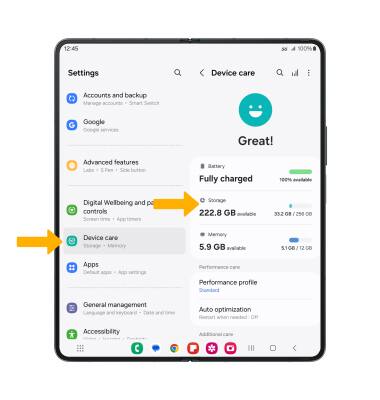
3. Se mostrará el almacenamiento interno disponible.
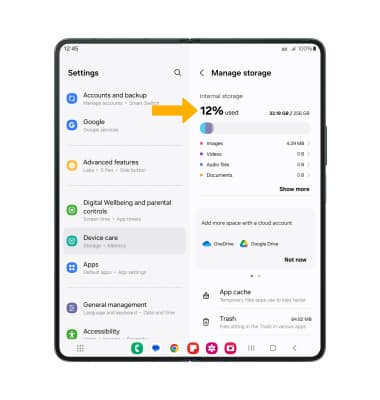
Libera almacenamiento
1. Para eliminar imágenes, videos, audio, documentos y aplicaciones no deseados, en la pantalla Storage, selecciona el campo que quieras.
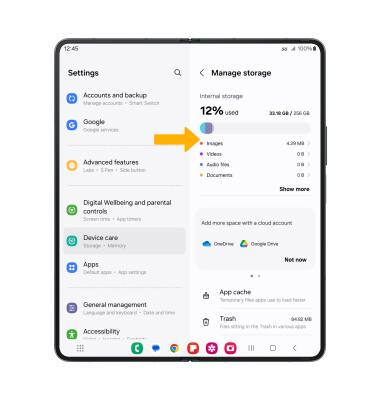
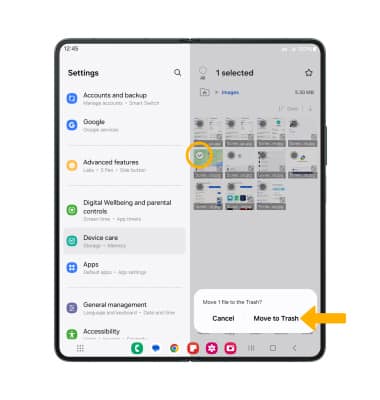
2. Mantén oprimidos los medios deseados, luego selecciona el  ícono Delete. Selecciona Move to Trash para confirmar.
Eliminar aplicaciones que no uses
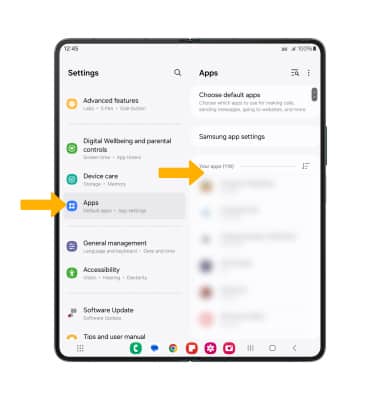
1. En la pantalla Settings, selecciona Apps, luego selecciona la aplicación que desees.
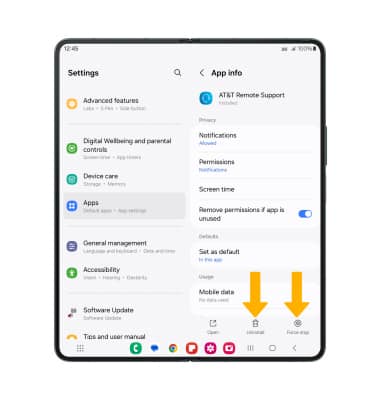
2. Aquí puedes desinstalar o detener la aplicación.
Eliminar datos de aplicaciones
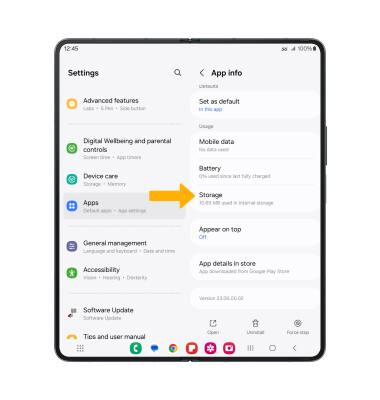
1. En la pantalla App info de la aplicación, selecciona Storage.
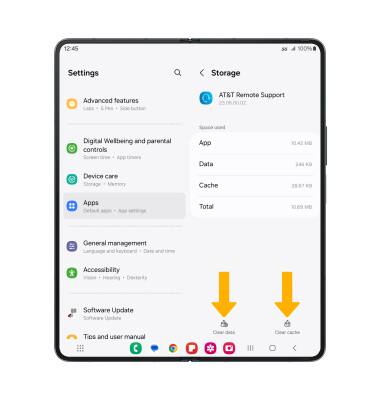
2. Selecciona Clear data o Clear cache.
Agregar almacenamiento
Descarga una aplicación de almacenamiento en el servicio cloud en  Aplicación Play Store.
Importante: el Samsung Galaxy Z Fold4 5G no admite tarjetas MicroSD externas.