Restablecer dispositivo
Hay varias formas de restablecer su dispositivo si tienes problemas. Apagar y encender su dispositivo es el primer paso.
En este tutorial, aprenderá a:
• Apaga y enciende tu dispositivo
• Reinicia tu dispositivo
• Restablecer la configuración de red
• Realice un restablecimiento de datos de fábrica
• Realizar un reinicio maestro alternativo
Apaga y enciende tu dispositivo
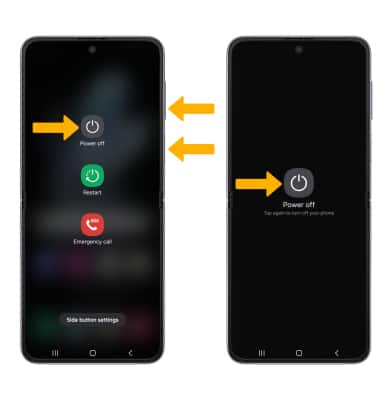
Mantenga presionado el Bajar volumen y Botones lateralesy, a continuación, seleccione Apagado > Apagado. Para volver a encender el dispositivo, mantenga presionado el Botón Side hasta que la pantalla se ilumine.
Reinicia tu dispositivo
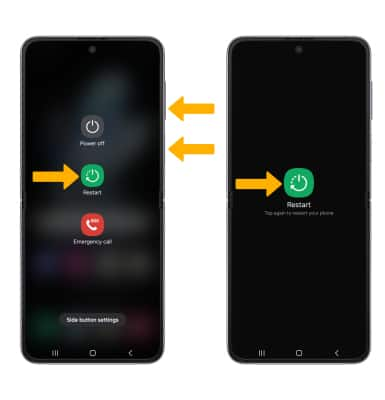
Si un ciclo de encendido no resuelve el problema, reinicia el dispositivo. Mantenga presionado el Bajar volumen y Botones lateralesy, a continuación, seleccione Reiniciar > Reiniciar.
Nota: Si no puedes acceder a la pantalla para 'Reiniciar' el dispositivo o si dejas de responder, mantenga presionado el Bajar volumen y Botones Side simultáneamente durante 10 segundos, hasta que el dispositivo se reinicie.
Restablecer la configuración de red
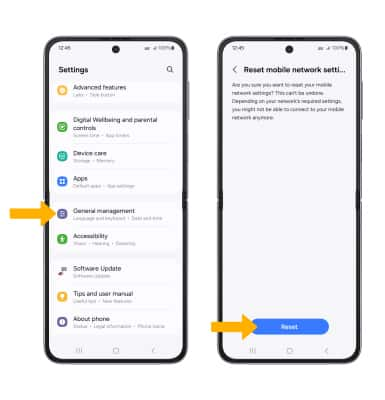
Si tienes problemas de conectividad, puedes intentar restablecer la configuración de red. Desliza el dedo hacia abajo desde el Barra de notificacionesy, a continuación, seleccione el  Icono de configuración > desplácese y seleccione Dirección general > Restablecer > seleccionar Restablecer la configuración de la red móvil o bien Restablecer la configuración de Wi-Fi y Bluetooth > Restablecer configuración > seleccionar Restablecer para confirmar.
Nota: Al restablecer la configuración de red, se eliminan las redes Wi-Fi asociadas anteriormente, los códigos de acceso, los dispositivos Bluetooth y la configuración de datos de la red celular.
Realizar un restablecimiento de datos de fábrica
1. Si un reinicio no resuelve su problema, es posible que debe realizar un restablecimiento de datos de fábrica (Restablecimiento maestro). Esto borrará todos los datos de su dispositivo y lo restaurará a la configuración de fábrica. Para restablecer los datos de fábrica de su dispositivo, deslice hacia abajo desde el Barra de notificaciones y, a continuación, seleccione el Icono de configuración > desplázate y selecciona Dirección general > Reset > Restablecimiento de datos de fábrica.
Nota: Un restablecimiento de datos de fábrica revertirá el dispositivo a la configuración de fábrica. Borrará permanentemente todos los datos personales, preferencias, configuraciones y contenido, como imágenes, tonos de llamada y aplicaciones que se guardan en el dispositivo. Se recomienda guardar (hacer una copia de seguridad) de los datos importantes antes de continuar.
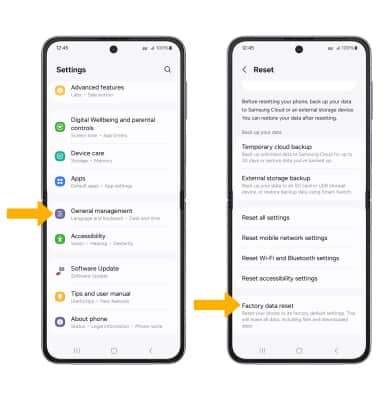
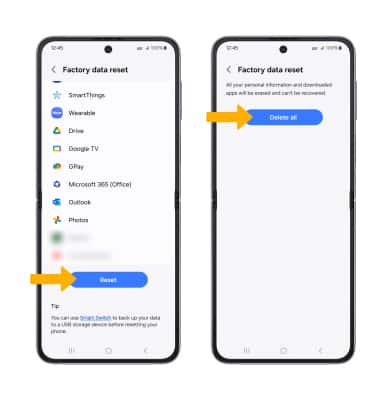
2. Desplácese y seleccione Restablecery, a continuación, seleccione Eliminar todo para confirmar.
Nota: Si ha iniciado sesión en su cuentas de Samsung, se le pedirá que ingrese su contraseña para continuar.
Realizar un restablecimiento maestro alternativo
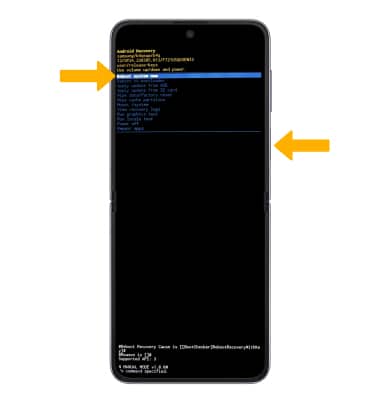
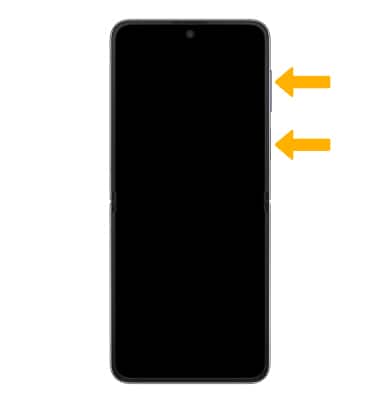
1. Si no puedes realizar el "restablecimiento de datos de fábrica" estándar siguiendo los pasos anteriores, pruebe el método alternativo apagando primero el dispositivo. Con su dispositivo apagado, mantenga presionado el Sube volumen y Botones Side simultáneamente hasta que aparece la pantalla de recuperación de Android.
2. Presione el Botón para bajar el volumen until Borrar datos/restablecimiento de fábrica , luego presione el Botón Side .
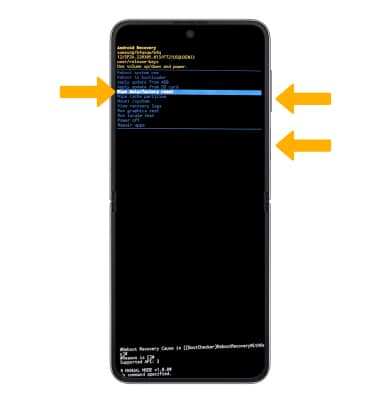
3. Presione el Botón para bajar el volumen until Restablecimiento de datos de fábrica , luego presione el Botón Side para comenzar el proceso de restablecimiento.
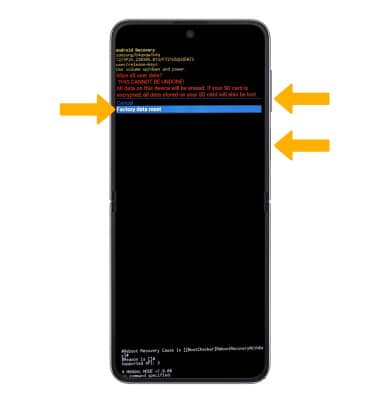
4. Cuando vuelves a aparecer la pantalla de recuperación de Android, asegúrese de que Reinicie el sistema ahora se resalta y luego presione el Botón Side .