Accesibilidad

En este tutorial, aprenderás a hacer lo siguiente:
• Obtener acceso a las funcionalidades de accesibilidad
• Enciende o apaga Voice Assistant
• Activar/desactivar las notificaciones flash
• Activar/desactivar los accesos directos de accesibilidad
• Ingresar y editar la conversión de texto a voz
• Acceder a las configuraciones de texto en tiempo real
Obtener acceso a las funcionalidades de accesibilidad
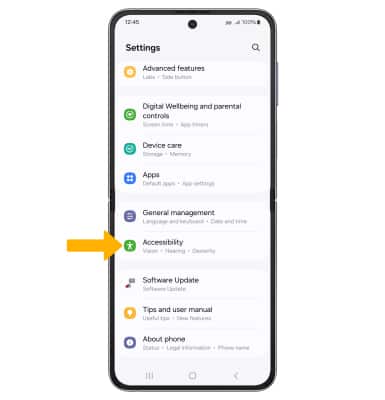
1. Deslízate hacia abajo desde la barra de notificaciones, luego selecciona el  ícono Settings.
2. Selecciona Accessibility.
Enciende o apaga Voice Assistant
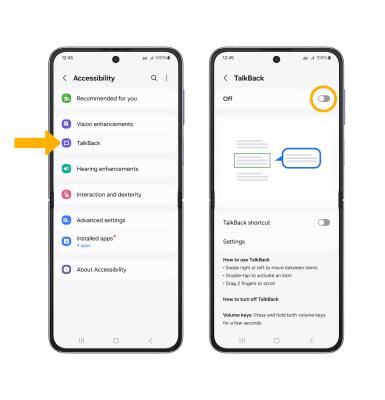
En la pantalla Accessibility, selecciona TalkBack y luego selecciona el botón TalkBack.
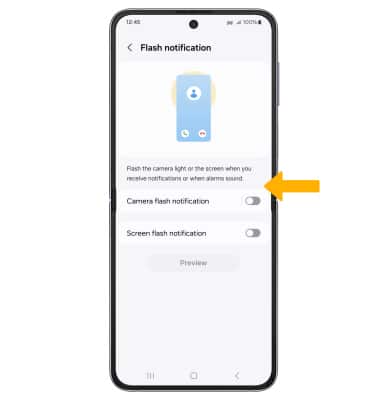
Activar/desactivar las notificaciones flash
1. En la pantalla Accessibility, selecciona Advanced settings, luego selecciona Flash notification.
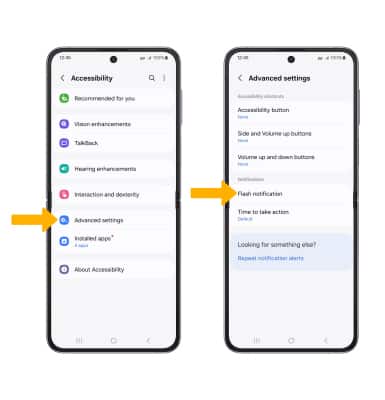
2. Selecciona la opción de notificación flash deseada.
Activar/desactivar los accesos directos de accesibilidad
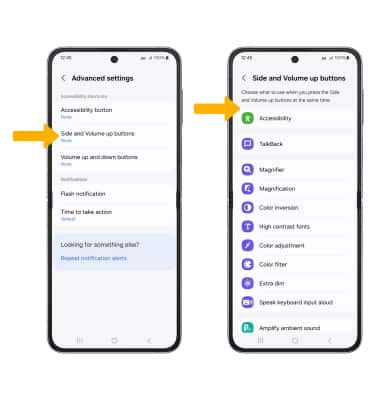
En la pantalla Advanced settings, selecciona los botones Side y Volume up, luego selecciona la funcionalidad de accesibilidad que desees.
Ingresar y editar la conversión de texto a voz
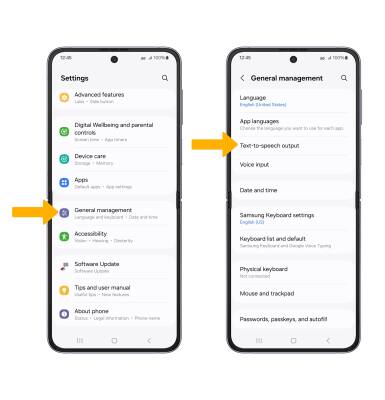
TENER ACCESO: desde la pantalla Settings, selecciona General management, luego selecciona Text-to-speech output.
Importante: Con os14, los usuarios ahora pueden escalar tamaños de fuente hasta un 200%.
EDITAR: edita las configuraciones como desees.
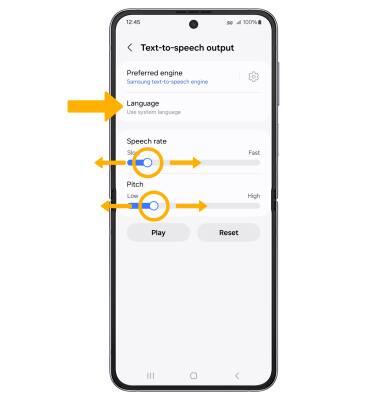
• CAMBIAR IDIOMA: selecciona Language, luego selecciona la opción que desees.
• VELOCIDAD DE LA VOZ: selecciona y arrastra la barra deslizadora Speech rate hasta la velocidad de voz que deseas.
• TONO: selecciona y arrastra la barra deslizadora Pitch hasta el tono que deseas.
Acceder a las configuraciones de texto en tiempo real
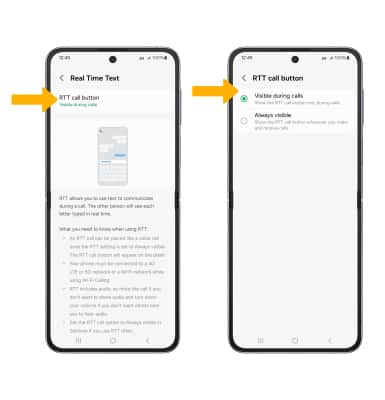
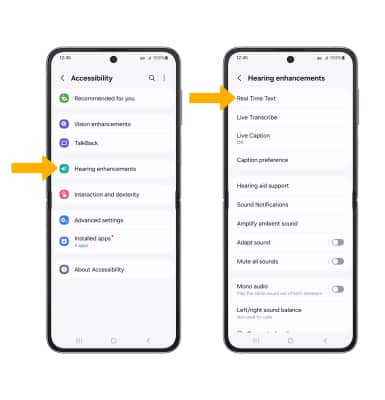
1. La comunicación Real Time Text (RTT) es una conversación de texto y voz para realizar llamadas. Cuando el remitente escribe un mensaje en su dispositivo, el texto aparece en el dispositivo receptor. Desde la pantalla de accesibilidad, selecciona Hearing enhancements y luego selecciona Real Time Text.
2. Selecciona el botón RTT call, luego edita las configuraciones como desees.