Samsung SmartThings
Samsung SmartThings
Aprende cómo usar Samsung SmartThings para conectar y controlar una amplia gama de dispositivos.
INSTRUCCIONES E INFORMACIÓN

Samsung SmartThings te permite conectar de manera inalámbrica tu dispositivo con una amplia variedad de dispositivos inteligentes y permite que funcionen juntos. Si tu dispositivo no tiene Samsung SmartThings preinstalado, consulta el tutorial Descargar aplicaciones y juegos para obtener instrucciones sobre cómo descargar.
En este tutorial, aprenderás a hacer lo siguiente:
• Accede a Samsung SmartThings
• Añadir un dispositivo a Samsung SmartThings
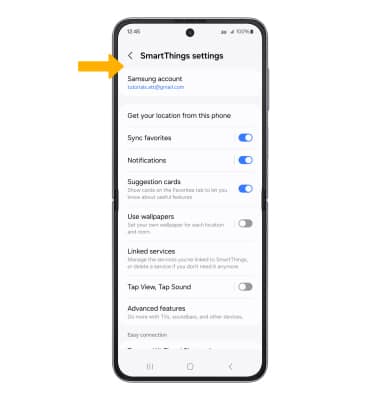
• Editar las configuraciones de Samsung SmartThings
Accede a Samsung SmartThings
1. Desde la pantalla principal, desliza hacia arriba desde el centro de la pantalla para acceder a la bandeja de aplicaciones.
2. Selecciona la carpeta Samsung, luego selecciona la aplicación SmartThings.
3. Selecciona Continue. Revisa la indicación de ubicación y permisos, luego selecciona Continue.
Importante: Para acceder a Samsung SmartThings, primero debes ingresar a tu cuenta de Samsung. Si todavía no has ingresado a tu cuenta de Samsung, selecciona Sign in después del acceso inicial a Samsung SmartThings. Ingresa la información de tu cuenta, luego revisa los términos y condiciones y la política de privacidad según lo desees.
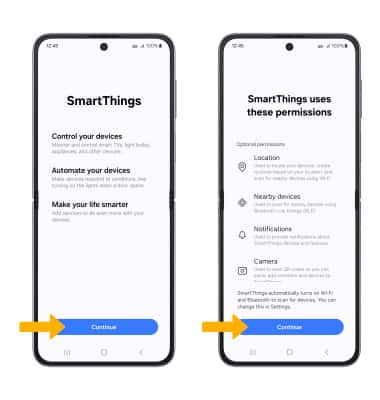
2. Selecciona la carpeta Samsung, luego selecciona la
aplicación SmartThings. 3. Selecciona Continue. Revisa la indicación de ubicación y permisos, luego selecciona Continue.
Importante: Para acceder a Samsung SmartThings, primero debes ingresar a tu cuenta de Samsung. Si todavía no has ingresado a tu cuenta de Samsung, selecciona Sign in después del acceso inicial a Samsung SmartThings. Ingresa la información de tu cuenta, luego revisa los términos y condiciones y la política de privacidad según lo desees.
Añadir un dispositivo a Samsung SmartThings
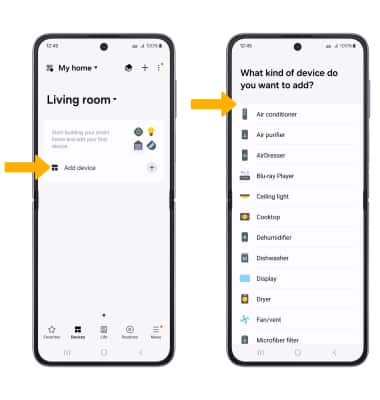
En la pestaña Devices, selecciona Add device. Selecciona el dispositivo deseado o añade un dispositivo manualmente al seleccionar el tipo de dispositivo correspondiente y luego sigue las indicaciones para completar la configuración.
Editar las configuraciones de Samsung SmartThings
1. En la pantalla SmartThings, selecciona la  pestaña Menu, luego selecciona el
  ícono Settings.
2. Edita las configuraciones según desees.