Accesibilidad

• Funciones de accesibilidad de acceso
• Activar o desactivar Talkback
• Habilite y use Seleccionar para hablar
• Acceder a la configuración de texto en tiempo real (RTT)
Acceder a las funciones de accesibilidad
 Icono de configuración.
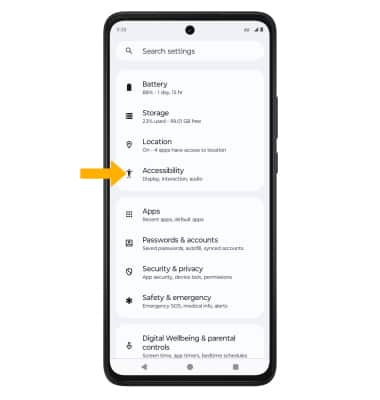
 2. Desplácese hasta y seleccione Accesibilidad.
Activar o desactivar TalkBack
Nota: Revisa las indicaciones de TalkBack y, a continuación double-tap Siguiente. Cuando terminas, toque dos veces Finalizado. Para deshabilitar, toque dos veces el Interruptor de talkbacky, a continuación, pulsa dos veces Parada.

Habilitar y usar Seleccionar para hablar
En la pantalla Accesibilidad, selecciona Seleccionar para hablar luego seleccione el icono Seleccionar para hablar acceso directo interruptor para colocarlo en la posición On.
Nota: Revise el mensaje Seleccionar para hablar y luego seleccione Conceder para confirmar. Revisa el mensaje Usar gesto para abrir y luego selecciona Entiendo.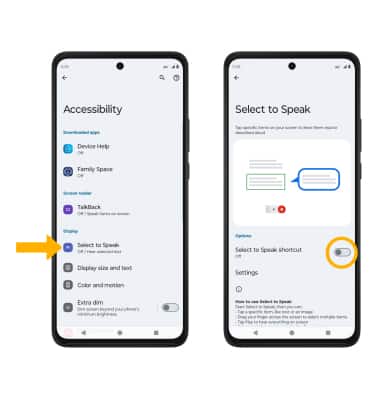
Para usar Seleccionar para hablar, seleccione el Icono Seleccionar para hablar y, a continuación, seleccione el icono área de la pantalla Le gustaría escuchar leído en voz alta.
Importante: para pausar la lectura de la pantalla, selecciona el Icono de pausa. Para reanudar, seleccione el icono Icono de reproducción. Para dejar de usar Seleccionar para hablar, seleccione el icono Icono de parada. 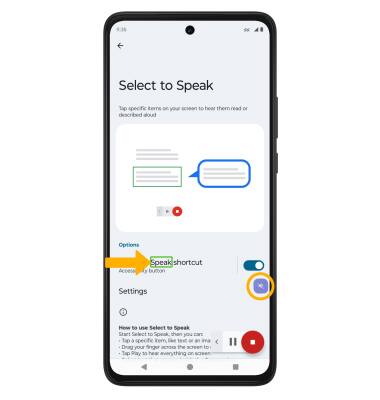
Acceder a la configuración de texto en tiempo real (RTT)
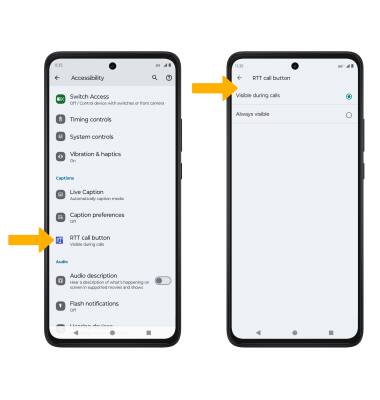
Texto en tiempo real (RTT) La comunicación es una conversación de texto y voz para hacer llamadas. A medida que un remitente escribes un mensaje en su dispositivo, se muestra texto en el dispositivo receptor. En la pantalla Accesibilidad, desplázate y selecciona Botón de llamada RTT y luego seleccione el deseadooption.
Importante: si se te solicita, selecciona OK.
Aumentar el tamaño del texto
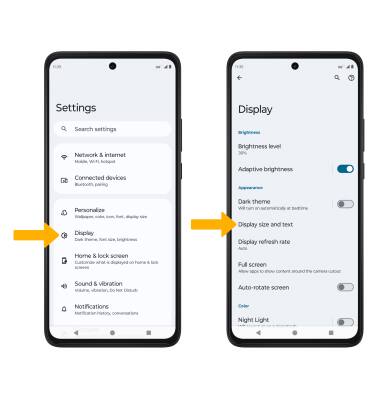
1. Por Android 14, los usuarios ahora pueden escalar tamaños de fuente hasta un 200%. Para aumentar el tamaño del texto, en la pantalla de configuración, selecciona Monitor luego seleccione Tamaño de la pantalla y texto.
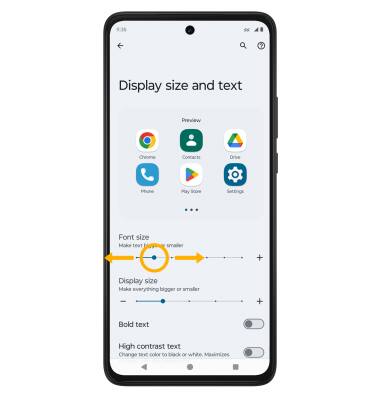
2. Selecciona y arrastra el botón Control deslizante de tamaño de fuente al deseado Tamaño del texto.
Habilitar notificaciones flash
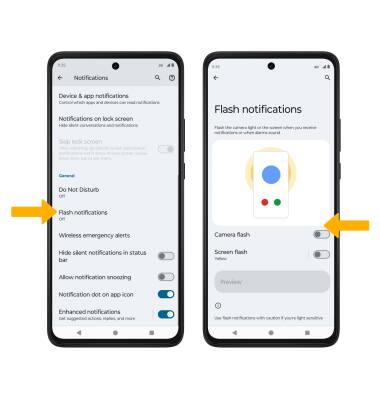
1. Por Android 14, puedes ve las notificaciones usando la luz de la pantalla o el flash de la cámara. Para habilitar las notificaciones flash, en la pantalla de configuración, selecciona Notificaciones.
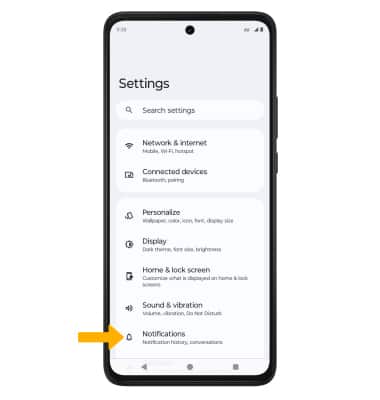
2. Desplázate y selecciona Notificaciones flash luego selecciona el Notificación flash interruptor.