Sonidos
Sonidos
Cambia las configuraciones de volumen, tonos de timbre, alertas de notificaciones y usa Focus assist.
INSTRUCCIONES E INFORMACIÓN
En este tutorial, aprenderás a hacer lo siguiente:
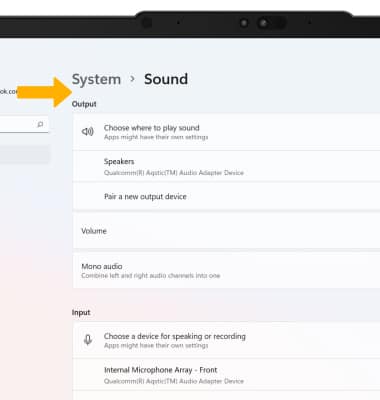
3. Edita las configuraciones de sonido como lo desees.
• Ajustar el volumen del timbre/activa el modo vibración
• Tener acceso a las configuraciones adicionales de volumen
• Activar o desactivar Focus Assist
Ajustar el volumen del timbre/activa el modo vibración
Oprime los botones de volumen que se encuentran en la parte superior del teclado para ajustar el volumen. El modo silencio se activará automáticamente cuando bajes por completo el volumen.
Importante: Cuando el modo silencioso esté activo, aparecerá el ícono Silent mode en la barra de tareas.
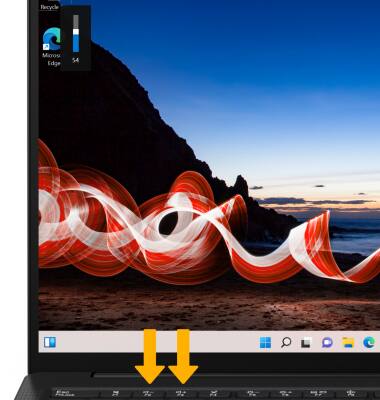
Importante: Cuando el modo silencioso esté activo, aparecerá el
ícono Silent mode en la barra de tareas. Tener acceso a las configuraciones adicionales de volumen
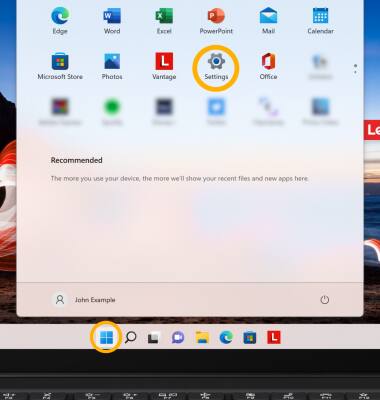
1. En la pantalla principal, selecciona el ícono Start, luego selecciona Settings.
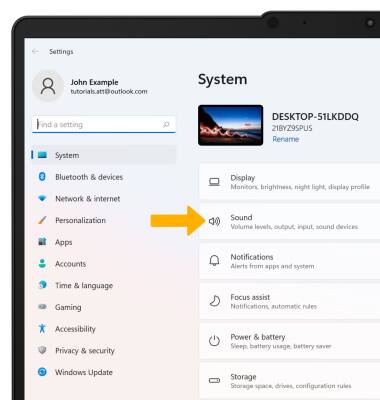
2. Selecciona Sound.
2. Selecciona Sound.
3. Edita las configuraciones de sonido como lo desees.
Activar o desactivar Focus Assist
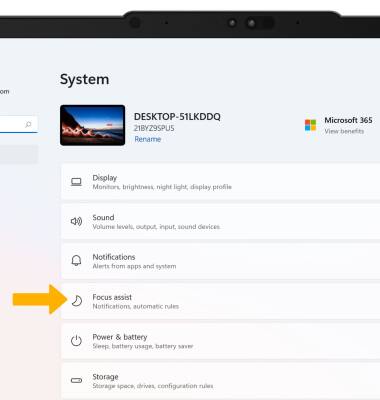
1. Focus Assist te permite limitar las notificaciones que oyes y ves para mantenerte concentrado. En la pantalla Settings, selecciona Focus assist.
2. Edita las configuraciones según desees.
Importante: O bien, desde la pantalla principal, selecciona Action Center para obtener acceso a Quick Settings, luego selecciona el ícono Focus assist hasta que veas la configuración de Focus assist que desees. Cuando está activado, el ícono Focus assist aparecerá en la barra de tareas.
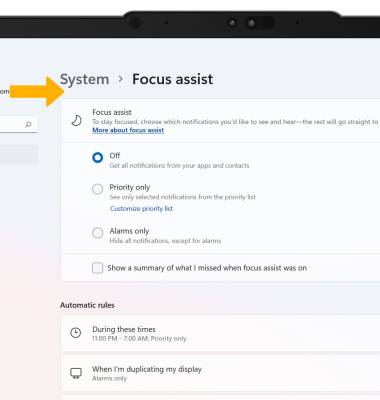
2. Edita las configuraciones según desees.
Importante: O bien, desde la pantalla principal, selecciona Action Center para obtener acceso a Quick Settings, luego selecciona el
ícono Focus assist hasta que veas la configuración de Focus assist que desees. Cuando está activado, el ícono Focus assist aparecerá en la barra de tareas.