Accesibilidad
Accesibilidad
Las funcionalidades de accesibilidad mejoran la capacidad de uso del dispositivo para usuarios afectados por problemas de visión o audición, dificultad cognitiva o destreza reducida.
INSTRUCCIONES E INFORMACIÓN

Para obtener más información sobre las funcionalidades de accesibilidad y la compatibilidad para TTY, visitaAT&T Accessibility.
En este tutorial, aprenderás a hacer lo siguiente:
• Obtener acceso a las funcionalidades de accesibilidad
• Ingresar y editar la conversión de texto a voz
• Agregar subtítulos
• Configuraciones de Acceso de texto en tiempo real (RTT)
Obtener acceso a las funcionalidades de accesibilidad
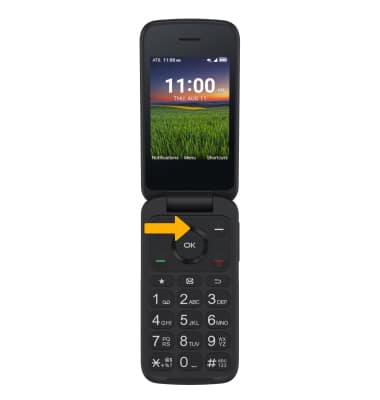
1. En la pantalla principal, oprime la tecla de navegación hacia arriba para acceder a Settings.
2. Oprime las teclas de navegación para seleccionar Accessibility, luego oprime el botón OK.
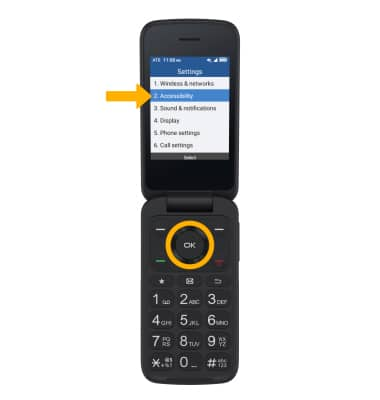
2. Oprime las teclas de navegación para seleccionar Accessibility, luego oprime el botón OK.
Ingresar y editar la conversión de texto a voz
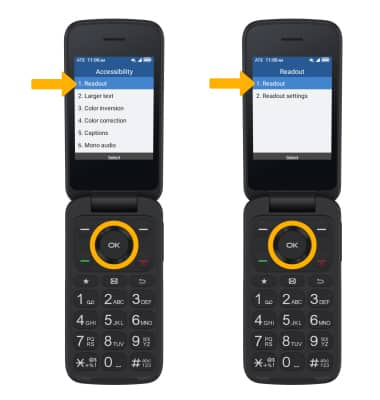
1. Desde la pantalla Accessibility, oprime la teclas de navegación para ir a Readout, luego oprime el botón OK para seleccionar Readout > Readout.
2. Oprime las teclas de navegación para seleccionar On, luego oprime el botón OK para seleccionar.
Importante: Para acceder a las configuraciones Readout, desde la pantalla Readout, oprime la tecla de navegación hacia abajo para seleccionar Readout settings, y oprime el botón OK. Oprime las teclas de navegación y el botón OK para seleccionar la opción deseada. Edita las configuraciones según lo desees, luego oprime el botón OK para confirmar.
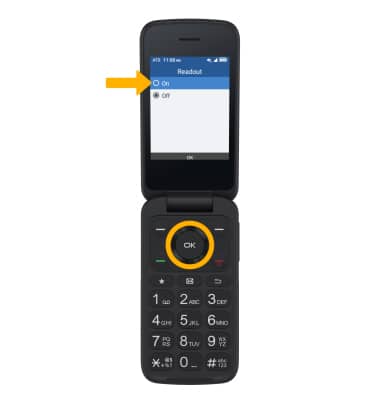
2. Oprime las teclas de navegación para seleccionar On, luego oprime el botón OK para seleccionar.
Importante: Para acceder a las configuraciones Readout, desde la pantalla Readout, oprime la tecla de navegación hacia abajo para seleccionar Readout settings, y oprime el botón OK. Oprime las teclas de navegación y el botón OK para seleccionar la opción deseada. Edita las configuraciones según lo desees, luego oprime el botón OK para confirmar.
Agregar subtítulos
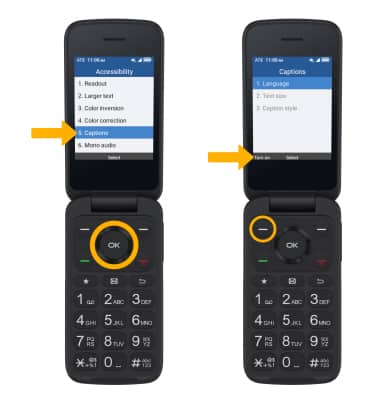
Desde la pantalla Accessibility, oprime las teclas de navegación para seleccionar Captions y luego oprime el botón OK. Oprime la tecla de menú izquierda para seleccionar Turn on.
Configuraciones de Acceso de texto en tiempo real (RTT)
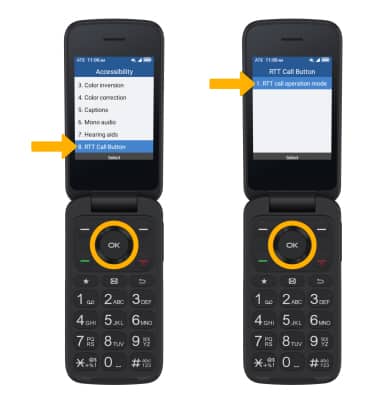
1. Desde la pantalla Accessibility, oprime las teclas de navegación para ir al botón RTT Call, luego oprime el botón OK para seleccionar el botón RTT Call > RTT call operation mode.
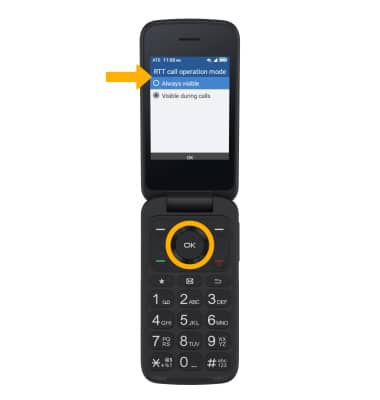
2. Oprime las teclas de navegación para seleccionar la opción que desees, luego oprime el botón OK para seleccionar.
2. Oprime las teclas de navegación para seleccionar la opción que desees, luego oprime el botón OK para seleccionar.