Navega por Internet
En este tutorial, aprenderás a hacer lo siguiente:
• Obtener acceso al navegador principal
• Navegar a un sitio web
• Marcar un sitio como favorito
• Obtener acceso a los favoritos
• Acceder y cerrar pestañas del navegador
• Ingresa a Settings
Obtener acceso al navegador principal
Desde la pantalla principal, oprime el botón OK para obtener acceso a la bandeja de aplicaciones. Oprime las teclas de navegación para resaltar la aplicación Browser, luego oprime el botón OK para seleccionar.
Navegar a un sitio web
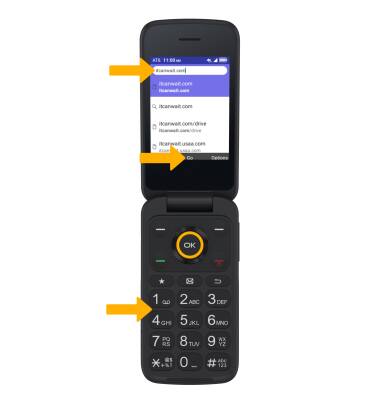
2. Usa el teclado para ingresar al sitio web deseado, luego oprime el botón OK para seleccionar Go.
Marcar un sitio como favorito
Oprime la tecla de menú derecho para seleccionar Options. Oprime las teclas de navegación para resaltar Add to bookmarks, luego oprime el botón OK.
Importante: Oprime la tecla de menú derecho para seleccionar Save.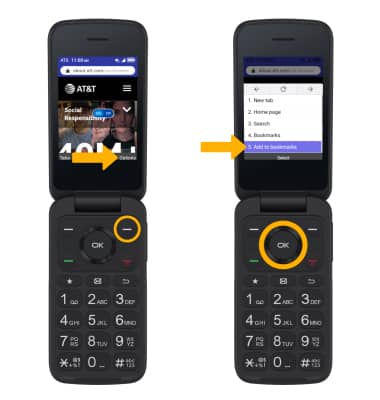
Obtener acceso a los favoritos
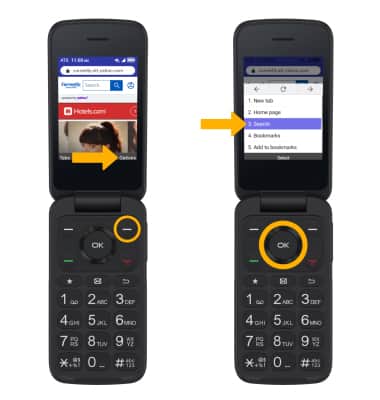
1. Oprime la tecla de menú derecho para seleccionar Options. Oprime las teclas de navegación para resaltar Bookmarks, luego oprime el botón OK. 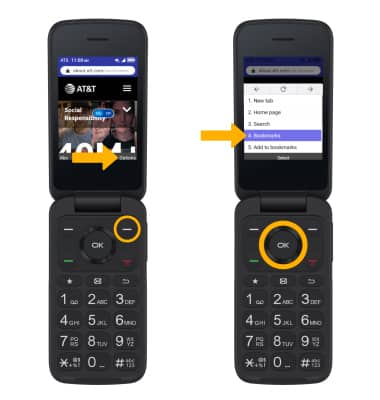
2. Oprime las teclas de navegación para resaltar el sitio web que desees, luego oprime el botón OK para seleccionar Go.
Importante: Para editar un favorito, con el favorito resaltado, oprime la tecla de menú izquierdo para seleccionar Edit. Usa el teclado para editar como desees, luego oprime la tecla de menú derecho para seleccionar Save. Para eliminar un favorito, con el favorito deseado, oprime la tecla de menú derecho para seleccionar Options. Asegúrate de que Delete esté resaltado, luego oprime el botón OK.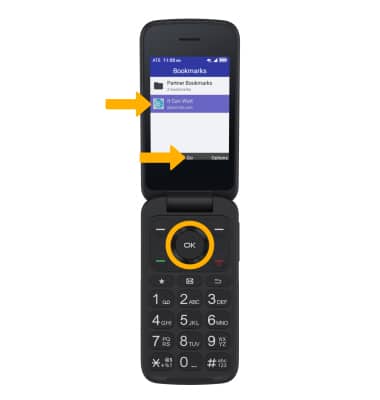
Acceder y cerrar pestañas del navegador
ACCESO: oprime la tecla de menú izquierdo para seleccionar Tabs. Para acceder a una pestaña actualmente abierta, oprime las teclas de navegación para resaltar la opción deseada, luego oprime el botón OK para seleccionar. ¨Para abrir una pestaña nueva, oprime la tecla de menú izquierdo de nuevo para seleccionar New tab.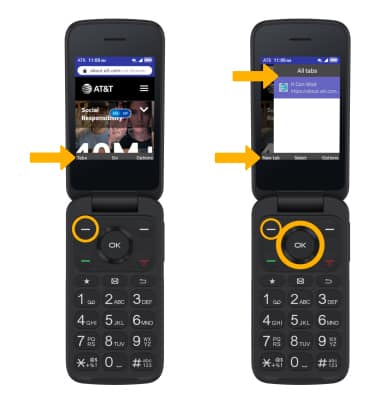
CERRAR: en la pestaña Tabs, oprime las teclas de navegación para resaltar la opción deseada, luego oprime la tecla de menú derecho para seleccionar Options. Asegúrate de que Close tab esté resaltado, luego oprime el botón OK. Para cerrar todas las pestañas, oprime las teclas de navegación para resaltar Close all tabs, luego oprime el botón OK.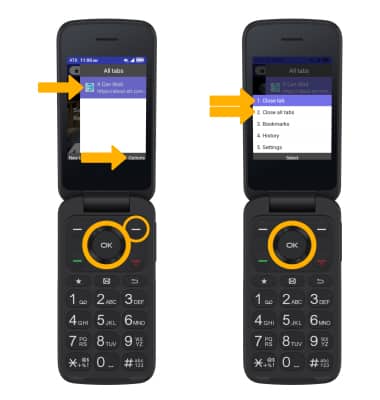
Acceder a las configuraciones
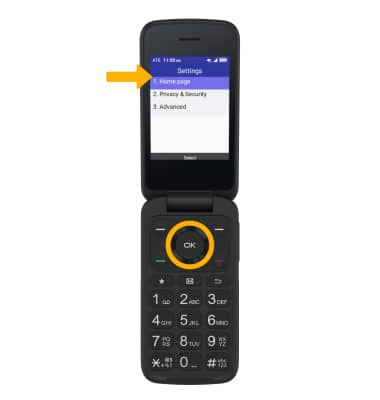
1. Oprime la tecla de menú derecho para seleccionar Options. Oprime las teclas de navegación para resaltar Settings, luego oprime el botón OK para seleccionar. 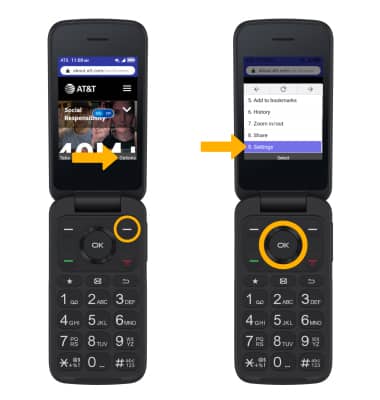
2. Oprime las teclas de navegación para resaltar la opción deseada, luego oprime el botón OK para seleccionar.