Aprende y personaliza la pantalla de inicio
• Cambiar el fondo de pantalla
• Editar accesos directos a la pantalla de inicio
Cambiar fondo de pantalla
1. En la pantalla de visualización, presione el botón Teclas de navegación para resaltar Fondos de pantallay, a continuación, pulse el botón Botón OK.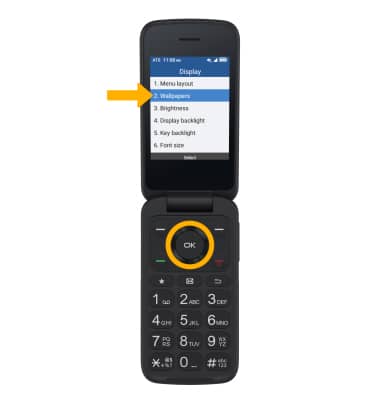
2. Presione el botón Teclas de navegación para resaltar lo deseado location desea seleccionar su fondo de pantalla, luego presione el botón Botón OK para seleccionar.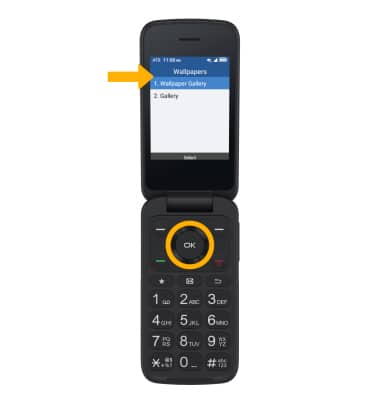
3. Presione el botón Teclas de navegación para resaltar lo deseado wallpapery, a continuación, pulse el botón Botón OK para seleccionar.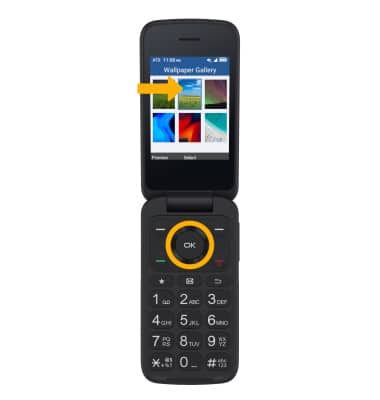
Editar accesos directos a la pantalla de inicio
1. En la pantalla de inicio, presione el botón Botón OK para acceder a la bandeja de aplicaciones y, a continuación, pulsa el botón Teclas de navegación para resaltar la aplicación Configuración. Presione el botón Botón OK para seleccionar.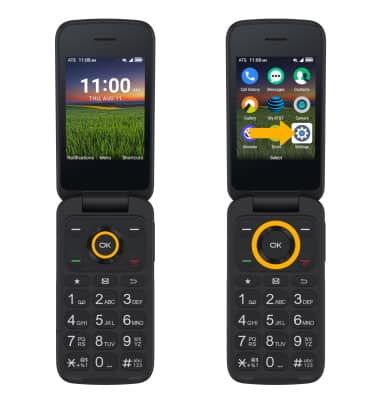
2. Presione el botón Teclas de navegación Para navegar a Configuración del teléfonoy, a continuación, pulse el botón Botón OK para seleccionar Configuración del teléfono > Atajos de teclado.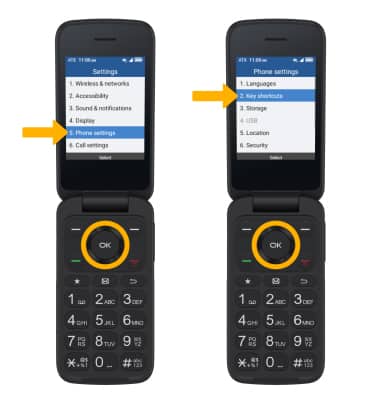
3. Presione el botón Teclas de navegación para resaltar lo deseado option para modificar y, a continuación, pulse el botón Tecla de menú izquierda para seleccionar Conjunto.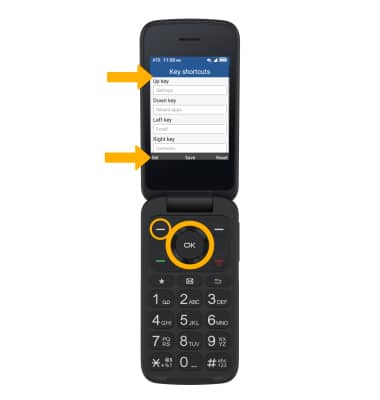
4. Presione el botón Teclas de navegación para resaltar lo deseado app para asignar al atajo y, a continuación, pulsa el botón Botón OK para seleccionar.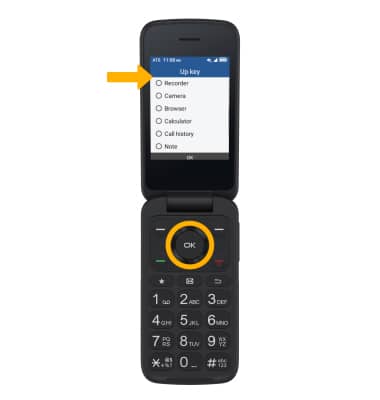
5. Cuando terminas, presione el botón Botón OK Seleccionar Guardar.