En este tutorial, aprenderás a hacer lo siguiente:
• Ver notificaciones
• Tener acceso y editar las configuraciones de las notificaciones
• Editar notificaciones para una aplicación individual
• Activar o desactivar Do Not Disturb
• Activar o desactivar las alertas gubernamentales
• Seleccionar agrupación de notificaciones
Ver notificaciones
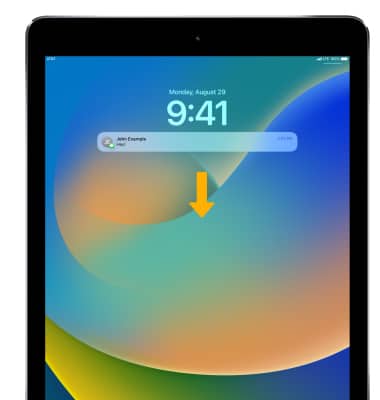
Para ver notificaciones recientes, deslízate hacia abajo desde la parte superior de la pantalla para tener acceso desde el centro de notificaciones.
Tener acceso y editar las configuraciones de las notificaciones
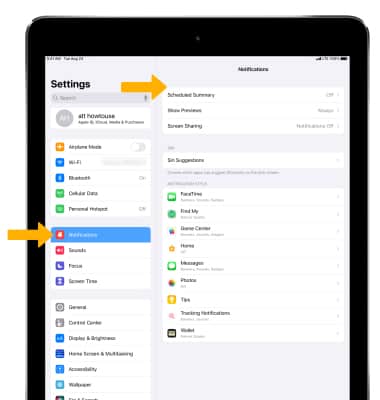
1. Para obtener acceso a las configuraciones de notificaciones, desde la pantalla principal selecciona la  aplicación Settings.
2. Selecciona Notifications, luego ajusta las configuraciones según lo desees.
Editar notificaciones para una aplicación individual
1. Para cambiar la configuración de las notificaciones para aplicaciones individuales, selecciona la aplicación deseada, luego selecciona el  botón Allow Notifications para activar o desactivar las notificaciones de la aplicación.
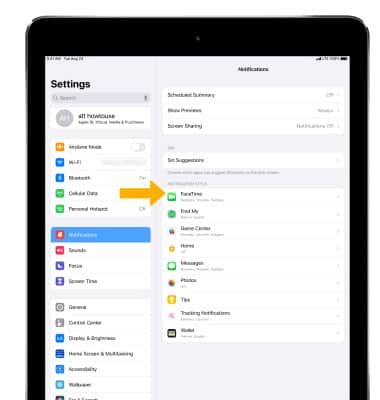
2. Para editar las notificaciones de sonido de la aplicación individual, selecciona Sounds y luego selecciona la opción que desees.
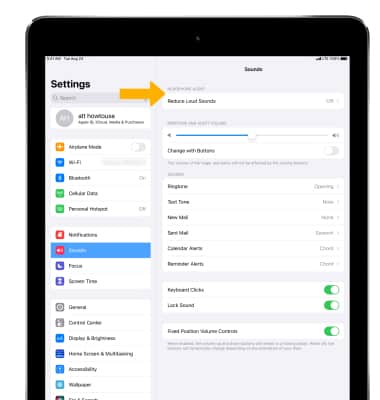
3. Desde la aplicación que desees, selecciona el botón Badges para activar o desactivar los íconos de las aplicaciones.
Activar o desactivar Do Not Disturb
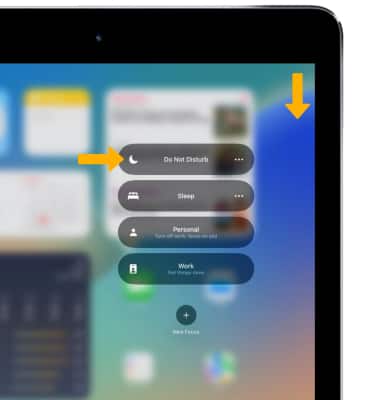
1. Para activar o desactivar Do Not Disturb rápidamente, deslízate hacia abajo desde la esquina superior derecha de la pantalla para tener acceso al Centro de control, luego selecciona  Focus > Do Not Disturb. Cuando No molestar está activado, las llamadas y notificaciones se silenciarán.
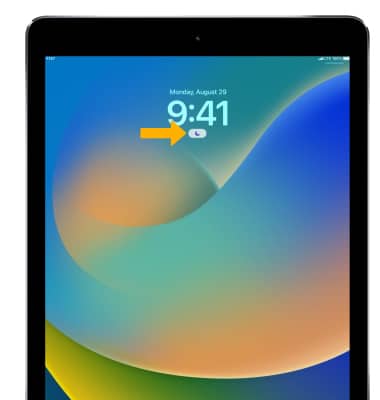
2. Cuando No molestar está activado, aparecerá una notificación Do Not Disturb en la pantalla de bloqueo y el ícono Do Not Disturb se mostrará en la barra de estado.
Seleccionar agrupación de notificaciones
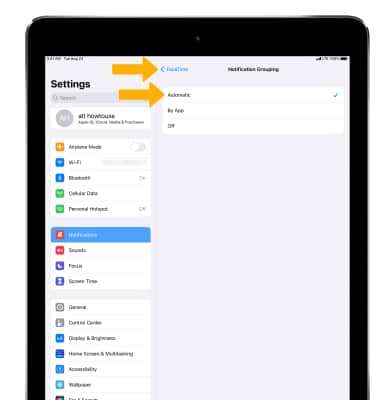
1. En la pantalla Notifications settings de la aplicación que desees, selecciona Notification Grouping. 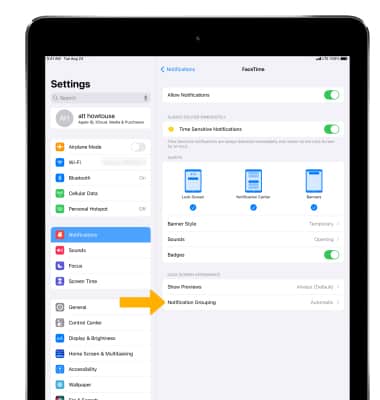
2. Selecciona la opción deseada, luego selecciona la flecha atrás cuando termines.