En este tutorial, aprenderás a hacer lo siguiente:
• Tener acceso a la vista dividida
• Ver una aplicación junto a la otra
• Ajusta el tamaño de la ventana
• Cerrar una ventana
Tener acceso a la vista dividida
1. Abre la aplicación que desees.
Importante: para esta demostración,  Se seleccionó la aplicación Notes.
2. Oprime dos veces el botón Home para abrir el puerto de aplicaciones.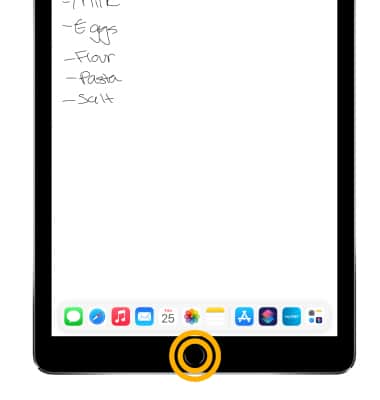
3. Selecciona la segunda aplicación que desees y arrástrala del puerto de aplicaciones.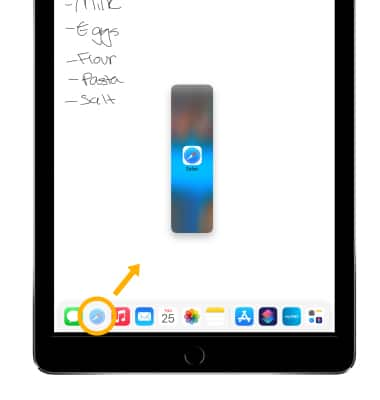
4. Cuando ambas aplicaciones estén abiertas, puedes mover la segunda aplicación de lado a lado o hacia arriba y abajo al seleccionar y arrastrar la parte superior de la ventana hasta la ubicación que desees.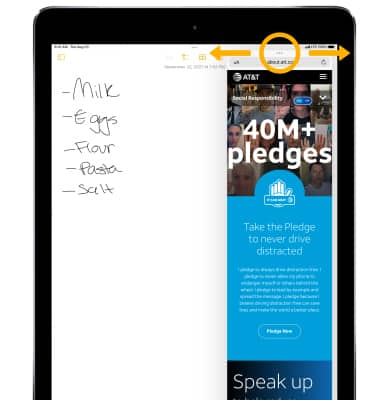
Ver una aplicación junto a la otra
Para ver ambas aplicaciones en paralelo, selecciona y arrastra la pestaña en la parte superior de la ventana que desees hasta el lado de la pantalla que desees.

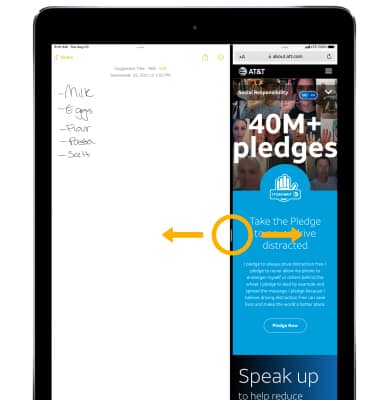
Ajusta el tamaño de la ventana
Selecciona y arrastra el ícono Divider hacia la izquierda o derecha según lo desees.
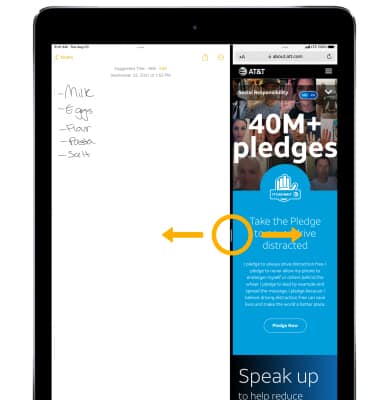
Cerrar una ventana
Selecciona y arrastra el ícono Divider sobre la ventana que desees, hacia la izquierda o derecha de la pantalla.
Importante: O bien, si la segunda ventana está arriba de la ventana original, selecciona y arrastra la ventana desde la parte superior de la pantalla para salir de la vista dividida.
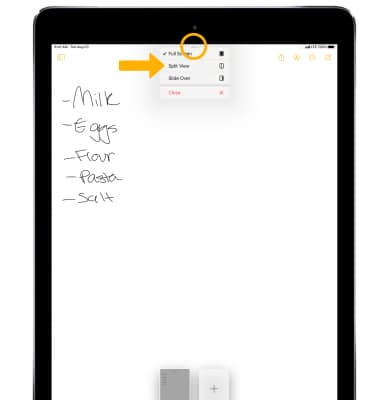
Accede a la vista dividida a través de los controles en la parte superior de la pantalla
1. Desde la aplicación que desees, selecciona el  ícono Menu en la parte superior de la pantalla, luego selecciona la posición de vista dividida que desees.
2. Selecciona la segunda aplicación deseada.
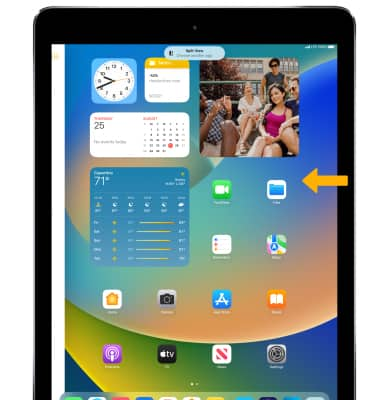
ícono Menu en la parte superior de la pantalla, luego selecciona la posición de vista dividida que desees.2. Selecciona la segunda aplicación deseada.