Hay varias formas de restablecer tu dispositivo si tienes problemas. El primer paso es enceder y apagar/reiniciar tu dispositivo.
En este tutorial, aprenderás a hacer lo siguiente:
• Apagar y encender/reiniciar tu dispositivo
• Realiza un reinicio parcial
• Restablecer configuraciones de redes
• Restablecer los datos a la configuración de fábrica
Apagar y encender/reiniciar tu dispositivo
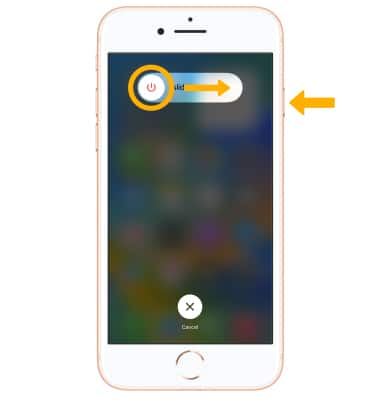
Mantén oprimido el botón lateral hasta que aparezca la barra deslizadora, luego selecciona y arrastra el ícono Power hacia la derecha. Vuelve a encenderlo, mantén oprimido el botón lateral hasta que veas el logotipo de Apple.
Realiza un reinicio parcial
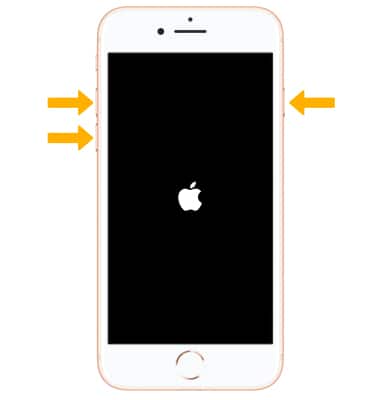
Si apagar y encender/reiniciar el dispositivo no resuelve el problema, realiza un reinicio parcial. Oprime y suelta rápidamente el botón de subir volumen > oprime y suelta rápidamente el botón de bajar volumen > mantén oprimido el botón lateral hasta que veas el logotipo de Apple.
Restablecer configuraciones de redes
Si tienes problemas de conectividad, puedes intentar restablecer las configuraciones de redes. Esto eliminará todas las configuraciones de red, que volverán a las configuraciones predeterminadas de fábrica. Desde la pantalla de inicio, selecciona  aplicación Settings > General > selecciona Transfer or Reset iPhone > selecciona Reset > Reset Network Settings > selecciona Reset Network Settings nuevamente para confirmar.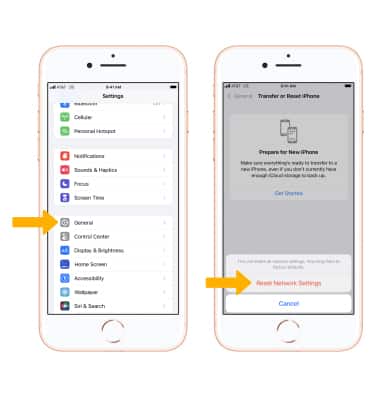
Restablecer los datos a la configuración de fábrica
Si todavía sigues teniendo problemas con tu dispositivo, quizás tengas que hacer un reinicio de fábrica (reinicio general). Esta funcionalidad restablece todas las configuraciones a sus configuraciones predeterminadas y borra todos los datos guardados en el iPhone, como tus contactos, mensajes y música.
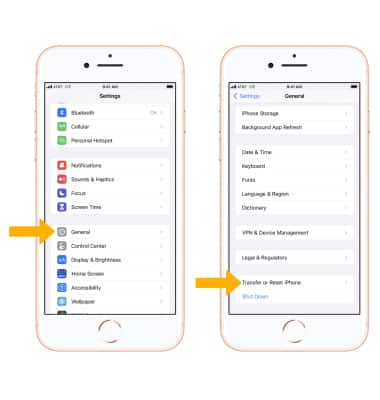
1. Desde la pantalla principal, selecciona la aplicación Settings.
Importante: El iPhone no puede ser utilizado mientras se borran los datos. El iPhone borrará todos los datos al instante y de forma segura y luego restablecerá las configuraciones predeterminadas de fábrica. Después de que el iPhone se reinicia, mostrará la pantalla "Connect to iTunes". Si hiciste una copia de seguridad de tu dispositivo y la guardaste en iTunes o iCloud, podrás restablecer tu información personal en el iPhone, si así lo deseas. Se necesita una conexión Wi-Fi o de datos móviles para volver a activar el iPhone después de una reconfiguración. Obtén detalles en los artículos de ayuda de Apple Respaldar tu iPhone y Borrar todo el contenido y las configuraciones del iPhone.
2. Selecciona General, luego selecciona Transfer or Reset iPhone.
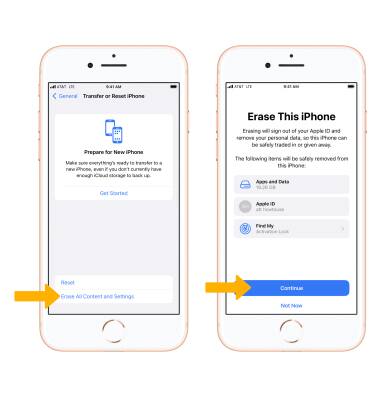
4. Selecciona Erase All Content and Settings para restablecer el dispositivo, luego selecciona Continue.
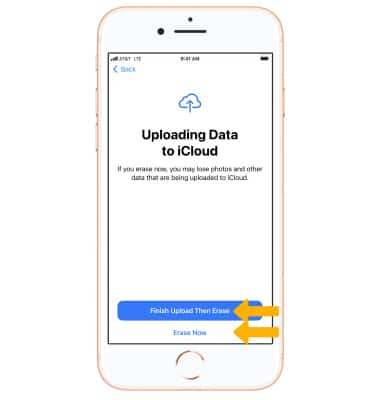
5. Selecciona Finish Upload Then Erase o Erase Now.
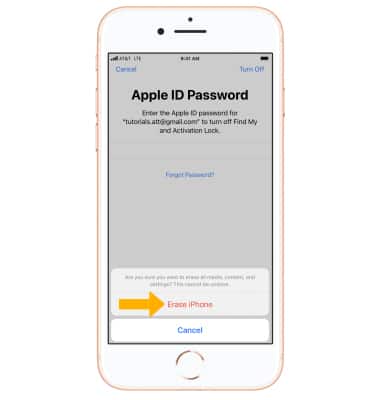
6. Selecciona Erase iPhone para confirmar.
Importante: Si tienes un código personal, se te indicará ingresar tu código personal para completar el restablecimiento. Ingresa tu contraseña de Apple ID y luego selecciona Erase. Si no puedes actualizar o restablecer tu iPhone con los pasos anteriores, para obtener instrucciones sobre cómo poner tu dispositivo en modo de recuperación y volver a configurarlo, haz clic aquí.