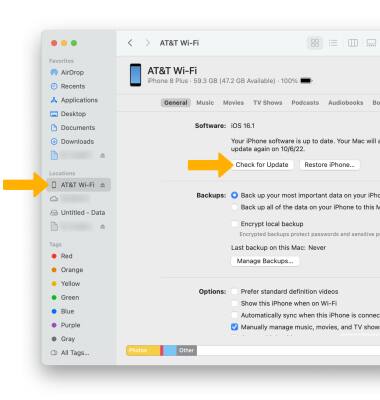
Versión de software
 Las imágenes y los pasos en este tutorial reflejan la última versión de software (iOS16). Mantente actualizado al verificar regularmente las actualizaciones de software, que a menudo incluyen parches de seguridad importantes y mejoras en el rendimiento. Usa la aplicación Ayuda con el dispositivo de AT&T para confirmar rápidamente si tu dispositivo está actualizado. Antes de descargar las actualizaciones, asegúrate de estar conectado a una red de Wi-Fi o móvil confiable para una experiencia sin inconvenientes.
En este tutorial, aprenderás a hacer lo siguiente:
• Consulta la versión de software
• Verificar si existen actualizaciones de software
Consulta la versión de software
1. En la pantalla principal, selecciona la  aplicación Settings.
2. Selecciona General, luego selecciona About. 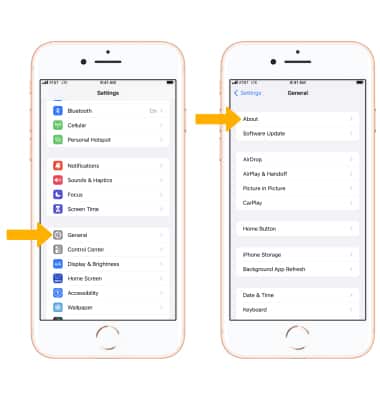
3. Se mostrará la versión de Software.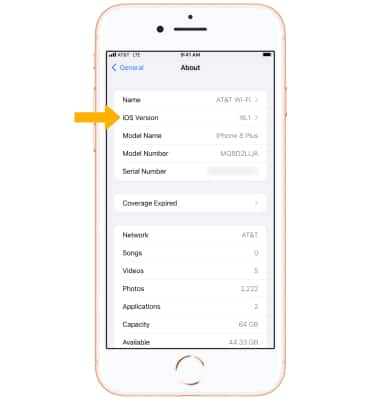
Verificar si existen actualizaciones de software
1. En la pantalla General, selecciona Software Update.
Importante: tu dispositivo tiene que estar enchufado a una fuente de alimentación para poder actualizarse en forma inalámbrica. Antes de actualizar, haz una copia de respaldo de tu dispositivo en iCloud o Finder. Las actualizaciones se pueden descargar automáticamente mientras tu dispositivo está conectado a Wi-Fi y una fuente de alimentación. Si hay una actualización disponible, selecciona Download and Install y sigue las indicaciones. Si usas un código personal, tendrás que ingresarlo antes de instalar la actualización. Para activar o desactivar las actualizaciones automáticas de software, selecciona Automatic Updates, luego selecciona el  botón Download iOS Updates o botón Install iOS Updates según desees.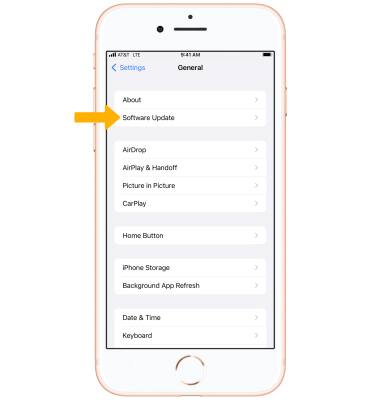
2. Si no puedes actualizar en forma inalámbrica o si quieres actualizar con Finder, conecta el dispositivo a la computadora usando el cable Lightning a USB. 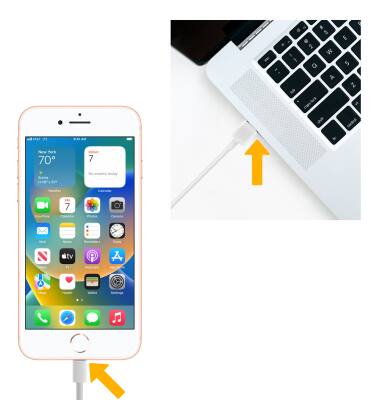
3. Abre  Finder en tu computadora.
4. Haz clic en el Device panel que desees, luego haz clic en Check for Update.
Importante: si tu dispositivo tiene la versión de software actual, haz clic en OK. Si hay una actualización disponible, haz clic en Update y sigue las indicaciones. Si no tienes suficiente espacio para actualizar usando Finder, tendrás que eliminar manualmente contenido de tu dispositivo. Averigua qué hacer si recibes otros mensajes de error mientras actualizas tu dispositivo..