Pantalla
En este tutorial, aprenderás a hacer lo siguiente:
• Obtener acceso a las configuraciones de la pantalla
• Ajustar el brillo de la pantalla
• Editar la apariencia de la pantalla
• Activar o desactivar Night Shift
• Editar las configuraciones de Auto-Lock
• Cambiar el tamaño del texto
Obtener acceso a las configuraciones de la pantalla
1. En la pantalla principal, selecciona la  aplicación Settings.
2. Selecciona Display & Brightness.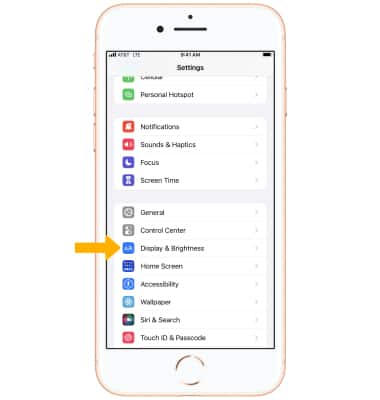
Ajustar el brillo de la pantalla
En la pantalla Display & Brightness, selecciona y arrastra la barra deslizadora Brightness hasta el ajuste de brillo que desees.
Importante: O, para cambiar rápidamente el brillo de la pantalla, deslízate hacia arriba desde la parte inferior de la pantalla para acceder al centro de control, luego selecciona y arrasta la barra deslizadora de brillo hacia arriba o hacia abajo hasta logar el brillo deseado. 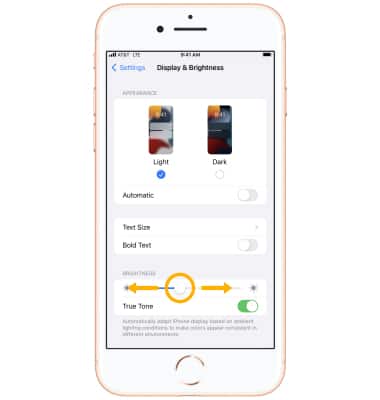
Editar la apariencia de la pantalla
El modo oscuro hace que cada elemento de la pantalla no canse la vista y se integre perfectamente en todo el sistema. En la pantalla Display & Brightness, selecciona Dark.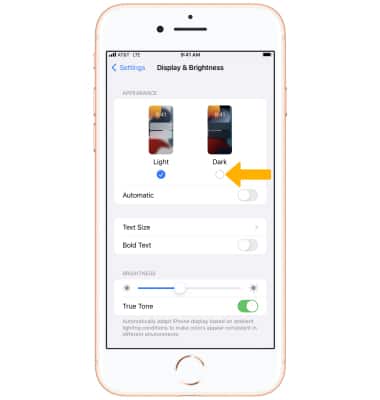
Para cambiar automáticamente la apariencia del iPhone entre claro y oscuro según la preferencia de tiempo, selecciona el  botón Automatic. Selecciona Options, luego selecciona Sunset to Sunrise o Custom Schedule y edita las configuraciones como desees.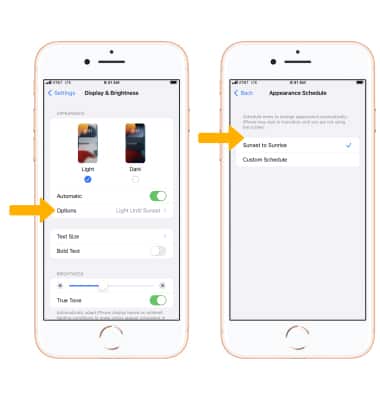
Activar o desactivar Night Shift
En la pantalla Display & Brightness, selecciona Night Shift y luego edita las configuraciones como lo desees.
Importante: Night Shift usa el reloj y la geolocación de tu dispositivo iOS para determinar cuando es el atardecer en tu ubicación. Luego cambia automáticamente los colores de tu dispositivo para mostrar colores más cálidos. Por la mañana, la pantalla vuelve a las configuraciones regulares.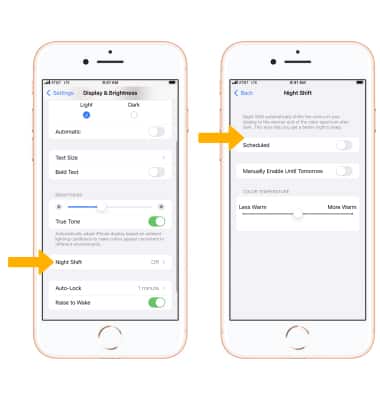
Editar las configuraciones de Auto-Lock
En la pantalla Display & Brightness, selecciona Auto-Lock y luego selecciona el tiempo de bloqueo automático que desees.
Importante: cuando está en modo de bajo consumo, el bloqueo automática se restringe a 30 segundos.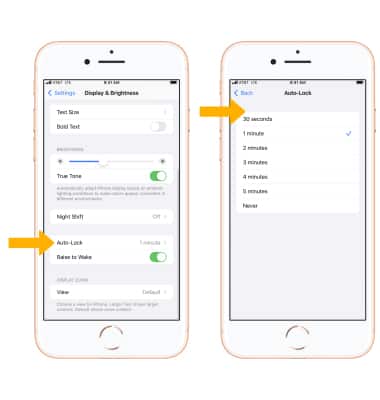
Cambiar el tamaño del texto
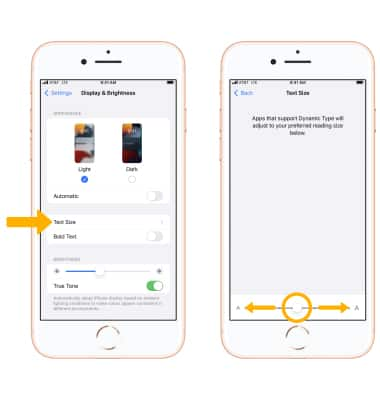
En la pantalla Display & Brightness, selecciona Text Size, luego selecciona y arrastra la barra deslizadora Text Size.