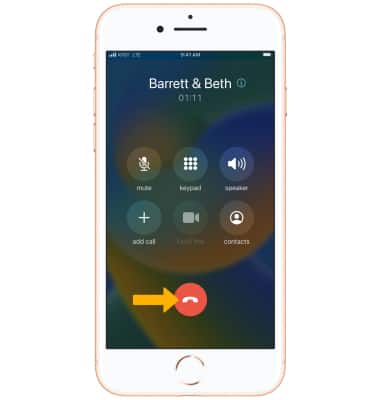
Llamadas en conferencia
En este tutorial, aprenderás a hacer lo siguiente:
• Iniciar una llamada en conferencia
• Alternar entre llamadas activas
• Ver contactos o números en una llamada activa
• Separar las llamadas
• Terminar una de las llamadas activas
• Terminar una llamada de conferencia
Iniciar una llamada en conferencia
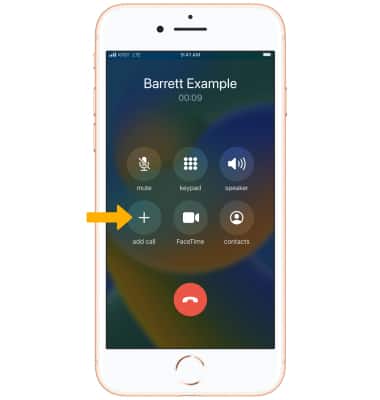
1. Durante una llamada activa, selecciona add call.
Importante: puedes establecer una llamada de conferencia con hasta cinco personas.
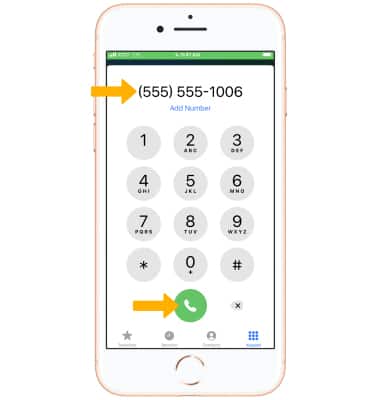
2. Ingresa el número deseado, luego selecciona el ícono Call.
Importante: También puedes seleccionar un contacto al tocar la pestaña Contacts. Selecciona el contacto que desees y luego selecciona el ícono Call.
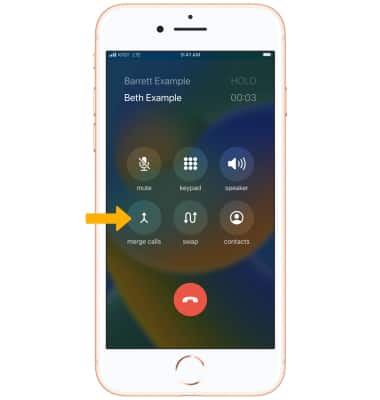
3. La llamada actual se pondrá en espera. Una vez que se conectó la segunda llamada, selecciona merge calls.
Importante: Repite los pasos 1 a 3 hasta que todas las partes estén agregadas a la llamada.
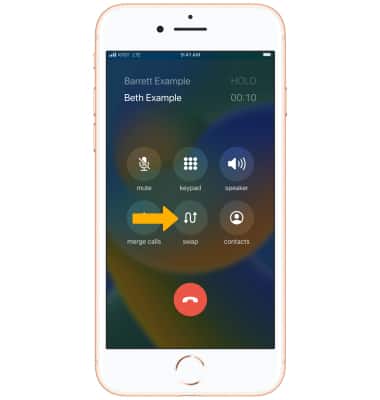
Alternar entre llamadas activas
Selecciona swap.
Importante: Solo puedes alternar entre llamadas activas cuando no estás en una llamada de conferencia.
Ver contactos o números en una llamada activa
Selecciona  ícono Info.
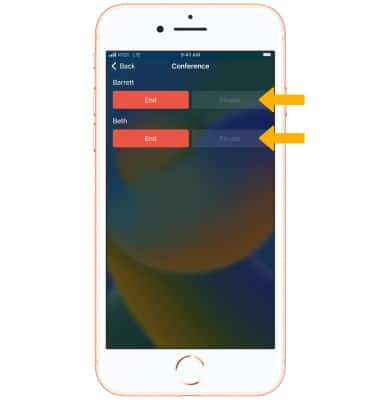
Separar las llamadas
Desde la pantalla de información en una llamada de conferencia activa, selecciona Private junto al contacto o número deseado. La llamada seleccionada se volverá privada mientras las otras se colocarán en espera.
Terminar una de las llamadas activas
Desde la pantalla de información en una llamada de conferencia activa, selecciona End junto al contacto o número deseado. 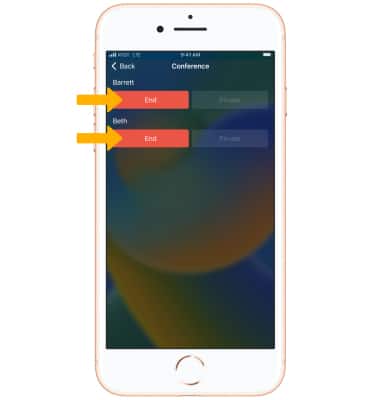
Terminar una llamada de conferencia
Selecciona el ícono End call.