Tomar fotografías o grabar videos

En este tutorial, aprenderás a hacer lo siguiente:
• Tener acceso a la cámara
• Alternar entre las cámaras frontal y posterior
• Enfocar la cámara
• Acercar y alejar
• Toma una foto
• Grabar un video
• Tomar una foto mientras está en modo video
• Ver las fotos seleccionadas
• Buscar fotos
Para obtener más información acerca de las configuraciones de la cámara que están disponibles como flash, cronómetro, filtros y modos de cámara visita el tutorial de las configuraciones de cámara y video. Para obtener más información sobre las funciones de la cámara como control de iluminación para retratos, High-Key Mono y cómo tener acceso a las funciones de edición de rediseño, consulta el tutorial de funciones avanzadas de foto y video.
Tener acceso a la cámara
Desde la pantalla de inicio, selecciona  aplicación Camera.
Para obtener acceso a la aplicación Camera desde la pantalla de bloqueo, deslízate hacia la izquierda.
Importante: cuando abras la cámara desde la pantalla de bloqueo podrás ver (e incluso editar) fotos y videos seleccionando la miniatura en la esquina inferior izquierda de la pantalla. Para compartir fotos y videos, primero desbloquea tu iPhone.
Alternar entre las cámaras frontal y posterior
Selecciona  ícono Switch Camera.
Importante: No puedes cambiar la cámara mientras estás grabando un video.
Enfocar la cámara
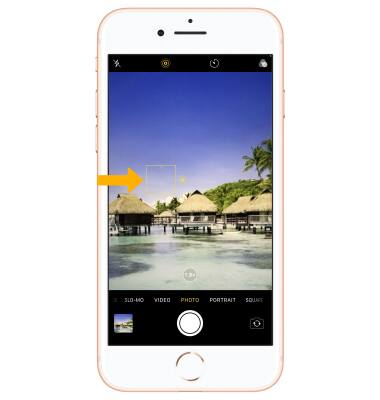
Toca el área de la foto sobre la que deseas enfocar. Aparecerá un recuadro alrededor del área seleccionada.
Acercar y alejar
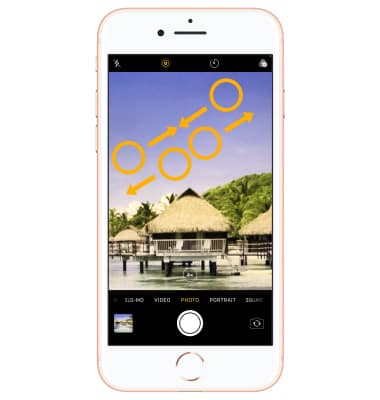
Arrastra dos dedos desde la zona media de la pantalla hacia los bordes externos para acercar. Pellizca con dos dedos desde los bordes externos hacia la zona media de la pantalla para alejar.
Toma una foto
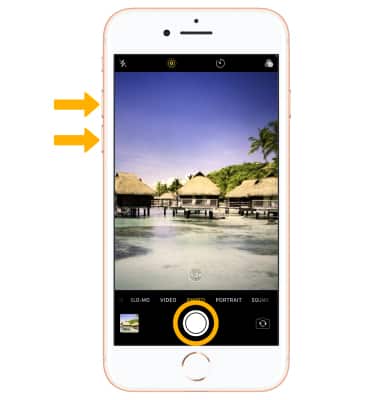
Selecciona el ícono Capture u oprime el botón de volumen.
Importante: Live Photos está habilitada de modo predeterminado. Live photos graba lo que sucede 1.5 segundos antes y después de que tomes una foto. Para desactivar Live photos, desde la aplicación Camera, selecciona el  ícono Live Photos. Para tomar una ráfaga de fotos, mantén oprimido el ícono Capture o cualquiera de los botones de volumen. La cámara tomará una serie de fotos hasta que sueltes tu dedo. Para eliminar una foto, desde la
  aplicación Photos selecciona la foto, luego selecciona el
  ícono Delete. Selecciona Delete Photo para confirmar. Si tienes problemas para tomar fotos o capturar videos en tu iPhone, haz clic aquí.
Grabar un video
Deslízate hacia la derecha hasta Video mode, luego selecciona el ícono Record para comenzar a grabar.
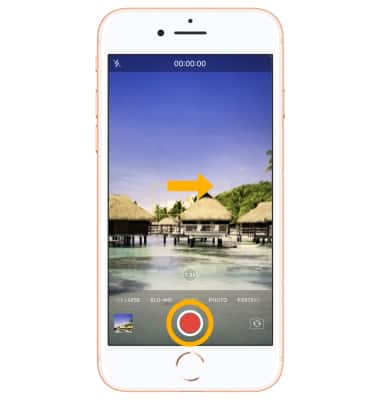
Para detener una grabación, selecciona el ícono Stop u oprime cualquiera de los botones del volumen. 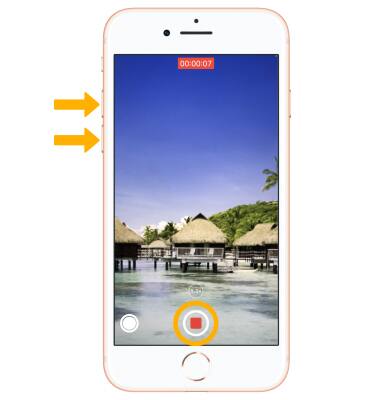
Tomar una foto mientras está en modo video
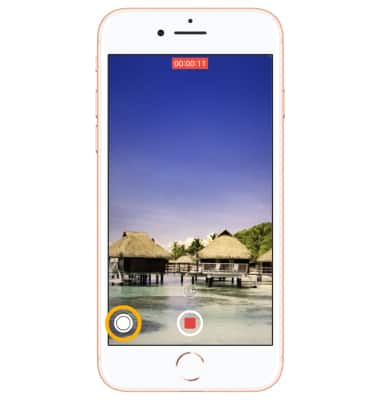
Mientras estás grabando, selecciona el ícono Capture.
Ver las fotos seleccionadas
Con iOS 14 y posterior, la aplicación Photos escaneará tu biblioteca para ofrecerte contenido seleccionado para visualizar, mostrándote los mejores momentos de cada día, mes y año. Desde la pantalla de inicio, selecciona aplicación Photos, luego selecciona la  pestaña For You.
Buscar fotos
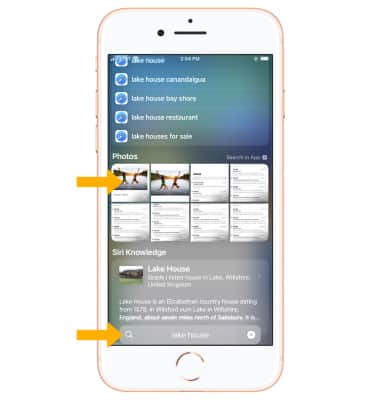
Con iOS 15, se puede usar Spotlight Universal Search para buscar fotos. Deslízate hacia la derecha desde la pantalla de inicio. Deslízate hacia abajo, luego selecciona la barra de búsqueda.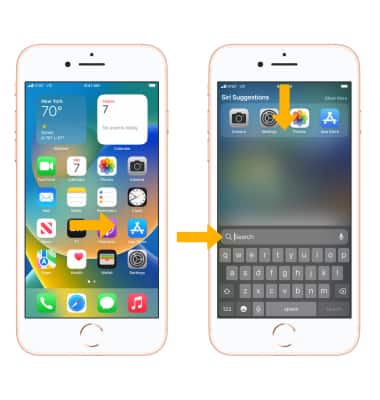
Ingresa la palabra clave que desees, luego selecciona la foto deseada.