Siri
En este tutorial, aprenderás a hacer lo siguiente:
• Usar Siri
• Cambiar la voz de Siri
• Realizar preguntas a Siri
• Dile a Siri quién eres
• Usa atajos de aplicaciones integrados
• Leer mensajes entrantes
Siri te permite usar tu voz para enviar mensajes de texto y audio, programar reuniones, realizar llamadas telefónicas y más. Siri es un asistente personal inteligente que te ayuda a hacer cosas con solo pedírselo. Te permite usar tu voz para programar reuniones, realizar llamadas telefónicas y más. Pero Siri no es como un software de reconocimiento de voz tradicional que exige recordar palabras clave y decir comandos específicos. Siri comprende tu forma natural de hablar y te hace preguntas si necesita más información para completar una tarea. Puede sincronizar tus rutinas diarias de forma inteligente con aplicaciones de terceros para sugerir accesos directos convenientes justo cuando los necesitas.
Usar Siri
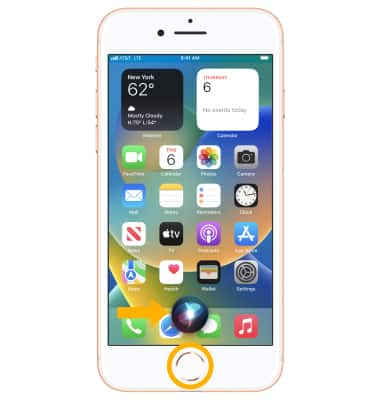
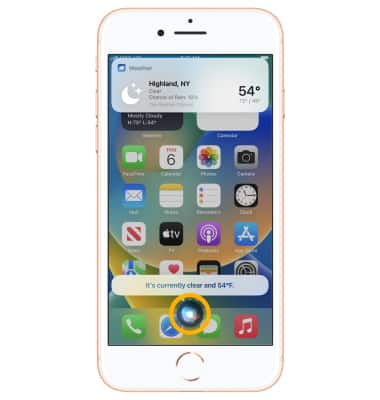
1. Para preguntarle algo a Siri, mantén oprimido el botón Home hasta que veas el ícono Siri en la parte inferior de la pantalla.
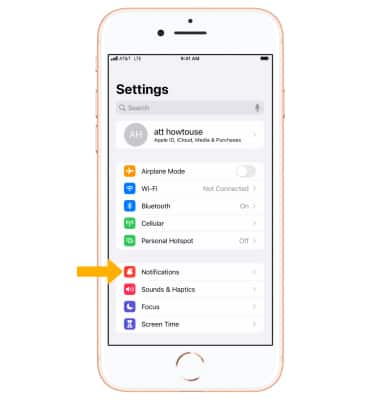
Importante: Primero deberás activar Siri al seleccionar la  aplicación Settings > selecciona Siri & Search > selecciona el
  Oprime el botón Home for Siri. Selecciona Enable Siri para confirmar. Selecciona
  botón Allow Siri When Locked para activar o desactivar Siri en la pantalla de bloqueo.
2. Si usas iOS 8 o posterior, puedes hacerle una pregunta a Siri que comience con "Hey Siri" sin tener que mantener oprimido el botón lateral.
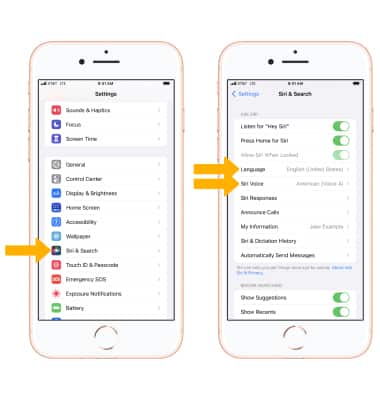
Importante: Primero deberás activar Hey Siri. En la pantalla Siri & Search, selecciona el botón Listen for "Hey Siri". Si esta es la primera vez que activas "Hey Siri", selecciona Continue y sigue las indicaciones para finalizar la configuración.
Cambiar el sonido de Siri
Desde la pantalla de inicio, selecciona aplicación Settings > selecciona Siri & Search > selecciona Siri Voice. Los géneros de la voz que están disponibles varían según el país y la región. Para cambiar el idioma, en la pantalla Siri & Search, selecciona Language.
Importante: tu dispositivo iOS inicialmente usa una voz compacta para Siri. Tu dispositivo descargará e instalará automáticamente una voz que suene más natural cuando te conectes por primera vez a la carga y a la red Wi-Fi.
¿Qué tipo de cosas le puedo pedir a Siri que haga o sobre qué le puedo preguntar?
1. Le puedes pedir a Siri que haga una llamada, encuentre un negocio y dé indicaciones, programe recordatorios y reuniones, busque en la Web, identifique canciones con Shazam y más. Incluso Incluso puedes preguntarle a Siri "¿Qué puedes hacer por mí?" Verás ejemplos de cosas que Siri puede hacer, además de formas en las que puedes pedir cosas.
Importante: Siri tiene la capacidad de traducir para ti. Di una frase en otro idioma, como chino o italiano y Siri hablará en el idioma deseado.
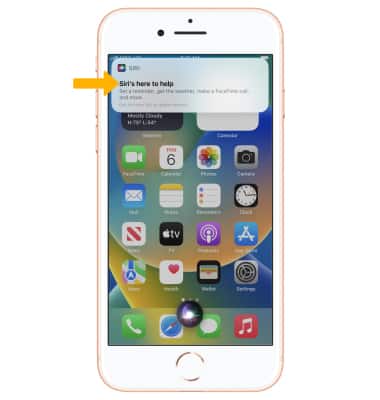
2. El orbe de audio se mueve a la parte inferior de la pantalla, lo que permite saber que Siri está escuchando y procesando tu solicitud. Después de haber comenzado un diálogo con Siri, selecciona el ícono Siri para volver a hablarle.
Dile a Siri quién eres
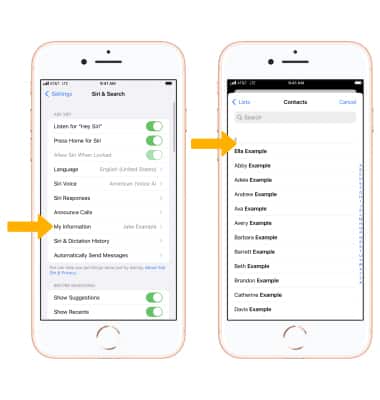
Si Siri sabe quién eres, puede usar tu información para ayudarte mejor. Para asegurarte de que Siri sepa quién eres, en la pantalla Siri & Search, selecciona My information, luego desplázate y selecciona Contact. Tu información se usa en preguntas como "¿Cómo llego a casa?" o "¿Qué restaurantes buenos hay cerca del trabajo?".
Importante: Obtén más información en el artículo de ayuda de Apple: Acerca de Siri.
Usa atajos de aplicaciones integrados
Siri hará sugerencias de accesos directos en la pantalla de bloqueo y aplicaciones con base en cómo usas cada aplicación. Por ejemplo, si usas la misma aplicación todas las mañanas cuando te levantas, Siri recopilará esta información y comenzará a sugerir esa aplicación en la pantalla de bloqueo todas las mañanas para ofrecer un fácil acceso. Para activar o desactivar Siri Suggestions en la pantalla de bloqueo o sugerencias en las aplicaciones, en la pantalla Siri & Search, selecciona la aplicación que desees, luego selecciona el botón que desees para activar o desactivar las funcionalidades según lo desees. 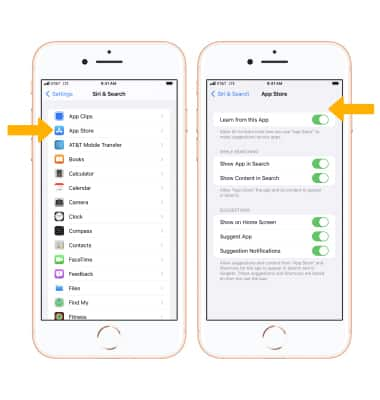
Leer mensajes entrantes
Cuando no puedes usar tu teléfono, puedes pedirle a Siri que te lea tus mensajes a través de tus AirPods o Powerbeats Pro. Para activar los anuncios automáticos de mensajes a través de Siri cuando los Airpods están conectados, en la aplicación Settings, selecciona Notifications > Announce Messages with Siri > botón Announce Messages with Siri para colocarlo en la posición ON.
Importante: Esta funcionalidad no es compatible con los AirPods originales. Debes tener los AirPods 2 o Powerbeats Pro conectados a tu iPhone para usar esta funcionalidad y acceder a estas configuraciones. Puedes responder mensajes al hablarle a Siri. Para permitir que Siri envíe mensajes sin que te los lea antes de enviarlos, selecciona el botón Send Replies Without Confirmation.