Sincroniza y transfiere contenido (Buscador)
Sincroniza y transfiere contenido (Buscador)
Aprende cómo configurar iTunes para sincronizar, hacer copias de respaldo o transferir tus contactos, fotos, música, aplicaciones, calendarios, libros, películas, timbres y mucho más.
INSTRUCCIONES E INFORMACIÓN
En este tutorial, aprenderás a hacer lo siguiente:
• Obtén acceso a Finder
• Recupera los contenidos de un iPhone desde un respaldo
• Acceder a tu dispositivo mediante Wi-Fi
• Sincroniza el iPhone automáticamente
• Sincroniza el iPhone manualmente
• Recupera los contenidos de un iPhone desde un respaldo
• Acceder a tu dispositivo mediante Wi-Fi
• Sincroniza el iPhone automáticamente
• Sincroniza el iPhone manualmente
Obtén acceso a Finder
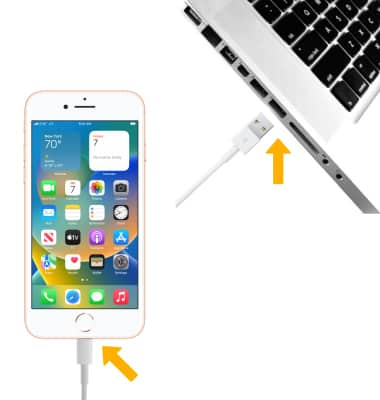
Conecta el dispositivo a la computadora usando el cable Lightning a USB incluido, luego en tu computadora abre  Finder.
Finder.Recupera los contenidos de un iPhone desde un respaldo
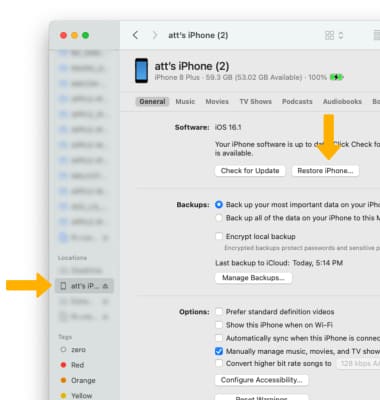
Para hacer una copia de respaldo del contenido a un nuevo dispositivo, en Finder, haz clic en el panel del dispositivo que desees. Haz clic en Restore iPhone, luego sigue las indicaciones.
Importante: Tu dispositivo debe estar conectado a una computadora con el cable Lightning a USB incluido para que aparezca en Finder. Si se te indica, haz clic en Get Started. Find My debe estar deshabilitado para restablecer tu iPhone. Para desactivar Find My, en el iPhone selecciona la aplicación Settings > Apple ID > Find My > Find My iPhone >
  botón Find My iPhone.
Finder, haz clic en el panel del dispositivo que desees. Haz clic en Restore iPhone, luego sigue las indicaciones.Importante: Tu dispositivo debe estar conectado a una computadora con el cable Lightning a USB incluido para que aparezca en Finder. Si se te indica, haz clic en Get Started. Find My debe estar deshabilitado para restablecer tu iPhone. Para desactivar Find My, en el iPhone selecciona la
aplicación Settings > Apple ID > Find My > Find My iPhone > botón Find My iPhone. Acceder a tu dispositivo mediante Wi-Fi
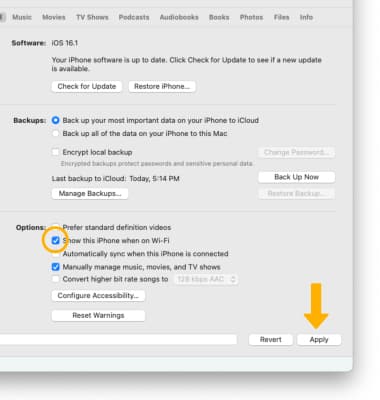
Para obtener acceso a tu dispositivo cuando la computadora y el iPhone están en la misma red Wi-Fi, en Finder, haz clic en el panel del dispositivo que desees y luego haz clic en la casilla Show this iPhone when on Wi-Fi, luego haz clic en Apply para confirmar.
Importante: Tu dispositivo debe estar conectado a una computadora con el cable Lightning a USB incluido para que aparezca en Finder. Cuando la computadora y el iPhone estén en la misma red, el iPhone aparecerá en Finder y podrás sincronizarlo.
Finder, haz clic en el panel del dispositivo que desees y luego haz clic en la casilla Show this iPhone when on Wi-Fi, luego haz clic en Apply para confirmar.Importante: Tu dispositivo debe estar conectado a una computadora con el cable Lightning a USB incluido para que aparezca en Finder. Cuando la computadora y el iPhone estén en la misma red, el iPhone aparecerá en Finder y podrás sincronizarlo.
Sincroniza el iPhone automáticamente
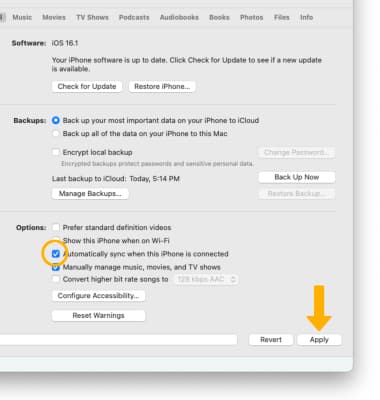
Para configurar la sincronización automática, desde la ventana Finder, haz clic en la casilla Automatically sync when this iPad is connected checkbox, luego haz clic en Apply para confirmar.
Importante: El iPhone se sincronizará automáticamente cuando el iPhone esté conectado a una computadora o a una fuente de energía, y el iPhone y la computadora estén en la misma red Wi-Fi.
Importante: El iPhone se sincronizará automáticamente cuando el iPhone esté conectado a una computadora o a una fuente de energía, y el iPhone y la computadora estén en la misma red Wi-Fi.
Sincroniza el iPhone manualmente
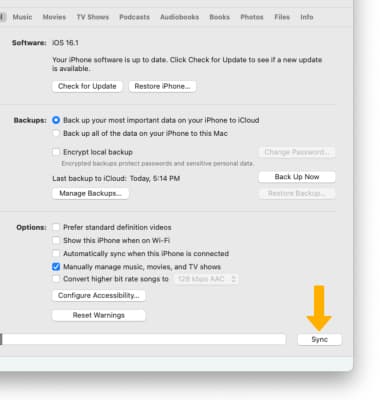
Cuando tu iPhone esté conectado a Finder, desde la ventana Finder, haz clic en Sync en cualquier momento para sincronizar tu iPhone.
Importante: Obtén detalles en el artículo de ayuda de Apple: Sincroniza tu iPhone, iPad o iPod con tu computadora.
Importante: Obtén detalles en el artículo de ayuda de Apple: Sincroniza tu iPhone, iPad o iPod con tu computadora.