En este tutorial, aprenderás a hacer lo siguiente:
• Acceder al servicio de mensajes
• Redactar un mensaje
• Usar Digital Touch
• Compartir música o GIF
• Guardar un archivo adjunto
• Responder o reaccionar a una mensaje
• Reenviar un mensaje
• Eliminar un mensaje o secuencia de mensajes
• Anclar una secuencia de mensajes
• Editar un mensaje
• Cancelar el envío de un mensaje
• Marcar mensaje como no leído
• Programar envío de un mensaje
• Activar y desactivar iMessage
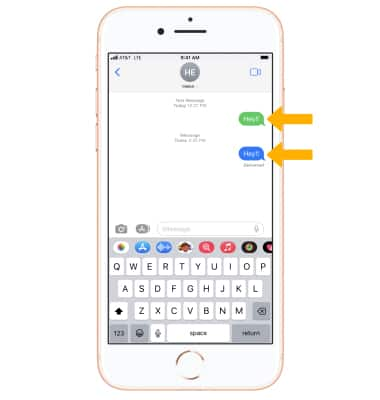
SMS/MMS te permite enviar mensajes de texto y fotos a otros dispositivos o teléfonos móviles. iMessage te permite enviar mensajes de texto, fotos y videos a otros dispositivos iOS o Mac a través de Wi-Fi. Con iMessage, puedes ver cuando alguien te responde con el  ícono de burbuja.
Importante: Puedes determinar el tipo de mensaje que estás enviando por el color del  ícono Send y la burbuja de texto. SMS/MMS: el ícono Send y las burbujas de texto son verdes. iMessage: el ícono Send y las burbujas de texto son azules.
Acceder al servicio de mensajes
En la pantalla principal, selecciona la  aplicación Messages.
Redactar un mensaje
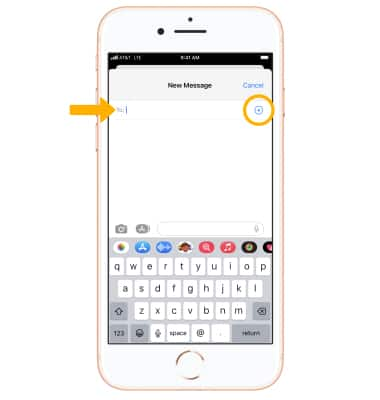
1. Selecciona el  ícono Compose.
2. Ingresa un número de teléfono o una dirección de correo electrónico o selecciona el ícono Add para elegir un contacto.
Importante: Para enviar mensajes a un grupo, ingresa múltiples destinatarios. Escribe un nombre para dirigir un mensaje a alguien específico dentro de un mensaje grupal. Cuando te mencionan, tu nombre aparece resaltado. También puedes personalizar un grupo activo para recibir notificaciones únicamente cuando te mencionan. Contesta directamente a un mensaje específico dentro de una conversación grupal. Puedes ver las contestaciones en la conversación completa o en una secuencia separada para una visualización más focalizada. Obtén detalles en el artículo de ayuda de Apple Enviar un mensaje de grupo con tu iPhone.
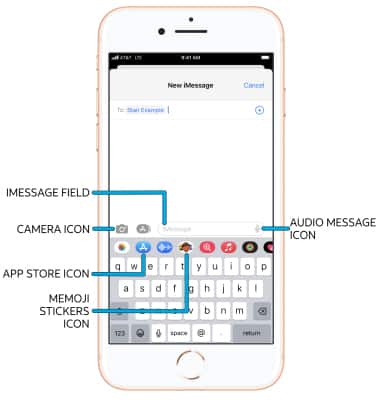
3. Escribe tu mensaje en el campo iMessage, selecciona el ícono Camera para adjuntar una foto o un video o selecciona el ícono Audio Message para enviar un mensaje de audio. Selecciona el ícono App store o el ícono stickers Memoji para explorar pegatinas, juegos y aplicaciones para agregar a tu mensaje.
4. Selecciona el ícono Send.
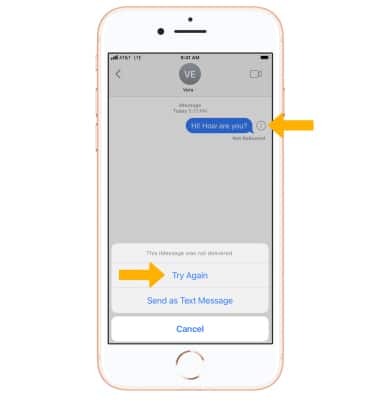
5. Aparecerá un signo de exclamación si el destinatario no recibió el mensaje. Selecciona el signo de exclamación, luego selecciona Try Again para volver a enviar el mensaje.
Usar Digital Touch
Selecciona  ícono Digital touch para dibujar mensajes o imágenes.
Compartir música o GIF
Selecciona  ícono Share Music para compartir canciones. Selecciona
  ícono Search para compartir GIF u otras imágenes usadas recientemente.
Guardar un archivo adjunto
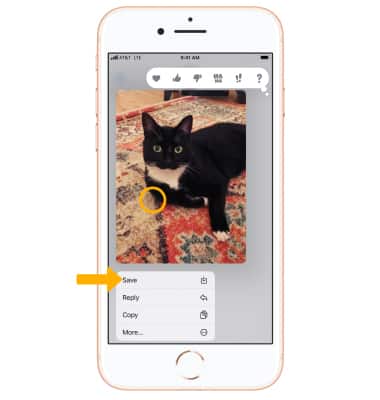
Mantén oprimido el archivo adjunto que desees, luego selecciona Save.
Importante: Los adjuntos se guardan según su tipo de archivo. Para ver las fotos y videos guardados, desde la pantalla principal, selecciona la  aplicación Photos.
Responder o reaccionar a una mensaje
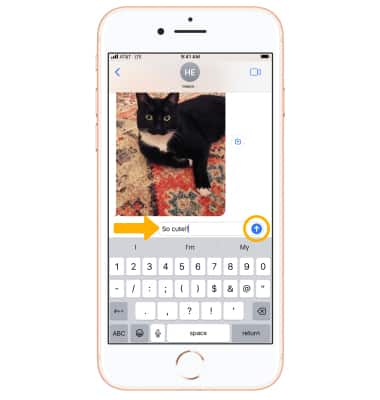
Para responder un mensaje, desde la secuencia de mensajes que desees, escribe tu mensaje. Selecciona el ícono Send cuando finalices.
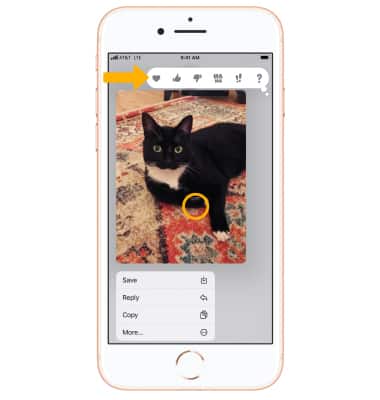
Para reaccionar a un mensaje, mantén seleccionado el mensaje que desees, luego selecciona la reacción que desees.
Reenviar un mensaje
1. Mantén seleccionado el mensaje que desees, luego selecciona More.
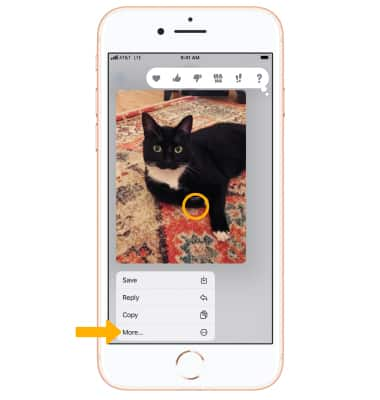
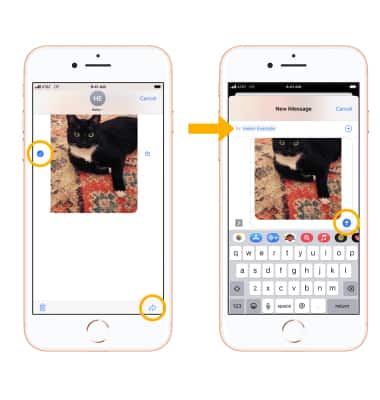
2. Selecciona los mensajes que desees y luego selecciona el ícono Forward. Ingresa el contacto o número de teléfono que desees y selecciona el ícono Send.
Eliminar un mensaje o secuencia de mensajes
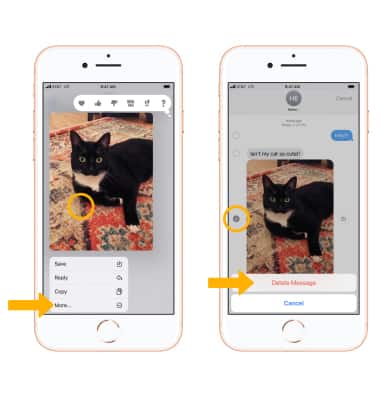
Para eliminar un mensaje, mantén oprimido el mensaje deseado, luego selecciona More. Selecciona el/los mensaje(s) que desees, luego selecciona el  ícono Delete. Selecciona Delete Message para confirmar.
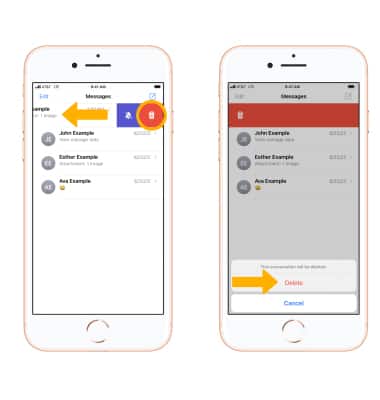
Para eliminar toda una secuencia de mensajes, desde la pantalla Messages selecciona y arrastra la secuencia de mensajes que desees hacia la izquierda. Selecciona el ícono Delete, luego selecciona Delete para confirmar.
Importante: También puedes mantener oprimida la secuencia de mensajes que desees y luego seleccionar
Delete. Después de eliminar una conversación, puedes recuperarla solamente al restaurarla desde una copia de respaldo. Obtén detalles en el artículo de ayuda de Apple Enviar mensajes con tu iPhone. Si no puedes enviar o recibir mensajes en tu iPhone, haz clic aquí.
Anclar una secuencia de mensajes
Para anclar una secuencia de mensajes, en la pantalla Messages mantén oprimida la secuencia de mensajes que desees y luego selecciona Pin.
Importante: Para desanclar una secuencia de mensajes, mantén oprimida la secuencia de mensajes anclada y luego selecciona Unpin.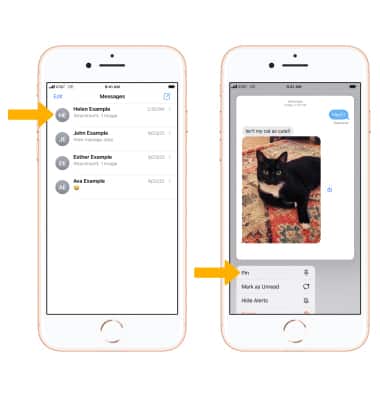
Editar un mensaje
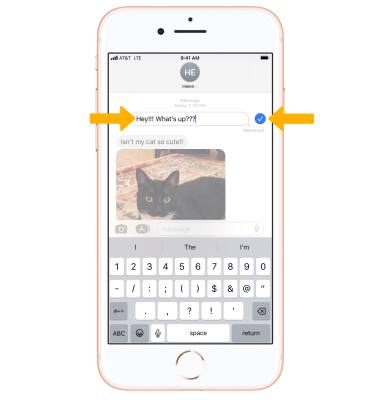
iOS16 introduce la opción para editar un mensaje enviado. Mantén oprimido el mensaje deseado y luego selecciona Edit.
Importante: Los mensajes solo se pueden editar dentro de los 15 minutos iniciales de ser enviados.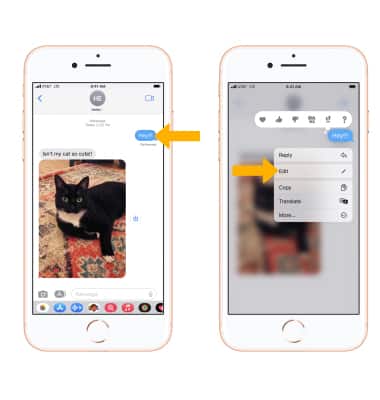
Cancelar el envío de un mensaje
iOS16 introduce la opción para no enviar un mensaje. Mantén oprimido el mensaje deseado y luego selecciona Undo Send. El mensaje no será enviado.
Importante: Undo Send está disponible durante 10 segundos luego de enviar un mensaje. Si el destinatario no está actualizado con iOS16, aún podrá ver el mensaje.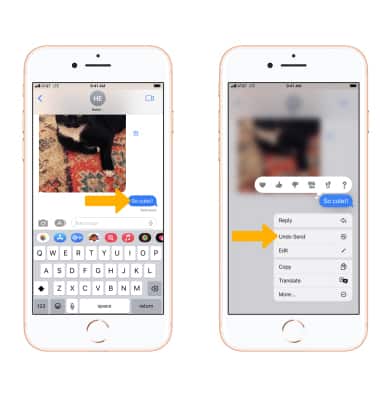
Marcar mensaje como no leído
iOS16 introduce la opción para marcar un mensaje como no leído. En el buzón de entrada de Messages, deslízate hacia la derecha en la secuencia de mensajes que desees y luego selecciona el ícono Unread.
Importante: También puedes deslizarte hacia la derecha en la secuencia de mensajes que desees hasta el borde derecho de la pantalla y suelta.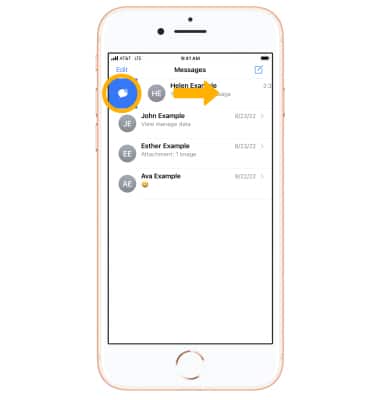
Programar envío de un mensaje
1. En la pantalla principal, selecciona  Atajos.
2. Selecciona la pestaña Automation, luego selecciona Create Personal Automation. Selecciona Time of Day.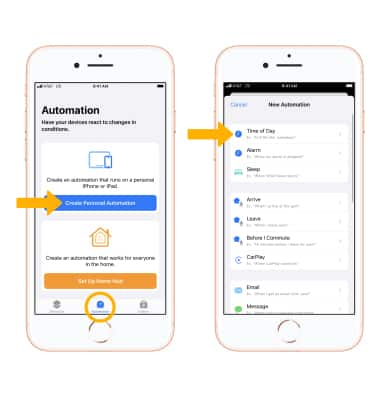
3. Selecciona la hora, luego edita la hora como desees. Selecciona Siguiente. Selecciona la frecuencia que desees. Selecciona Siguiente.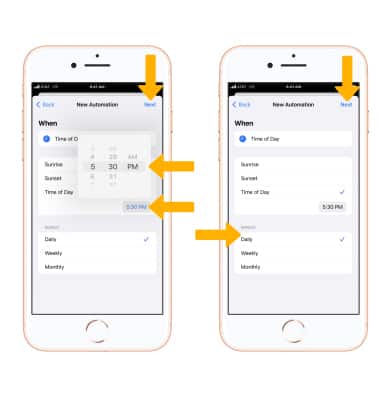
4. Selecciona Send Message.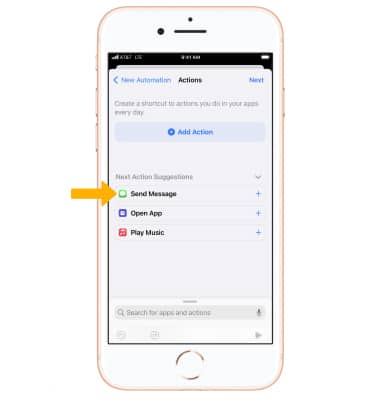
5. Selecciona el campo Message, luego ingresa el mensaje que desees.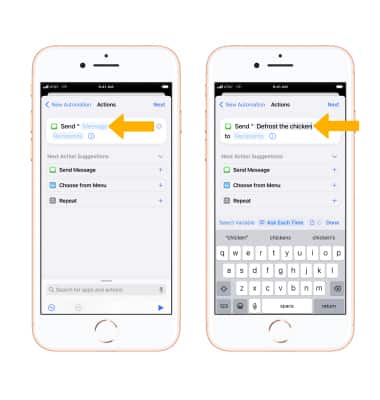
6. Selecciona el campo Recipients, luego ingresa el(los) destinatario(s) que desees. Selecciona Listo.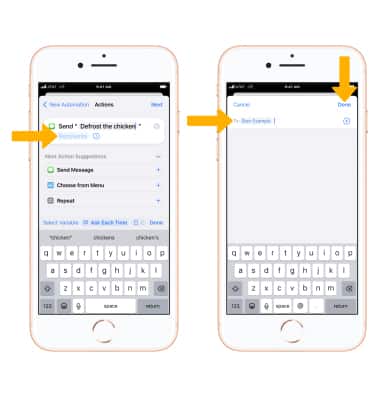
7. Selecciona Next. Selecciona Listo. El mensaje será enviado a la hora programada.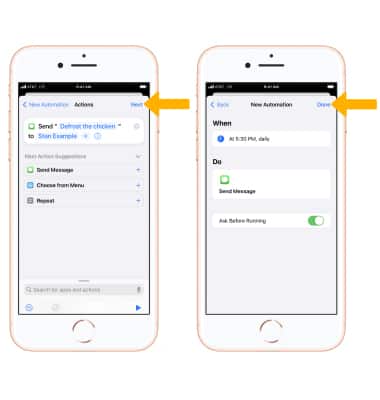
Enciende o apaga iMessage
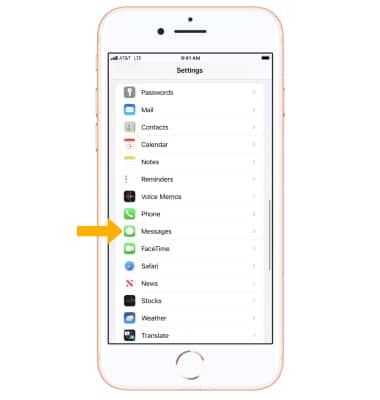
1. En la pantalla principal, selecciona la  aplicación Settings.
Importante: los iMessage se cobran como uso de datos cuando se envían a través de una conexión de datos móviles. Los mensajes se cobrarán como mensajes de texto cuando se envían a otros tipos de dispositivos o a dispositivos con iOS que tengan una versión anterior de iOS. Necesitas un número de teléfono válido o un ID de Apple para utilizar iMessage en iPhone.
2. Selecciona Messages, luego selecciona el  botón iMessage para activar o desactivar.
Importante: Si te aparece un error cuando intentas activar iMessage, haz clic aquí.