Versión de software
 Las imágenes y los pasos de este tutorial reflejan la última versión de software (Android 15). Mantente actualizado al verificar regularmente las actualizaciones de software, que a menudo incluyen parches de seguridad importantes y mejoras en el rendimiento. Usa la aplicación Ayuda con el dispositivo de AT&T para confirmar rápidamente si tu dispositivo está actualizado. Antes de descargar las actualizaciones, asegúrate de estar conectado a una red de Wi-Fi o móvil confiable para una experiencia sin inconvenientes.
En este tutorial, aprenderás a hacer lo siguiente:
• Consulta la versión de software
• Verificar actualizaciones
Consulta la versión de software
1. Deslízate hacia abajo desde la esquina superior derecha de la pantalla y luego selecciona el  ícono Settings.
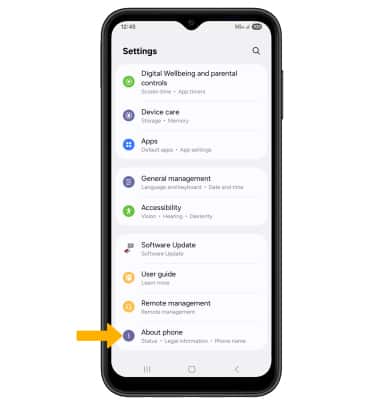
2. Selecciona About phone.
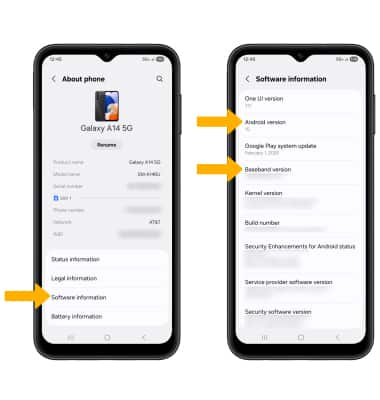
3. Selecciona Software information para ver la versión de Android y la versión de la banda base
Verificar actualizaciones
1. En la pantalla Settings, selecciona Software Update, luego selecciona Check for updates.

2. Selecciona OK. El sistema verificará las actualizaciones. Si hay una actualización disponible, sigue las instrucciones en la pantalla para realizar la actualización.
Importante: Si no hay una actualización disponible, selecciona la flecha hacia atrás. Mantén tu dispositivo actualizado al verificar el software nuevo regularmente. Un nuevo sistema operativo (también conocido como SO) puede tener parches de seguridad y mejoras de rendimiento para tu dispositivo. Asegúrate de que tu dispositivo tenga una conexión Wi-Fi o móvil fuerte para verificar y descargar actualizaciones.
