[Skip Navigation](https://www.att.com#mega-z2_jump_link)
[Personal](https://www.att.com/es-us/) [Empresas](https://www.att.com/es-us/?1036077272%3BamdU7ms02uyDVD7hILrWak6c7DshIidU2t-Fg4..01)
[Busca una tienda](https://www.att.com/es-us/stores/) [View in English](javascript:void%280%29)
[](https://www.att.com/es-us/)
- Tienda
## Tienda
- [Planes y servicios](#)
- [Dispositivos y accesorios](#)
Acciones rápidas [Cambia](https://www.att.com/es-us/upgrade/) [Añade una línea](https://www.att.com/es-us/plans/add-a-line/) [Trae tu propio teléfono](https://www.att.com/es-us/wireless/byod/) [Cambia y ahorra](https://www.att.com/es-us/wireless/switch-and-save/)
### Paquetes
- [Internet + servicio móvil](https://www.att.com/es-us/bundles/)
- [AT&T OneConnect](https://www.att.com/es-us/oneconnect/)
- [Internet + teléfono residencial](https://www.att.com/es-us/home-phone/)
- [Clientes 55+](https://www.att.com/es-us/bundles/55-plus-internet-wireless/)
### Móvil
- [Explora servicio móvil](https://www.att.com/es-us/wireless/)
- [Planes de teléfonos](https://www.att.com/es-us/plans/wireless/)
- [Build-A-Plan](https://www.att.com/es-us/plans/build-a-plan/)
- [Cobertura de la red](https://www.att.com/es-us/maps/wireless-coverage.html)
- [Prepago](https://www.att.com/es-us/prepaid/)
- [Adicionales internacionales](https://www.att.com/es-us/international/)
- [Auto conectado](https://www.att.com/es-us/plans/connected-car/)
### Teléfono e internet residencial
- [Explora internet residencial](https://www.att.com/es-us/internet/)
- [Ve la disponibilidad](https://www.att.com/es-us/internet/availability/)
- [AT&T Fiber](https://www.att.com/es-us/internet/fiber/)
- [AT&T Internet Air](https://www.att.com/es-us/internet/internet-air/)
- [Teléfono residencial](https://www.att.com/es-us/home-phone/services/)
Últimas novedades [iPhone 18 Pro](https://www.att.com/es-us/buy/phones/apple-iphone-18-pro.html) [iPhone 18 Pro Max](https://www.att.com/es-us/buy/phones/apple-iphone-18-pro-max.html) [Galaxy Z Fold8](https://www.att.com/es-us/buy/phones/samsung-galaxy-z-fold8.html) [AirPods Pro 3](https://www.att.com/es-us/buy/accessories/Headphones/apple-airpods-pro-3.html) [Pixel 11 Pro](https://www.att.com/es-us/buy/phones/google-pixel-11-pro.html)
### Dispositivos
- [Teléfonos](https://www.att.com/es-us/buy/phones/)
- [Teléfonos prepagados](https://www.att.com/es-us/buy/prepaid-phones/)
- [Tablets](https://www.att.com/es-us/buy/tablets/)
- [Relojes inteligentes](https://www.att.com/es-us/buy/wearables/)
- [Usado certificado de AT&T](https://www.att.com/es-us/buy/phones/browse/att-certified-preowned)
### Accesorios
- [Ver todos los accesorios](https://www.att.com/es-us/accessories/)
- [Estuches](https://www.att.com/es-us/buy/accessories/browse/cases/)
- [Cargadores](https://www.att.com/es-us/buy/accessories/browse/chargers/)
- [Protector para pantalla](https://www.att.com/es-us/buy/accessories/browse/screen-protectors/)
- [Audífonos](https://www.att.com/es-us/buy/accessories/browse/headphones/)
### Brands
- [Apple](https://www.att.com/es-us/buy/phones/browse/apple/)
- [Samsung](https://www.att.com/es-us/buy/phones/browse/samsung/)
- [Motorola](https://www.att.com/es-us/buy/phones/browse/motorola/)
- [Google](https://www.att.com/es-us/buy/phones/browse/google/)
- [Meta](https://www.att.com/es-us/buy/accessories/browse/all/meta/)
[__Obtén el nuevo iPhone 18 Pro por $0 con intercambio de iPhone elegible__
\
Compra ahora](https://www.att.com/es-us/buy/phones/apple-iphone-18-pro.html)
- Ofertas
## Ofertas
- [Nuevos y destacados](#)
- [Descuentos para clientes](#)
Destacados [Ve todas las ofertas](https://www.att.com/es-us/deals/) [Ofertas de servicio móvil](https://www.att.com/es-us/deals/cell-phone-deals/) [Ofertas de internet](https://www.att.com/es-us/deals/internet/) [Ofertas de intercambio](https://www.att.com/es-us/buy/phones/browse/tradeinoffer/) [Sin ofertas de intercambio](https://www.att.com/es-us/buy/phones/browse/nontradeinoffer/)
### Ofertas de tendencia
- [Samsung Galaxy](https://www.att.com/es-us/buy/phones/browse/samsung_hasdeals/)
- [Apple iPhone](https://www.att.com/es-us/deals/iphone-deals/)
- [Menos de $50](https://www.att.com/es-us/buy/accessories/browse/all/price-range-25-50_price-range-5-25_5-and-under/)
### Ofertas de dispositivos y accesorios
- [Teléfonos](https://www.att.com/es-us/buy/phones/browse/hasdeals/)
- [Teléfonos prepagados](https://www.att.com/es-us/buy/prepaid-phones/browse/hasdeals/)
- [Tablets](https://www.att.com/es-us/buy/tablets/browse/hasdeals/)
- [Relojes inteligentes](https://www.att.com/es-us/buy/wearables/browse/hasdeals/)
- [Ofertas de accesorios](https://www.att.com/es-us/buy/accessories/browse/all/deals/)
### Suscripciones
- [AT&T OneConnect](https://www.att.com/es-us/oneconnect/)
[__Cámbiate a AT&T y averigua cómo obtener hasta $800 por línea para terminar tu contrato__
\
Compra ahora](https://www.att.com/es-us/buy/phones/)
### Descuentos por ocupación
- [Empleados de empresas](https://www.att.com/es-us/verification/signaturehub/#employment)
- [Militares y veteranos](https://www.att.com/es-us/offers/discount-program/military-discount/)
- [Maestros](https://www.att.com/es-us/offers/discount-program/teacher/)
- [Enfermeros y médicos](https://www.att.com/es-us/verification/signaturehub/#medical)
- [Personal de emergencias activo](https://www.att.com/es-us/firstnetandfamily/)
### Descuentos por afiliación
- [Clientes 55+](https://www.att.com/es-us/verification/signaturehub/#age)
- [Personal retirado del servicio de emergencia](https://www.att.com/es-us/offers/discount-program/retired-responders/)
- [Trabajadores de sindicatos](https://www.att.com/es-us/offers/discount-program/union-discount/)
- [Estudiantes](https://www.att.com/es-us/verification/signaturehub/#student)
### Ahorros para socios
- [Descuento con tarjeta de crédito](https://www.att.com/es-us/?1036077272%3BamdU7ms02uyDVD7hIidU2t-FgOyvGkzT7uyJVm497PywgLdW2iYTVis9IZcUaO3.z1)
- [Beneficios y más](https://andmorebenefits.att.com/root-discovery)
- La diferencia de AT&T
## La diferencia de AT&T
- [Nuestra ventaja competitiva](#)
- [Nuestros patrocinios](#)
- [Nuestro blog](#)
### ¿Por qué elegirnos?
- [Garantía AT&T](https://www.att.com/es-us/why-att/guarantee/)
- [Por qué AT&T](https://www.att.com/es-us/why-att/)
- [AT&T vs. T-Mobile y Verizon](https://www.att.com/es-us/wireless/switch-and-save/#compare-us)
- [AT&T Fiber vs. Spectrum y Xfinity](https://www.att.com/es-us/internet/fiber/#compare-us)
- [Prueba AT&T gratis](https://www.att.com/es-us/wireless/free-trial/)
- [Cambia y ahorra](https://www.att.com/es-us/wireless/switch-and-save/)
### Cobertura excepcional
- [Mapa de cobertura 5G](https://www.att.com/es-us/maps/wireless-coverage.html)
- [Mapa de cobertura de fibra óptica](https://www.att.com/es-us/internet/fiber/coverage-map/)
[__Con el respaldo de la Garantía AT&T®__
\
Obtén detalles](https://www.att.com/es-us/why-att/guarantee/)
### Deportes
- [Fútbol](https://www.att.com/es-us/sponsorship/soccer)
- [Baloncesto](https://www.att.com/es-us/sponsorship/basketball)
- [Golf](https://www.att.com/es-us/sponsorship/golf)
- [Fútbol](https://www.att.com/es-us/sponsorship/football/)
### Música, artes y cultura
- [Música](https://www.att.com/es-us/sponsorship/music)
[__Con el respaldo de la Garantía AT&T®__
\
Obtén detalles](https://www.att.com/es-us/why-att/guarantee/)
### Internet
- [10 beneficios del internet por fibra óptica](https://www.att.com/es-us/blog/10-benefits-of-fiber-internet/)
- [¿Qué conexión a internet necesito para hacer streaming?](https://www.att.com/es-us/blog/internet-connection-for-streaming/)
- [¿Puedes obtener internet sin cable?](https://www.att.com/es-us/blog/internet-without-cable/)
### Wireless/Phones
- [¿Qué es la seguridad móvil?](https://www.att.com/es-us/blog/what-is-mobile-security/)
- [Teléfonos plegables: Fold vs. Flip y cómo elegir](https://www.att.com/es-us/blog/foldable-phones/)
- [¿Realmente necesito el servicio ilimitado de datos en mi plan de teléfono?](https://www.att.com/es-us/blog/do-i-really-need-unlimited-data/)
- [¿A qué edad un niño debe tener un teléfono? Una guía para padres](https://www.att.com/es-us/blog/what-age-should-a-kid-get-a-phone/)
### Tecnología
- [10 beneficios de la IA](https://www.att.com/es-us/blog/10-benefits-of-ai/)
- [Internet vs. Wi-Fi: ¿son diferentes?](https://www.att.com/es-us/blog/internet-vs-wi-fi-are-they-different/)
- [¿Qué es el almacenamiento en el servicio cloud?](https://www.att.com/es-us/blog/what-is-cloud-storage/)
- [Velocidad de carga vs. de descarga](https://www.att.com/es-us/blog/download-speed-vs-upload-speed/)
[__Con el respaldo de la Garantía AT&T®__
\
Obtén detalles](https://www.att.com/es-us/why-att/guarantee/)
- Ayuda
## Ayuda
- [Factura y cuenta](#)
- [Móvil](#)
- [Internet](#)
- [Teléfono residencial](#)
Acciones rápidas [Ve toda la ayuda](https://www.att.com/es-us/support/) [Ver mi cuenta](https://www.att.com/es-us/acctmgmt/overview) [Centro de pagos](https://www.att.com/es-us/acctmgmt/mypaymentcenter) [Centro de facturación](https://www.att.com/es-us/acctmgmt/billing/mybillingcenter)
### Factura y pagos
- [Comprende tu factura](https://www.att.com/es-us/support/my-account/understand-your-bill/)
- [Averigua por qué tu factura cambió](https://www.att.com/es-us/support/article/my-account/KM1051879/)
- [Configura y administra AutoPay](https://www.att.com/es-us/acctmgmt/mypaymentcenter?intent=MANAGEAUTOPAY)
- [Ve las cuotas de los dispositivos](https://www.att.com/es-us/acctmgmt/payment/installmentplandetails)
- [Pagar sin iniciar sesión](https://www.att.com/es-us/acctmgmt/fastpmt/fastpay)
### Cuenta
- [Cambiar o restablecer contraseña](https://www.att.com/es-us/support/article/my-account/KM1008941/)
- [Añade o elimina cuentas](https://www.att.com/es-us/support/article/my-account/KM1008925/)
- [Traslada el servicio de internet](https://www.att.com/es-us/help/moving/)
- [Ve tus pedidos y reclamaciones](https://www.att.com/es-us/orders/history)
- [Más ayuda con la cuenta](https://www.att.com/es-us/support/my-account/)
[__La mejor garantía de Estados Unidos__
\
Obtén detalles](https://www.att.com/es-us/why-att/guarantee/)
Acciones rápidas [Administrar mi servicio móvil](https://www.att.com/es-us/acctmgmt/mywireless) [Rastrear mi pedido](https://www.att.com/es-us/orders/history) [Añade AT&T International Day Pass](https://www.att.com/es-us/acctmgmt/signin?intent=DEEPLINK&soc=IRRLHDF&level=CAT&source=ILC242589969&wtExtndSource=Megamenu)
### Mi dispositivo
- [Verificar mi uso](https://www.att.com/es-us/acctmgmt/usage/mysummary)
- [Administra complementos](https://www.att.com/es-us/acctmgmt/wireless/manage-addon)
- [Cambiar mi plan](https://www.att.com/es-us/acctmgmt/mywireless/manageplan/)
- [Añade una línea](https://www.att.com/es-us/buy/postpaid/?wlsfi=AL)
- [Consultar los requisitos de cambio](https://www.att.com/es-us/buy/postpaid/?wlsfi=up)
- [Activa un dispositivo móvil](https://www.att.com/es-us/support/how-to/wireless/get-started/)
### Opciones de dispositivo
- [Administra tu eSIM](https://www.att.com/es-us/acctmgmt/wireless/manage-esim)
- [Suspender el servicio móvil](https://www.att.com/es-us/acctmgmt/wireless/suspend)
- [Traspasar un número a AT&T](https://www.att.com/es-us/acctmgmt/wireless/transfer-number)
- [Cambiar el número de teléfono](https://www.att.com/es-us/acctmgmt/wireless/change-number)
- [Desbloquea un dispositivo](https://www.att.com/es-us/acctmgmt/wireless/device-unlock)
### Ayuda con servicio móvil
- [Verifica si hay cortes de servicio](https://www.att.com/es-us/outages/)
- [Usa el hotspot del dispositivo](https://www.att.com/es-us/support/article/wireless/KM1009376/)
- [Protección y garantía del dispositivo](https://www.att.com/es-us/support/device-protection-warranty/)
- [Más ayuda con el servicio móvil](https://www.att.com/es-us/support/wireless/)
[__La mejor garantía de Estados Unidos__
\
Obtén detalles](https://www.att.com/es-us/why-att/guarantee/)
Acciones rápidas [Administrar mi servicio de internet](https://www.att.com/es-us/acctmgmt/myinternet) [Rastrear mi pedido](https://www.att.com/es-us/orders/history) [Obtén ayuda para mudarte](https://www.att.com/es-us/help/moving/)
### Equipo
- [Reinicia un portal](https://www.att.com/es-us/support/article/u-verse-high-speed-internet/KM1010361/)
- [Encuentra información sobre Wi-Fi](https://www.att.com/es-us/support/article/internet/KM1203150/)
- [Ejecuta una prueba de velocidad de internet](https://www.att.com/es-us/support/speedtest/)
- [Configura Internet Air](https://www.att.com/es-us/support/article/internet/KM1489093/)
### Solución de problemas
- [Verifica si hay cortes de servicio](https://www.att.com/es-us/outages/)
- [Administra citas](https://www.att.com/es-us/orders/history)
- [Optimizar la conexión](https://www.att.com/es-us/support/how-to/optimize-your-connection/)
- [Más ayuda para Internet](https://www.att.com/es-us/support/internet/)
[__La mejor garantía de Estados Unidos__
\
Obtén detalles](https://www.att.com/es-us/why-att/guarantee/)
### Teléfono residencial
- [AT&T Phone](https://www.att.com/es-us/home-phone/)
- [AT&T Phone - Avanzado](https://www.att.com/es-us/home-phone/phone-advanced/)
[__La mejor garantía de Estados Unidos__
\
Obtén detalles](https://www.att.com/es-us/why-att/guarantee/)
Busca en el sitio
Search or chat
Tu carrito está vacío
¡Vamos a comprar!
[Explora paquetes](https://www.att.com/es-us/bundles) [Ve teléfonos](https://www.att.com/es-us/buy/phones)
[Ingresa](https://www.att.com/es-us/acctmgmt/signin?final_url=https%3A%2F%2Fwww.att.com%2Fes-us%2Fsupport%2Farticle%2Finternet%2F000118820%2F) [Crear una cuenta](https://www.att.com/es-us/acctmgmt/registration/selectServices) [¿Olvidaste el ID de usuario?](https://identity.att.com/identity-ui/fid/lander?trid=9806a0fd32a18ad2ce22ba62b72f0d6f8631e5e1&Return_URL=https%3A%2F%2Foidc.idp.clogin.att.com%2Fmga%2Fsps%2Foauth%2Foauth20%2Fauthorize%3Fresponse_type%3Did_token%26client_id%3Dm14186%26redirect_uri%3Dhttps%253A%252F%252Fwww.att.com%252Fmsapi%252Flogin%252Funauth%252Fservice%252Fv1%252Fhaloc%252Foidc%252Fredirect%26state%3Dfrom%253Dnx%26scope%3Dopenid%26response_mode%3Dform_post%26nonce%3DH0ihL2qQ&Cancel_URL=https%3A%2F%2Foidc.idp.clogin.att.com%2Fmga%2Fsps%2Foauth%2Foauth20%2Fauthorize%3Fresponse_type%3Did_token%26client_id%3Dm14186%26redirect_uri%3Dhttps%253A%252F%252Fwww.att.com%252Fmsapi%252Flogin%252Funauth%252Fservice%252Fv1%252Fhaloc%252Foidc%252Fredirect%26state%3Dfrom%253Dnx%26scope%3Dopenid%26response_mode%3Dform_post%26nonce%3DH0ihL2qQ&lang=en-us)
* * *
[Efectúa un pago](https://www.att.com/es-us/acctmgmt/payment/makepayment) [Pagar sin iniciar sesión](https://www.att.com/es-us/acctmgmt/fastpmt/fastpay) [Ir a mi cuenta de servicio prepagado](https://www.paygonline.com/websc/loginPage.html)
## ¡Bienvenido nuevamente!
[Cambiar usuario](https://www.att.com/es-us/acctmgmt/logout?kmsi=y&target_url=https%3A%2F%2Fwww.att.com%2Facctmgmt%2Flogin)
[Salir](https://www.att.com/es-us/acctmgmt/logout?kmsi=n)
Acciones rápidas [Beneficios y más](https://andmorebenefits.att.com/) [Mis favoritos](https://www.att.com/es-us/myfavorites/) [Opciones de privacidad](https://www.att.com/es-us/acctmgmt/myprofile/overview?flow=privacy-choices)
### Resumen de la cuenta
- [Ver mis notificaciones](#)
- [Ver mi cuenta](https://www.att.com/es-us/acctmgmt/overview)
- [Actualizar mi perfil](https://www.att.com/es-us/acctmgmt/myprofile/overview)
- [Ver mis pedidos y reclamaciones](https://www.att.com/es-us/orders/history)
- [Ir a mi cuenta de servicio prepagado](https://www.paygonline.com/websc/loginPage.html)
### Factura y pagos
- [Efectúa un pago](https://www.att.com/es-us/acctmgmt/payment/makepayment)
- [Ver mi factura](https://www.att.com/es-us/acctmgmt/billing/mybillingcenter)
## ¡Bienvenido nuevamente!
[Salir](https://www.att.com/es-us/acctmgmt/logout?kmsi=n)
[Cambiar usuario](https://www.att.com/es-us/acctmgmt/logout?kmsi=y&target_url=https%3A%2F%2Fwww.att.com%2Facctmgmt%2Flogin)
### Resumen de la cuenta
- [Ver mis notificaciones](#)
- [Ver mi cuenta](https://www.att.com/es-us/acctmgmt/overview)
- [Actualizar mi perfil](https://www.att.com/es-us/acctmgmt/myprofile/overview)
- [Ver mis pedidos y reclamaciones](https://www.att.com/es-us/orders/history)
- [Ir a mi cuenta de servicio prepagado](https://www.paygonline.com/websc/loginPage.html)
### Factura y pagos
- [Efectúa un pago](https://www.att.com/es-us/acctmgmt/payment/makepayment)
- [Ver mi factura](https://www.att.com/es-us/acctmgmt/billing/mybillingcenter)
### Acciones rápidas
- [Beneficios y más](https://andmorebenefits.att.com/)
- [Mis favoritos](https://www.att.com/es-us/myfavorites/)
- [Opciones de privacidad](https://www.att.com/es-us/acctmgmt/myprofile/overview?flow=privacy-choices)
Search or chat
[](https://www.att.com/es-us/)
## Tienda
- [Planes y servicios](#)
- [Dispositivos y accesorios](#)
## Ofertas
- [Nuevos y destacados](#)
- [Descuentos para clientes](#)
- [Ve todas las ofertas](https://www.att.com/es-us/deals/)
## La diferencia de AT&T
- [Nuestra ventaja competitiva](#)
- [Nuestros patrocinios](#)
- [Nuestro blog](#)
## Ayuda
- [Factura y cuenta](#)
- [Móvil](#)
- [Internet](#)
- [Teléfono residencial](#)
- [Ve toda la ayuda](https://www.att.com/es-us/support/)
- [AT&T Empresarial](https://www.att.com/es-us/?1036077272%3BamdU7ms02uyDVD7hILrWak6c7DshIidU2t-FgO3.41)
- [Busca una tienda](https://www.att.com/es-us/stores/)
- [View in English](javascript:void%280%29)
Atrás
Tienda
## Planes y servicios
### Paquetes
- [Internet + servicio móvil](https://www.att.com/es-us/bundles/)
- [AT&T OneConnect](https://www.att.com/es-us/oneconnect/)
- [Internet + teléfono residencial](https://www.att.com/es-us/home-phone/)
- [Clientes 55+](https://www.att.com/es-us/bundles/55-plus-internet-wireless/)
### Móvil
- [Explora servicio móvil](https://www.att.com/es-us/wireless/)
- [Planes de teléfonos](https://www.att.com/es-us/plans/wireless/)
- [Build-A-Plan](https://www.att.com/es-us/plans/build-a-plan/)
- [Cobertura de la red](https://www.att.com/es-us/maps/wireless-coverage.html)
- [Prepago](https://www.att.com/es-us/prepaid/)
- [Adicionales internacionales](https://www.att.com/es-us/international/)
- [Auto conectado](https://www.att.com/es-us/plans/connected-car/)
### Teléfono e internet residencial
- [Explora internet residencial](https://www.att.com/es-us/internet/)
- [Ve la disponibilidad](https://www.att.com/es-us/internet/availability/)
- [AT&T Fiber](https://www.att.com/es-us/internet/fiber/)
- [AT&T Internet Air](https://www.att.com/es-us/internet/internet-air/)
- [Teléfono residencial](https://www.att.com/es-us/home-phone/services/)
### Acciones rápidas
- [Cambia](https://www.att.com/es-us/upgrade/)
- [Añade una línea](https://www.att.com/es-us/plans/add-a-line/)
- [Trae tu propio teléfono](https://www.att.com/es-us/wireless/byod/)
- [Cambia y ahorra](https://www.att.com/es-us/wireless/switch-and-save/)
Inicio del contenido principal
1. [Inicio](https://www.att.com/)
2. [Support](https://www.att.com/es-us/support/)
3. [AT&T Internet](https://www.att.com/es-us/support/internet/)
# Obtén información sobre tu central All-Fi (BGW830)
Obtén todos los detalles sobre cómo usar tu BGW830 para conectarte a internet y cómo diagnosticar y solucionar problemas comunes.
* * *
Estás viendo instrucciones para
Equipo de Internet
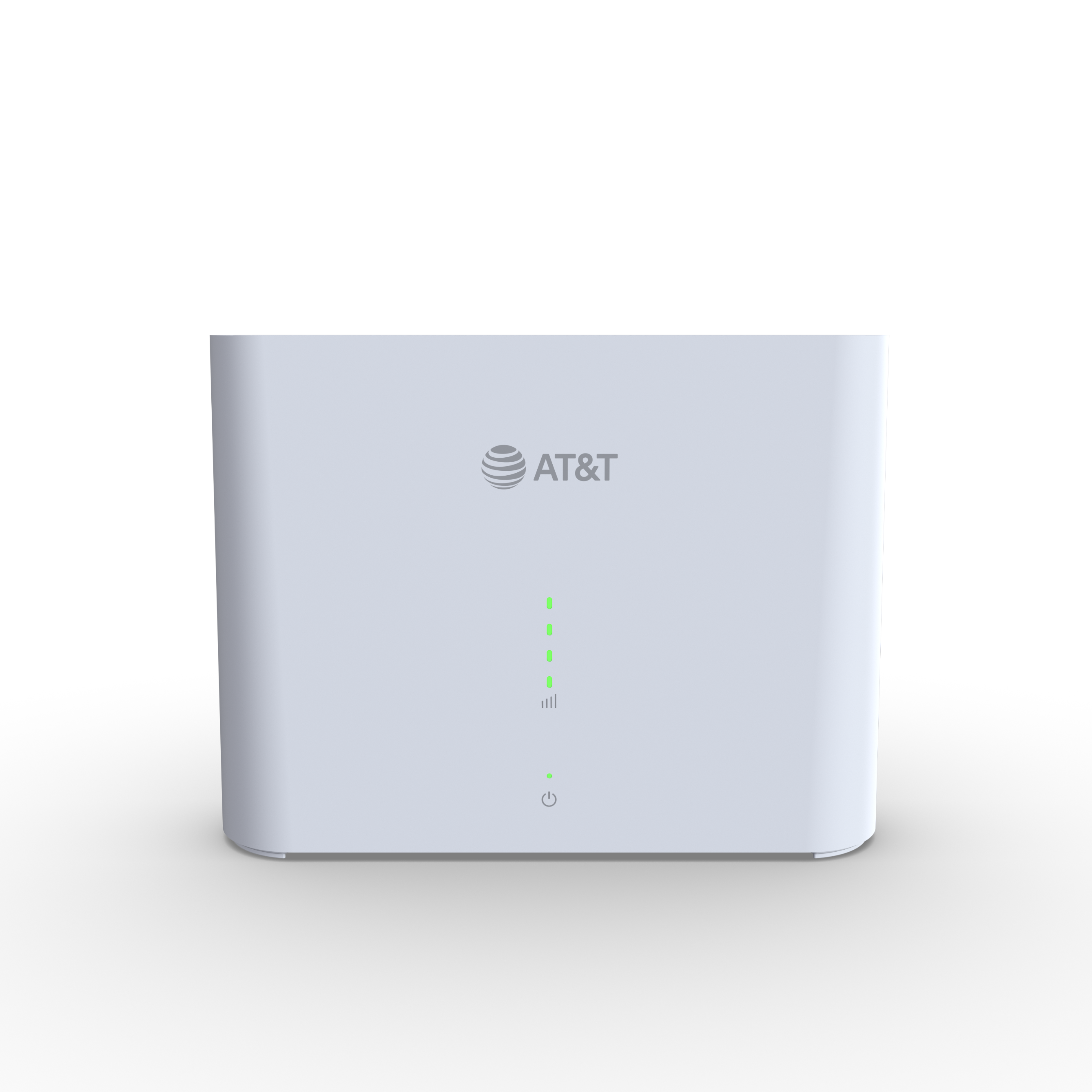
BGW830
BGW830
000118820-slctrgrp\_bgw830
* * *
Luces de estadoLuces de estadoWi-Fi detailsWi-Fi detailsConfiguraciones avanzadasConfiguraciones avanzadas
### Información detallada de las luces
El frente de tu central All-FiTM tiene cinco luces: una de encendido y cuatro indicadoras de señal. Revisa el PDF para obtener toda la información relacionada con las luces de tu central.
[Ve el PDF (1.5 MB)](https://www.att.com/scmsassets/support/internet/what-do-my-all-fi-hub-bgw830-lights-mean.pdf "El PDF se abre en una ventana nueva")
### Luces indicadoras de la señal
- __Verde (fijo):__ la cantidad de luces indica tu señal. Si tienes solo una o dos luces verdes, debes buscar una mejor ubicación.
- __Ámbar (de búsqueda):__ la central está buscando la mejor torre de señal.
- __Ámbar (intermitente):__ la central tiene un error. Cuenta la cantidad de luces intermitentes para determinar el código de error.
- __Una__ (E004): no hay dirección IP
- __Dos__ (E400): error de SIM
- __Tres__ (E403): falla en la autenticación
- __Cuatro__ (E013): DNS inactivo
- __Apagadas:__ si todas las luces indicadoras de la señal están apagadas y el botón de encendido está rojo, no hay conexión a la red móvil 5G (E405).
__Importante:__ Si encontraste tu código de error, usa las [preguntas frecuentes sobre el código de error](https://www.att.com/es-us/support/article/internet/000092832/ "El enlace se abre en la misma ventana") para encontrar una solución.
### Luz de encendido
- __Verde (fijo):__ la central recibe energía.
- __Rojo (fijo):__ tu central tiene un error. Verifica las luces indicadoras de la señal para encontrar el código de error.
### Luz del botón de Wi-Fi
La luz en la parte trasera de tu central indica el estado de Wi-Fi.
- Verde indica que el Wi-Fi está activado.
- Sin luz significa que la conexión Wi-Fi está apagada (la red de 2.4 GHz, 5 GHz y para invitados están desactivadas y se conectarán los dispositivos con cable). Oprime el botón para encenderlo.
Puedes activar o desactivar tu Wi-Fi al oprimir el botón de Wi-Fi en la parte delantera de tu central All-Fi. Si desactivas el Wi-Fi, se desconectarán todos los dispositivos conectados a tu central All-Fi.
### Encuentra información sobre Wi-Fi
Obtén el nombre y contraseña de tu Wi-Fi de tres formas sencillas:
- __Central All-Fi:__ busca una etiqueta adhesiva con el nombre y la contraseña de tu Wi-Fi.
- __Código QR:__ conecta automáticamente los dispositivos a tu central con tu dispositivo móvil.
- __Aplicación de AT&T:__ abre la aplicación de AT&T y selecciona tu servicio de internet residencial. Toca __Detalles de Wi-Fi__.
### Cambia el nombre o la contraseña de Wi-Fi en la aplicación de AT&T
1. Abre la aplicación de AT&T. Si se te indica, inicia sesión.
2. Toca __Servicios__ y luego, __Internet residencial__.
3. Selecciona __Red Wi-Fi__ y luego, __Edita__.
4. Cambia el nombre o la contraseña.
5. Toca __Save__.
Cuando termines de realizar los cambios, vuelve a conectar tus dispositivos con la información de red actualizada.
__Importante:__ También puedes actualizar tu Wi-Fi desde las [configuraciones de la central All-Fi](http://www.att.com/es-us/?1036077272%3BamdU78nF2WR6sf5j-CphsO5u-b4Fn1 "El enlace se abre en una ventana nueva").
### Administra la seguridad Wi-Fi
Tu BGW830 viene con la seguridad __activada__. Si tú u otra persona __desactivaron__ la seguridad, averigua cómo activarla nuevamente. Asegúrate de completar estos pasos en un dispositivo conectado a tu central All-Fi.
1. Ve a las [configuraciones de tu central All-Fi](http://www.att.com/es-us/?1036077272%3BamdU78nF2WR6sf5j-CphsO5u-b4Fn1 "El enlace se abre en una ventana nueva").
2. Selecciona __Home Network__ y luego __Wi-Fi__.
3. Ingresa tu __código de acceso del dispositivo__ que figura en la central.
4. Selecciona __Advanced Options__.
5. Sigue estos pasos para las secciones Configuración de Wi-Fi de 2.4 GHz y 5 GHz:
- Para usar la contraseña predeterminada, selecciona __WPA - Default Password__ en las opciones de __seguridad__.
- Para usar una contraseña personalizada o una contraseña que cambiaste, elige __WPA__ en las opciones de __seguridad__.
- En la sección __WPA Version__, selecciona __WPA-2__ para una máxima compatibilidad.
- Ingresa una nueva contraseña de 10 caracteres. Usa una contraseña más larga o más compleja para obtener mayor seguridad.
6. Selecciona __Guardar__.
7. Actualiza tus dispositivos Wi-Fi con tu nueva información de contraseña.
__Importante:__ Tus radios de 2.4 y 5.0 GHz pueden tener nombres de red y contraseñas diferentes. Para una mejor experiencia Wi-Fi, te recomendamos que uses el mismo nombre y contraseña de la red Wi-Fi para ambos radios.
### Oculta la información de Wi-Fi
__Importante:__ Antes de avanzar con este proceso, asegúrate de guardar el nombre y la contraseña de tu red Wi-Fi en un lugar seguro. Tendrás que ingresarlos de forma manual una vez que el nombre de tu red esté oculto. Luego selecciona el tipo de equipo para obtener instrucciones detalladas.
1. Ve a las [configuraciones de tu central All-Fi](http://www.att.com/es-us/?1036077272%3BamdU78nF2WR6sf5j-CphsO5u-b4Fn1 "El enlace se abre en una ventana nueva").
2. Selecciona __Home Network__ y luego __Wi-Fi__.
3. Ingresa tu __código de acceso del dispositivo__ que figura en la central.
4. Elige __Advanced Options__ en la sección __Wi-Fi__.
5. Ve hasta la sección de __Radio de 2.4Hz__ o __5.0Hz__.
6. Al lado de __Hide Network Name__, elige __On__ en el menú desplegable.
7. Selecciona __Guardar__.
### Filtro de direcciones MAC
__Para tu información:__ Asegúrate de tener la dirección MAC de cada dispositivo que quieras que acceda a tu red residencial de Wi-Fi. Cada dispositivo tendrá su propio proceso para encontrar su dirección MAC. Consulta la documentación de tu servicio o el sitio web del fabricante para obtener instrucciones detalladas.
1. Ve a las [configuraciones de tu central All-Fi](http://www.att.com/es-us/?1036077272%3BamdU78nF2WR6sf5j-CphsO5u-b4Fn1 "El enlace se abre en una ventana nueva").
2. Selecciona __Home Network__, luego __Mac Filtering__.
3. Ingresa el __>código de acceso del dispositivo__ que figura en la central.
4. Ve a la sección __MAC Filtering__ y selecciona __Enabled__ para seleccionar la radio para la que desees habilitar el filtro MAC.
5. En __Mac Filter Entry__:
- Selecciona las __direcciones MAC__ de tus dispositivos
- Ingresa la __dirección MAC__ en el campo __Manual Entry__ (repite según sea necesario)
6. Elige __Add__.
7. Selecciona __Guardar__.
### Desvío de puerto
__Importante:__ Usa el desvío de puertos con precaución. Puede permitir a otros acceder a dispositivos en tu hogar sin tu conocimiento.
1. Ve a las [configuraciones de tu central All-Fi](http://www.att.com/es-us/?1036077272%3BamdU78nF2WR6sf5j-CphsO5u-b4Fn1 "El enlace se abre en una ventana nueva").
2. Selecciona la pestaña __Firewall__.
3. Ingresa tu __código de acceso del dispositivo__ que figura en la central.
4. Selecciona __NAT/Gaming__. ¿Recibes un mensaje de advertencia? Asegúrate de habilitar el desvío de puerto en tu cuenta. Luego, puedes continuar con estos pasos.
5. Selecciona la aplicación para el desvío de puerto en la lista desplegable __Service__. Si tu aplicación no está en la lista, o estás configurando el desvío de puerto para un dispositivo:
- Selecciona __Custom Services__.
- Ingresa el nombre de la aplicación o el dispositivo en el área __Service Name__.
- Ingresa el o los puertos que quieras abrir para __Global Port Range__. Recomendamos que crees una entrada de servicio separada para cada puerto en lugar de usar un rango de puertos. En este caso, el número de puertos debe ser el mismo en los campos Global Port Range.
- En __Base Host Port__, ingresa el número de puerto utilizado para la primera sección __Global Port Range__ .
- Elige de la lista desplegable el __protocolo__ apropiado para la aplicación o el dispositivo que estás agregando.
- Selecciona __Añadir__.
- Repite para más aplicaciones y dispositivos.
- Cuando se hayan agregado todas las aplicaciones o dispositivos, selecciona __Return to NAT/Gaming__. Tus aplicaciones o dispositivos nuevos aparecerán en la lista Applications.
6. Elige el __nombre del dispositivo__ o la __dirección IP__ del dispositivo en __Needed by Device__ para abrir el puerto.
7. Selecciona __Añadir__.
8. __Guarda__ los cambios cuando veas tus selecciones en __Hosted Applications__.
Última actualización: Septiembre 23, 2026
* * *
## Explora temas
Configuración y estado del pedido
Navegación, uso y velocidades
Equipo
Red y conexiones
Seguridad
Solución de problemas
¿Obtienes un equipo nuevo? Averigua cómo configurar tu dispositivo de reemplazo.
Estado de pedido
Planes
Configura
### ¿Esta información te resultó útil?
[](https://www.att.com/es-us/?1036077272%3BamdU7ms02uy52t-FgOyJVm4.m1)[](https://www.facebook.com/ATT)[](https://www.att.com/es-us/?1036077272%3BamdU7ms02uyDVD7hak6WVPzL7tz92t-FgOyJVm4F51)[](https://www.linkedin.com/company/att/)
### Tienda
- [Teléfonos móviles](https://www.att.com/es-us/buy/phones/)
- [Internet por fibra óptica](https://www.att.com/es-us/internet/fiber/)
- [Internet residencial](https://www.att.com/es-us/internet/)
- [Tablets](https://www.att.com/es-us/buy/tablets/)
- [Relojes inteligentes](https://www.att.com/es-us/buy/wearables/)
- [Accesorios inalámbricos](https://www.att.com/es-us/accessories/)
- [Teléfonos prepagados](https://www.att.com/es-us/prepaid/)
### Tendencia
- [iPhone 18 Pro Max](https://www.att.com/es-us/buy/phones/apple-iphone-18-pro-max.html)
- [iPhone 18 Pro](https://www.att.com/es-us/buy/phones/apple-iphone-18-pro.html)
- [iPhone Duo plegable](https://www.att.com/es-us/buy/phones/apple-iphone-duo.html)
- [iPhone 17 Pro Max](https://www.att.com/es-us/buy/phones/apple-iphone-17-pro-max.html)
- [Samsung Galaxy S26 Ultra](https://www.att.com/es-us/buy/phones/samsung-galaxy-s26-ultra.html)
- [Samsung Galaxy Z Fold8 Ultra](https://www.att.com/es-us/buy/phones/samsung-galaxy-z-fold8-ultra.html)
- [Samsung Galaxy Z Fold8](https://www.att.com/es-us/buy/phones/samsung-galaxy-z-fold8.html)
- [Samsung Galaxy Z Flip8](https://www.att.com/es-us/buy/phones/samsung-galaxy-z-flip8.html)
### Mejores planes de teléfono y datos
- [Planes de telefonía ilimitada](https://www.att.com/es-us/plans/wireless/)
- [Planes internacionales](https://www.att.com/es-us/international/)
- [Añade una línea](https://www.att.com/es-us/plans/add-a-line/)
- [Cambia](https://www.att.com/es-us/plans/phone-upgrade/)
- [Planes de datos para tablet](https://www.att.com/es-us/plans/tablet-ipad-data-plans/)
- [Planes para hotspot móvil](https://www.att.com/es-us/plans/tethering/)
- [Next Up Anytime](https://www.att.com/es-us/plans/next-up-anytime/)
### Cámbiate a AT&T
- [Cámbiate a AT&T](https://www.att.com/es-us/wireless/switch-and-save/)
- [Cómo cambiar de compañía telefónica](https://www.att.com/es-us/wireless/how-to-switch-phone-carrier/)
- [Prueba de velocidad de Internet](https://www.att.com/es-us/support/speedtest/)
- [Trae tu propio dispositivo](https://www.att.com/es-us/wireless/byod/)
- [Intercambio de teléfonos móviles](https://www.att.com/es-us/?1036077272%3BamdU7ms02uyU7tzvGkch2tzUV_6CgZUF91)
- [Traspasa tu servicio de internet](https://www.att.com/es-us/moving/)
- [Buscador de IMEI del dispositivo](https://www.att.com/es-us/wireless/imei-finder/)
### Ofertas destacadas
- [Ofertas y promociones de AT&T](https://www.att.com/es-us/deals/)
- [Ofertas de teléfonos móviles](https://www.att.com/es-us/deals/cell-phone-deals/)
- [Ofertas de iPhone](https://www.att.com/es-us/deals/iphone-deals/)
- [Ofertas de Samsung](https://www.att.com/es-us/buy/phones/browse/samsung_hasdeals/)
- [Ofertas de paquetes de telefonía e internet](https://www.att.com/es-us/bundles/internet-wireless/)
- [Descuento con tarjeta de crédito](https://www.att.com/es-us/?1036077272%3BamdU7ms02uyDVD7hIidU2t-FgOyvGkzT7uyJVm497PywgLdW2iYTVis9IZcUaO3.z1)
- [Ofertas de teléfonos gratis para clientes nuevos](https://www.att.com/es-us/buy/phones/browse/free/)
- [Ofertas sin intercambio](https://www.att.com/es-us/buy/phones/browse/nontradeinoffer/)
### Ve teléfonos móviles por marca
- [Nuevos iPhones de Apple](https://www.att.com/es-us/buy/phones/browse/apple/)
- [Teléfonos Samsung Galaxy nuevos](https://www.att.com/es-us/buy/phones/browse/samsung/)
- [Teléfonos Google Pixel nuevos](https://www.att.com/es-us/buy/phones/browse/google/)
- [Teléfonos Motorola Moto nuevos](https://www.att.com/es-us/buy/phones/browse/motorola/)
- [Teléfonos Sonim nuevos](https://www.att.com/es-us/buy/phones/browse/sonim/)
### Tablets y relojes
- [Nuevo Apple iPad](https://www.att.com/es-us/buy/tablets/browse/apple/)
- [Nuevo Samsung Galaxy Tab](https://www.att.com/es-us/buy/tablets/browse/samsung/)
- [Nuevo Apple Watch](https://www.att.com/es-us/buy/wearables/browse/apple/)
- [Nuevo Samsung Galaxy Watch](https://www.att.com/es-us/buy/wearables/browse/samsung/)
- [Nuevo Google Pixel Watch](https://www.att.com/es-us/buy/wearables/browse/google/)
- [Nuevo reloj inteligente para niños](https://www.att.com/es-us/buy/wearables/att-amigo-jr-watch.html)
### Accesorios por marca
- [Accesorios Apple](https://www.att.com/es-us/buy/accessories/browse/all/apple/)
- [Accesorios de AT&T](https://www.att.com/es-us/buy/accessories/browse/all/att/)
- [Accesorios de Samsung](https://www.att.com/es-us/buy/accessories/browse/all/samsung/)
- [Estuches para teléfonos Otterbox](https://www.att.com/es-us/buy/accessories/browse/cases/otterbox/)
- [Audífonos Beats](https://www.att.com/es-us/buy/accessories/browse/headphones/beats/)
### Recursos
- [Combina internet y servicio móvil](https://www.att.com/es-us/bundles/)
- [¿Qué es Internet Air?](https://www.att.com/es-us/internet/what-is-internet-air/)
- [Cómo usar tu teléfono cuando viajas al exterior](https://www.att.com/es-us/wireless/how-to-use-your-cell-phone-internationally/)
- [¿Qué es internet por fibra óptica?](https://www.att.com/es-us/blog/what-is-fiber-internet/)
- [¿Qué es una eSIM?](https://www.att.com/es-us/wireless/what-is-esim/)
- [Devolver o cambiar tu dispositivo móvil](https://www.att.com/es-us/wireless/return-policy/)
- [¿Qué es Wi-Fi?](https://www.att.com/es-us/blog/what-is-wifi/)
### AT&T
- [Busca una tienda](https://www.att.com/es-us/stores/)
- [Sala de prensa](https://www.att.com/es-us/sdabout/?source=EB00CO0000000000L&wtExtndSource=footer)
- [Inversionistas](https://www.att.com/es-us/?1036077272%3BamdU7ms02uywgLGc7DdF7LshIidU2t-Fg4..21)
- [Responsabilidad corporativa](https://www.att.com/es-us/?1036077272%3BamdU7ms02uyWVi-UIkchIkqwgPcUeO6JVm4hIZy92N..q1)
- [Empleo](https://www.att.jobs/)
- [Ayuda e información](https://www.att.com/es-us/support/)
- [Garantía AT&T](https://www.att.com/es-us/why-att/guarantee/)
- [Archivos legibles por máquina de Datos sobre Broadband](https://www.att.com/es-us/broadbandlabels/broadband-facts-machine-readable-plans/)
- [Código para compartir pantalla](#)
* * *
- [Blog Techbuzz](https://www.att.com/es-us/blog/)
- [Comentarios](#)
- [LLM](https://www.att.com/es-us/llms.txt)
* * *
- [Mapa del sitio](https://www.att.com/es-us/sitemap/)
- [Mapas de cobertura](https://www.att.com/es-us/maps/wireless-coverage.html)
- [Términos de uso](https://www.att.com/es-us/legal/terms.attWebsiteTermsOfUse.html)
- [Accesibilidad](https://www.att.com/es-us/sdabout/sites/accessibility)
- [Detalles de banda ancha](https://www.att.com/es-us/sdabout/sites/broadband)
- [Centro de políticas legales](https://www.att.com/es-us/legal/legal-policy-center.html)
- [Opciones de publicidad](https://www.att.com/es-us/sdabout/privacy/privacy-notice.html#choice)
- [Centro de privacidad](https://www.att.com/es-us/sdabout/privacy.html)
- [Tus opciones de privacidad](https://www.att.com/es-us/sdabout/privacy/choices-and-controls.html)
- [Aviso de privacidad sobre salud](https://www.att.com/es-us/sdabout/privacy/StateLawApproach/washington-health-privacy-notice.html)
- [Seguridad cibernética](https://www.att.com/es-us/sdabout/pages/cyberaware)
- [Archivos públicos de la FCC](https://www.att.com/es-us/?1036077272%3BamdU7ms02uyNVkqTak-takjc7u6tIZshGZyZ2Z-JItjc2iYugZGwgPKFMbv6Mbv62kzUqL49VOHZGiqWG4..j1)
©
2026 AT&T Intellectual Property. Todos los derechos reservados.
We use [cookies](https://about.att.com/privacy/full_privacy_policy/cookies.html) to help enhance your experience on our site and for analytics. We also may use cookies for marketing purposes. You can manage your preferences and opt out of the sharing for targeted advertising and sales of cookie data.
Learn more about our approach to privacy at [att.com/privacy](https://att.com/privacy).
Manage your preferences Opt out Continue without changes