[Skip Navigation](https://www.att.com#mega-z2_jump_link)
[Personal](https://www.att.com/es-us/) [Empresas](https://www.att.com/es-us/?1036077272%3BamdU7ms02uyDVD7hILrWak6c7DshIidU2t-Fg4..01)
[Busca una tienda](https://www.att.com/es-us/stores/) [View in English](javascript:void%280%29)
[](https://www.att.com/es-us/)
- Tienda
Tienda
- [Planes y servicios](#)
- [Dispositivos y accesorios](#)
Acciones rápidas [Cambia](https://www.att.com/es-us/upgrade/) [Añade una línea](https://www.att.com/es-us/plans/add-a-line/) [Trae tu propio teléfono](https://www.att.com/es-us/wireless/byod/) [Cambia y ahorra](https://www.att.com/es-us/wireless/switch-and-save/)
Paquetes
- [Explorar paquetes](https://www.att.com/es-us/bundles/)
- [Internet + servicio móvil](https://www.att.com/es-us/bundles/internet-wireless/)
- [Internet + teléfono residencial](https://www.att.com/es-us/home-phone)
- [Clientes 55+](https://www.att.com/es-us/bundles/55-plus-internet-wireless)
Móvil
- [Explora servicio móvil](https://www.att.com/es-us/wireless/)
- [Planes de teléfonos](https://www.att.com/es-us/plans/wireless/)
- [Cobertura de la red](https://www.att.com/es-us/maps/wireless-coverage.html)
- [Explora el servicio prepagado](https://www.att.com/es-us/prepaid/)
- [Adicionales internacionales](https://www.att.com/es-us/international/)
- [Auto conectado](https://www.att.com/es-us/plans/connected-car/)
Internet residencial
- [Explora internet residencial](https://www.att.com/es-us/internet/)
- [Ve la disponibilidad](https://www.att.com/es-us/buy/internet/plans)
- [AT&T Fiber](https://www.att.com/es-us/internet/fiber/)
- [AT&T Internet Air](https://www.att.com/es-us/internet/internet-air/)
- [Teléfono residencial](https://www.att.com/es-us/home-phone/services/)
[__Celebramos un año de la garantía AT&T__
\
Obtén detalles](https://www.att.com/es-us/why-att/guarantee/)
Últimas novedades [Samsung Galaxy S26 Ultra](https://www.att.com/es-us/buy/phones/samsung-galaxy-s26-ultra.html) [iPhone 17 Pro](https://www.att.com/es-us/buy/phones/apple-iphone-17-pro.html) [AirPods Pro 3](https://www.att.com/es-us/buy/accessories/Headphones/apple-airpods-pro-3.html) [Google Pixel 10 Pro](https://www.att.com/es-us/buy/phones/google-pixel-10-pro.html)
Dispositivos
- [Teléfonos](https://www.att.com/es-us/buy/phones/)
- [Teléfonos prepagados](https://www.att.com/es-us/buy/prepaid-phones/)
- [Tablets](https://www.att.com/es-us/buy/tablets/)
- [Relojes inteligentes](https://www.att.com/es-us/buy/wearables/)
Accesorios
- [Ver todos los accesorios](https://www.att.com/es-us/accessories/)
- [Estuches](https://www.att.com/es-us/buy/accessories/browse/cases/)
- [Cargadores](https://www.att.com/es-us/buy/accessories/browse/chargers/)
- [Protector para pantalla](https://www.att.com/es-us/buy/accessories/browse/screen-protectors/)
- [Audífonos](https://www.att.com/es-us/buy/accessories/browse/headphones/)
Brands
- [Apple](https://www.att.com/es-us/buy/phones/browse/apple/)
- [Samsung](https://www.att.com/es-us/buy/phones/browse/samsung/)
- [Motorola](https://www.att.com/es-us/buy/phones/browse/motorola/)
- [Google](https://www.att.com/es-us/buy/phones/browse/google/)
- [Meta](https://www.att.com/es-us/buy/accessories/browse/all/meta/)
[__Obtén el nuevo Samsung Galaxy S26 Ultra por $0 con intercambio elegible__
\
Compra ahora](https://www.att.com/es-us/buy/phones/samsung-galaxy-s26-ultra.html)
- Ofertas
Ofertas
- [Nuevos y destacados](#)
- [Descuentos para clientes](#)
Destacados [Ve todas las ofertas](https://www.att.com/es-us/deals/) [Ofertas de servicio móvil](https://www.att.com/es-us/deals/cell-phone-deals/) [Ofertas de internet](https://www.att.com/es-us/deals/internet/) [Ofertas de intercambio](https://www.att.com/es-us/buy/phones/browse/tradeinoffer/)
Ofertas de tendencia
- [Samsung Galaxy](https://www.att.com/es-us/buy/phones/browse/samsung_hasdeals_value_nontradeinoffer_tradeinoffer/)
- [Apple iPhone](https://www.att.com/es-us/buy/phones/browse/apple_hasdeals_value_nontradeinoffer_tradeinoffer/)
- [Menos de $50](https://www.att.com/es-us/buy/accessories/browse/all/price-range-25-50_price-range-5-25_5-and-under/)
- [Ideas de regalos](https://www.att.com/es-us/gift-ideas/)
Ofertas de dispositivos y accesorios
- [Teléfonos](https://www.att.com/es-us/buy/phones/browse/hasdeals_value_nontradeinoffer_tradeinoffer/)
- [Teléfonos prepagados](https://www.att.com/es-us/buy/prepaid-phones/browse/hasdeals/)
- [Tablets](https://www.att.com/es-us/buy/tablets/browse/hasdeals_nontradeinoffer/)
- [Relojes inteligentes](https://www.att.com/es-us/buy/wearables/browse/hasdeals_nontradeinoffer/)
- [Ofertas de accesorios](https://www.att.com/es-us/buy/accessories/browse/all/deals/)
Suscripciones
- [AT&T OneConnect](https://www.att.com/es-us/oneconnect/)
[__Cámbiate a AT&T y averigua cómo obtener hasta $800 por línea para terminar tu contrato__
\
Compra ahora](https://www.att.com/es-us/buy/phones/)
Descuentos por ocupación
- [Empleados de empresas](https://www.att.com/es-us/verification/signaturehub/#employment)
- [Militares y veteranos](https://www.att.com/es-us/offers/discount-program/military-discount/)
- [Maestros](https://www.att.com/es-us/offers/discount-program/teacher/)
- [Enfermeros y médicos](https://www.att.com/es-us/verification/signaturehub/#medical)
- [Personal de emergencias activo](https://www.att.com/es-us/firstnetandfamily/)
Descuentos por afiliación
- [Clientes 55+](https://www.att.com/es-us/verification/signaturehub/#age)
- [Personal retirado del servicio de emergencia](https://www.att.com/es-us/offers/discount-program/retired-responders/)
- [Trabajadores de sindicatos](https://www.att.com/es-us/offers/discount-program/union-discount/)
- [Estudiantes](https://www.att.com/es-us/verification/signaturehub/#student)
Ahorros para socios
- [Descuento con tarjeta de crédito](https://www.att.com/es-us/?1036077272%3BamdU7ms02uyDVD7hIidU2t-FgOyvGkzT7uyJVm497PywgLdW2iYTVis9IZcUaO3.z1)
- [Beneficios y más](https://andmorebenefits.att.com/root-discovery)
[__Celebramos un año de la garantía AT&T__
\
Obtén detalles](https://www.att.com/es-us/why-att/guarantee/)
- La diferencia de AT&T
La diferencia de AT&T
- [Nuestra ventaja competitiva](#)
¿Por qué elegirnos?
- [Garantía AT&T](https://www.att.com/es-us/why-att/guarantee)
- [Por qué AT&T](https://www.att.com/es-us/why-att/)
- [AT&T vs. T-Mobile y Verizon](https://www.att.com/es-us/wireless/switch-and-save/#compare-us)
- [AT&T Fiber vs. Spectrum y Xfinity](https://www.att.com/es-us/internet/fiber/#compare-us)
- [Prueba AT&T gratis](https://www.att.com/es-us/wireless/free-trial)
- [Cambia y ahorra](https://www.att.com/es-us/wireless/switch-and-save/)
Cobertura excepcional
- [Mapa de cobertura 5G](https://www.att.com/es-us/maps/wireless-coverage.html)
- [Mapa de cobertura de fibra óptica](https://www.att.com/es-us/internet/fiber/coverage-map/)
[__Un árbol por cada intercambio__
\
Comienza ahora](https://www.att.com/es-us/acctmgmt/deeplink?action=UpgradeDevice&appInstall=N)
- Ayuda
Ayuda
- [Factura y cuenta](#)
- [Móvil](#)
- [Internet](#)
Acciones rápidas [Ve toda la ayuda](https://www.att.com/es-us/support/) [Ver mi cuenta](https://www.att.com/es-us/acctmgmt/overview) [Centro de pagos](https://www.att.com/es-us/acctmgmt/mypaymentcenter) [Centro de facturación](https://www.att.com/es-us/acctmgmt/billing/mybillingcenter)
Factura y pagos
- [Comprende tu factura](https://www.att.com/es-us/support/my-account/understand-your-bill/)
- [Averigua por qué tu factura cambió](https://www.att.com/es-us/support/article/my-account/KM1051879)
- [Configura y administra AutoPay](https://www.att.com/es-us/acctmgmt/mypaymentcenter?intent=MANAGEAUTOPAY)
- [Ve las cuotas de los dispositivos](https://www.att.com/es-us/acctmgmt/payment/installmentplandetails)
- [Pagar sin iniciar sesión](https://www.att.com/es-us/acctmgmt/fastpmt/fastpay)
Cuenta
- [Cambiar o restablecer contraseña](https://www.att.com/es-us/support/article/my-account/KM1008941)
- [Añade o elimina cuentas](https://www.att.com/es-us/support/article/my-account/KM1008925)
- [Traslada el servicio de internet](https://www.att.com/es-us/help/moving/)
- [Consulta el estado del intercambio](https://www.att.com/es-us/orders/history)
- [Más ayuda con la cuenta](https://www.att.com/es-us/support/my-account/)
[__Celebramos un año de la garantía AT&T__
\
Obtén detalles](https://www.att.com/es-us/why-att/guarantee/)
Acciones rápidas [Administrar mi servicio móvil](https://www.att.com/es-us/acctmgmt/mywireless) [Rastrear mi pedido](https://www.att.com/es-us/orders/history) [Añade AT&T International Day Pass](https://www.att.com/es-us/acctmgmt/signin?intent=DEEPLINK&soc=IRRLHDF&level=CAT&source=ILC242589969&wtExtndSource=Megamenu)
Mi dispositivo
- [Verificar mi uso](https://www.att.com/es-us/acctmgmt/usage/mysummary)
- [Administra complementos](https://www.att.com/es-us/acctmgmt/wireless/manage-addon)
- [Cambiar mi plan](https://www.att.com/es-us/acctmgmt/mywireless/manageplan/)
- [Añade una línea](https://www.att.com/es-us/buy/postpaid/?wlsfi=AL)
- [Consultar los requisitos de cambio](https://www.att.com/es-us/buy/postpaid/?wlsfi=up)
- [Activa un dispositivo móvil](https://www.att.com/es-us/support/how-to/wireless/get-started)
Opciones de dispositivo
- [Administra tu eSIM](https://www.att.com/es-us/acctmgmt/wireless/manage-esim)
- [Suspender el servicio móvil](https://www.att.com/es-us/acctmgmt/wireless/suspend)
- [Traspasar un número a AT&T](https://www.att.com/es-us/acctmgmt/wireless/transfer-number)
- [Cambiar el número de teléfono](https://www.att.com/es-us/acctmgmt/wireless/change-number)
- [Desbloquea un dispositivo](https://www.att.com/es-us/acctmgmt/wireless/device-unlock)
Ayuda con servicio móvil
- [Verifica si hay cortes de servicio](https://www.att.com/es-us/outages/)
- [Usa el hotspot del dispositivo](https://www.att.com/es-us/support/article/wireless/KM1009376)
- [Protección y garantía del dispositivo](https://www.att.com/es-us/support/device-protection-warranty/)
- [Más ayuda con el servicio móvil](https://www.att.com/es-us/support/wireless/)
[__Celebramos un año de la garantía AT&T__
\
Obtén detalles](https://www.att.com/es-us/why-att/guarantee/)
Acciones rápidas [Administrar mi servicio de internet](https://www.att.com/es-us/acctmgmt/myinternet) [Rastrear mi pedido](https://www.att.com/es-us/orders/history) [Obtén ayuda para mudarte](https://www.att.com/es-us/help/moving/)
Equipo
- [Reinicia un portal](https://www.att.com/es-us/support/article/u-verse-high-speed-internet/KM1010361/)
- [Encuentra información sobre Wi-Fi](https://www.att.com/es-us/support/article/internet/KM1203150/)
- [Ejecuta una prueba de velocidad de internet](https://www.att.com/es-us/support/speedtest/)
- [Configura Internet Air](https://www.att.com/es-us/support/article/internet/KM1489093)
Solución de problemas
- [Verifica si hay cortes de servicio](https://www.att.com/es-us/outages/)
- [Administra citas](https://www.att.com/es-us/orders/history)
- [Optimizar la conexión](https://www.att.com/es-us/support/how-to/optimize-your-connection)
- [Más ayuda para Internet](https://www.att.com/es-us/support/internet/)
[__Celebramos un año de la garantía AT&T__
\
Obtén detalles](https://www.att.com/es-us/why-att/guarantee/)
Busca en el sitio
Tu carrito está vacío
¡Vamos a comprar!
[Explorar paquetes](https://www.att.com/es-us/bundles) [Ve teléfonos](https://www.att.com/es-us/buy/phones)
[Ingresa](https://www.att.com/es-us/acctmgmt/overview) [Crear una cuenta](https://www.att.com/es-us/acctmgmt/registration/selectServices) [¿Olvidaste el ID de usuario?](https://www.att.com/24/_mp.v3TFV6VTJ5VkFuZS0tM05CNmlxX1BGMUY1LU03T1J0dDBOTE5YYUJsbWpRb3hObV91ZFJTSldQdGtNQUxVZGF5Y2o._mp.ve/_identity_att_com/identity-ui/fid/lander?trid=9806a0fd32a18ad2ce22ba62b72f0d6f8631e5e1&Return_URL=https%3A%2F%2Foidc.idp.clogin.att.com%2Fmga%2Fsps%2Foauth%2Foauth20%2Fauthorize%3Fresponse_type%3Did_token%26client_id%3Dm14186%26redirect_uri%3Dhttps%253A%252F%252Fwww.att.com%252Fmsapi%252Flogin%252Funauth%252Fservice%252Fv1%252Fhaloc%252Foidc%252Fredirect%26state%3Dfrom%253Dnx%26scope%3Dopenid%26response_mode%3Dform_post%26nonce%3DH0ihL2qQ&Cancel_URL=https%3A%2F%2Foidc.idp.clogin.att.com%2Fmga%2Fsps%2Foauth%2Foauth20%2Fauthorize%3Fresponse_type%3Did_token%26client_id%3Dm14186%26redirect_uri%3Dhttps%253A%252F%252Fwww.att.com%252Fmsapi%252Flogin%252Funauth%252Fservice%252Fv1%252Fhaloc%252Foidc%252Fredirect%26state%3Dfrom%253Dnx%26scope%3Dopenid%26response_mode%3Dform_post%26nonce%3DH0ihL2qQ&lang=en-us)
* * *
[Efectúa un pago](https://www.att.com/es-us/acctmgmt/payment/makepayment) [Pagar sin iniciar sesión](https://www.att.com/es-us/acctmgmt/fastpmt/fastpay) [Ir a mi cuenta de servicio prepagado](https://www.paygonline.com/websc/loginPage.html)
¡Bienvenido nuevamente!
[Cambiar usuario](https://www.att.com/es-us/acctmgmt/logout?kmsi=y&target_url=https%3A%2F%2Fwww.att.com%2Facctmgmt%2Flogin)
[Salir](https://www.att.com/es-us/acctmgmt/logout?kmsi=n)
Acciones rápidas [Beneficios y más](https://andmorebenefits.att.com/) [Mis favoritos](https://www.att.com/es-us/myfavorites/) [Opciones de privacidad](https://www.att.com/es-us/acctmgmt/myprofile/overview?flow=privacy-choices)
Resumen de la cuenta
- [Ver mis notificaciones](#)
- [Ver mi cuenta](https://www.att.com/es-us/acctmgmt/overview)
- [Actualizar mi perfil](https://www.att.com/es-us/acctmgmt/myprofile/overview)
- [Ver mis pedidos y reclamaciones](https://www.att.com/es-us/orders/history)
- [Ir a mi cuenta de servicio prepagado](https://www.paygonline.com/websc/loginPage.html)
Factura y pagos
- [Efectúa un pago](https://www.att.com/es-us/acctmgmt/payment/makepayment)
- [Ver mi factura](https://www.att.com/es-us/acctmgmt/billing/mybillingcenter)
¡Bienvenido nuevamente!
[Salir](https://www.att.com/es-us/acctmgmt/logout?kmsi=n)
[Cambiar usuario](https://www.att.com/es-us/acctmgmt/logout?kmsi=y&target_url=https%3A%2F%2Fwww.att.com%2Facctmgmt%2Flogin)
## Resumen de la cuenta
- [Ver mis notificaciones](#)
- [Ver mi cuenta](https://www.att.com/es-us/acctmgmt/overview)
- [Actualizar mi perfil](https://www.att.com/es-us/acctmgmt/myprofile/overview)
- [Ver mis pedidos y reclamaciones](https://www.att.com/es-us/orders/history)
- [Ir a mi cuenta de servicio prepagado](https://www.paygonline.com/websc/loginPage.html)
## Factura y pagos
- [Efectúa un pago](https://www.att.com/es-us/acctmgmt/payment/makepayment)
- [Ver mi factura](https://www.att.com/es-us/acctmgmt/billing/mybillingcenter)
Acciones rápidas
- [Beneficios y más](https://andmorebenefits.att.com/)
- [Mis favoritos](https://www.att.com/es-us/myfavorites/)
- [Opciones de privacidad](https://www.att.com/es-us/acctmgmt/myprofile/overview?flow=privacy-choices)
[](https://www.att.com/es-us/)
## Tienda
- [Planes y servicios](#)
- [Dispositivos y accesorios](#)
## Ofertas
- [Nuevos y destacados](#)
- [Descuentos para clientes](#)
- [Ve todas las ofertas](https://www.att.com/es-us/deals/)
## La diferencia de AT&T
- [Nuestra ventaja competitiva](#)
## Ayuda
- [Factura y cuenta](#)
- [Móvil](#)
- [Internet](#)
- [Ve toda la ayuda](https://www.att.com/es-us/support/)
- [AT&T Empresarial](https://www.att.com/es-us/?1036077272%3BamdU7ms02uyDVD7hILrWak6c7DshIidU2t-FgO3.41)
- [Busca una tienda](https://www.att.com/es-us/stores/)
- [View in English](javascript:void%280%29)
Atrás
Tienda
## Planes y servicios
### Paquetes
- [Explorar paquetes](https://www.att.com/es-us/bundles/)
- [Internet + servicio móvil](https://www.att.com/es-us/bundles/internet-wireless/)
- [Internet + teléfono residencial](https://www.att.com/es-us/home-phone)
- [Clientes 55+](https://www.att.com/es-us/bundles/55-plus-internet-wireless)
### Móvil
- [Explora servicio móvil](https://www.att.com/es-us/wireless/)
- [Planes de teléfonos](https://www.att.com/es-us/plans/wireless/)
- [Cobertura de la red](https://www.att.com/es-us/maps/wireless-coverage.html)
- [Explora el servicio prepagado](https://www.att.com/es-us/prepaid/)
- [Adicionales internacionales](https://www.att.com/es-us/international/)
- [Auto conectado](https://www.att.com/es-us/plans/connected-car/)
### Internet residencial
- [Explora internet residencial](https://www.att.com/es-us/internet/)
- [Ve la disponibilidad](https://www.att.com/es-us/buy/internet/plans)
- [AT&T Fiber](https://www.att.com/es-us/internet/fiber/)
- [AT&T Internet Air](https://www.att.com/es-us/internet/internet-air/)
- [Teléfono residencial](https://www.att.com/es-us/home-phone/services/)
### Acciones rápidas
- [Cambia](https://www.att.com/es-us/upgrade/)
- [Añade una línea](https://www.att.com/es-us/plans/add-a-line/)
- [Trae tu propio teléfono](https://www.att.com/es-us/wireless/byod/)
- [Cambia y ahorra](https://www.att.com/es-us/wireless/switch-and-save/)
Inicio del contenido principal
1. [Inicio](https://www.att.com/)
2. [Support](https://www.att.com/es-us/support/)
3. [AT&T Internet](https://www.att.com/es-us/support/internet/)
# Obtén información sobre tu NVG589
Obtén detalles sobre cómo usar tu NVG589 para conectarte a internet y obtener ayuda para problemas comunes.
* * *
Estás viendo instrucciones para
Equipo de Internet
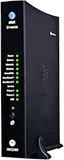
Motorola
NVG589
KM1050517-slctrgrp\_motonvg589
* * *
Luces de estadoLuces de estadoWi-Fi infoWi-Fi infoConfiguraciones avanzadasConfiguraciones avanzadas
### Luz de Power
- __Verde (fijo):__ está encendido
- __Verde (parpadeante):__ prueba automática de encendido (POST) en curso.
- __Rojo (parpadeante):__ ocurrió una falla de la POST (no enciende) o se produjo un mal funcionamiento del dispositivo.
- __Anaranjado/ámbar__ la actualización de firmware está en curso.
- __Apagada:__ la unidad no tiene corriente CA.
### Luz de Battery
- __Verde (fijo):__ la batería está en su lugar pero no está en uso.
- __Verde (parpadeante):__ la batería está cargándose.
- __Rojo (fijo):__ la batería de respaldo no funciona.
- __Rojo (parpadeante):__ se debe cambiar la batería.
- __Ámbar (fijo):__ la potencia de la batería está baja.
- __Ámbar (parpadeante):__ el portal está usando energía de la batería.
- __Apagada:__ no hay batería o la batería no está cargada.
### Luz de Ethernet
- __Verde (fijo):__ hay una computadora o un dispositivo conectado a un puerto Ethernet.
- __Verde (titilante):__ hay actividad proveniente de un dispositivo conectado a un puerto Ethernet. El parpadeo está sincronizado con el tráfico de datos.
### Luz de Wireless
- __Verde (fijo):__ hay una computadora o un dispositivo que está conectado al portal a través de Wi-Fi®.
- __Verde (titilante):__ hay actividad proveniente de un dispositivo conectado a través de Wi-Fi. El parpadeo está sincronizado con el tráfico de datos.
### Luz de HomePNA
- __Verde (fijo):__ un decodificador u otro dispositivo está conectado al puerto coaxial.
- __Verde (titilante):__ hay actividad de los dispositivos conectados al puerto coaxial. El parpadeo está sincronizado con el tráfico de datos.
### Luz de Broadband 1, 2
- __Verde (fijo):__ el portal está conectado a nuestra red.
- __Verde (parpadeante):__ el portal está tratando de conectarse a nuestra red.
- __Verde y rojo (parpadeante):__ el portal ha estado intentando conectarse con nuestra red por más de tres minutos.
- __Rojo (parpadeante):__ el portal no se puede conectar con nuestra red o no detecta una señal DSL.
### Servicio
- __Verde (fijo):__ el portal ha obtenido una dirección de IP de nuestra red. La conexión está activa.
- __Verde (parpadeante):__ el portal está intentando obtener una dirección de IP.
- __Rojo (fijo):__ falló la autenticación del servicio de internet.
### Luz de Phone 1, 2
- __Verde (fijo):__ un teléfono está conectado y registrado.
- __Verde (parpadeante):__ hay un teléfono descolgado en la línea asociada.
### Luz de USB
- __Verde (fijo):__ hay un dispositivo conectado al puerto USB.
- __Verde (titilante):__ hay actividad proveniente de un dispositivo conectado a un puerto USB. El parpadeo está sincronizado con el tráfico de datos.
### Luces indicadoras durante actualizaciones de firmware
Las actualizaciones de firmware permiten que tu portal Wi-Fi funcione correctamente. Durante la instalación del software, no tendrás ni Internet ni servicio telefónico. Las luces funcionarán de la siguiente manera:
- Mientras el firmware se carga al flash, las luces funcionarán normalmente como se describe.
- La instalación demorará unos pocos minutos. Durante el proceso de actualización de firmware, la luz de encendido parpadeará anaranjado/ámbar durante la actualización de firmware (flash escribiendo en la memoria) y las demás luces estarán apagadas.
### Encuentra información sobre Wi-Fi
Obtén tu nombre y contraseña de Wi-Fi® para conectar dispositivos a tu red:
- __Portal Wi-Fi:__ busca una etiqueta adhesiva con tu nombre y contraseña de Wi-Fi.
- __Código QR:__ conecta automáticamente los dispositivos a tu central con tu dispositivo móvil.
- __Smart Home Manager:__ abre [Smart Home Manager](http://www.att.com/es-us/shm "El enlace se abre en una ventana nueva") y busca __My Wi-Fi__.
### Cambia el nombre de Wi-Fi
1. Ingresa a [Smart Home Manager](http://www.att.com/es-us/shm "El enlace se abre en una ventana nueva").
2. Ve hasta __My Wi-Fi card__ y elige __Change__ junto al nombre o la contraseña.
3. Selecciona __X__ para borrar la información existente y luego ingresa un nombre o contraseña nuevos.
4. Selecciona __Guardar__.
Cuando termines de realizar los cambios, vuelve a conectar tus dispositivos con la información de red actualizada.
__Información:__ también puedes actualizar tu Wi-Fi desde las [configuraciones del portal Wi-Fi](http://www.att.com/es-us/?1036077272%3BamdU78nF2WR6sf5j-CphsO5u-b4Fn1 "El enlace se abre en una ventana nueva").
### Administra la seguridad Wi-Fi
Tu portal Wi-Fi de AT&T viene con la seguridad __On__ y está configurado en WPA (privacidad equivalente a cableado) en forma predeterminada. Si cambiaste la seguridad a __OFF__, sigue estos pasos para volver a activarla.
1. Ve a las [configuraciones de tu portal](http://www.att.com/es-us/?1036077272%3BamdU78nF2WR6sf5j-CphsO5u-b4Fn1 "El enlace se abre en una ventana nueva").
2. Selecciona __Home Network__, luego __Wireless__.
3. Ingresa el __código de acceso del módem__ en el campo __Password__. Puedes encontrar el código en tu portal.
4. Ve hasta la sección __Security__ y selecciona __WPA-PSK__ en el menú desplegable __Security__.
5. Ingresa una nueva __contraseña de Wi-Fi (clave de red inalámbrica)__ en el campo __Key__.
- Para la codificación de 64 bits, ingresa una contraseña de 10 dígitos compuesta por números y letras de a-f o de A-F.
- Para codificación de 128 bits, ingresa un número hexadecimal de 26 dígitos compuesto por números y letras de a-f o de A-F.
6. Selecciona __Guardar__.
### Oculta la información de Wi-Fi
__Importante:__ Antes de seguir estos pasos, asegúrate de guardar el nombre y la contraseña de tu red Wi-Fi en un lugar seguro. Tendrás que ingresarlos de forma manual una vez que el nombre de tu red esté oculto. Luego selecciona el tipo de equipo para obtener instrucciones detalladas.
1. Ve a las [configuraciones de tu portal](http://www.att.com/es-us/?1036077272%3BamdU78nF2WR6sf5j-CphsO5u-b4Fn1 "El enlace se abre en una ventana nueva").
2. Ingresa el __código de acceso del módem__ que se encuentra en tu portal Wi-Fi.
3. Selecciona __Home Network__.
4. En el área __Wireless__, selecciona On en el menú desplegable __Hide SSID__.
5. Selecciona __Guardar__.
### Filtro de direcciones MAC
Configura la central All-Fi para que solo se conecte a dispositivos por dirección MAC. Esto hace que tus conexiones sean más seguras. Cuando activas el filtro de direcciones MAC, solo los dispositivos que selecciones pueden conectarse a tu red.
__Para tu información:__ Asegúrate de tener la dirección MAC de cada dispositivo que quieras que acceda a tu red residencial de Wi-Fi. Cada dispositivo tendrá su propio proceso para encontrar su dirección MAC. Consulta la documentación de tu servicio o el sitio web del fabricante para obtener instrucciones detalladas.
1. Ve a las [configuraciones de tu portal](http://www.att.com/es-us/?1036077272%3BamdU78nF2WR6sf5j-CphsO5u-b4Fn1 "El enlace se abre en una ventana nueva").
2. Ingresa el __Código de acceso del módem__ que está al costado de tu portal.
3. Selecciona __Home Network__, luego __Mac Filtering__.
4. Abre el menú desplegable __MAC Filtering Type__ y luego selecciona __Enabled__.
5. En __Mac Filter Entry__:
- Selecciona las __direcciones MAC__ de tus dispositivos
- Ingresa la __dirección MAC__ en el campo __Manual Entry__
6. Selecciona __Añade__ y luego selecciona __Guarda__.
### Desvío de puerto
__Importante:__ Usa el desvío de puertos con precaución. Puede permitir a otros acceder a dispositivos en tu hogar sin tu conocimiento.
Para abrir un puerto para aplicaciones definidas por el usuario:
1. Ve a las [configuraciones de tu portal](http://www.att.com/es-us/?1036077272%3BamdU78nF2WR6sf5j-CphsO5u-b4Fn1 "El enlace se abre en una ventana nueva").
2. Selecciona la pestaña __Firewall__.
3. Ingresa el __Device Access Code__ que se encuentra en el lateral de tu portal.
4. Selecciona __NAT/Gaming__. Si recibes un mensaje de advertencia, reinicia tu portal Wi-Fi. Luego, sigue estos pasos.
5. Selecciona __Continuar__.
6. Desde __Service__, selecciona la aplicación para el desvío de puerto. Si tu aplicación no está en la lista, o estás configurando el desvío de puerto para un dispositivo:
- Selecciona __Custom Services__.
- En __Service Name__, ingresa el nombre de la aplicación o del dispositivo.
- Ingresa el/los puerto(s) que deseas abrir en __Global Port Range__.
Se recomienda crear una entrada de servicio separada para cada puerto en lugar de usar un rango de puertos. En este caso, el número de puertos debe ser el mismo en los campos Global Port Range.
- En __Base Host Port__, ingresa el número de puerto utilizado para la primera sección __Global Port Range__ .
- Selecciona el __Protocolo__ adecuado del menú desplegable para la aplicación o dispositivo que quieras agregar.
- Selecciona __Añadir__. Repite, de ser necesario, para solicitudes y dispositivos adicionales.
- Cuando todas las aplicaciones y los dispositivos se hayan agregado, selecciona __Return to NAT/Gaming__. Tus aplicaciones o dispositivos nuevos aparecerán en la lista Applications.
7. Desde __Needed by Device__, selecciona el __nombre del dispositivo__ o __dirección IP__ del dispositivo para abrir el puerto.
8. Selecciona __Añadir__.
9. Cuando tus selecciones aparezcan en __Hosted Applications__, selecciona __Save__.
* * *
## Proceso paso a paso del portal Wi-Fi
Aprende a diagnosticar los problemas de instalación y conexión del portal Wi-Fi.

Proceso paso a paso del portal Wi-Fi
4:07
Última actualización: Abril 9, 2025
* * *
## Explora temas
Conexiones, navegación y seguridad
Instalación y estado de pedido
Solución de problemas y reparación
Gateways Wi-Fi y equipos
Obtén información sobre Internet y las conexiones Wi-Fi, herramientas y seguridad.
Información avanzada
Aplicaciones y herramientas
Conexiones de la red residencial y el portal Wi-Fi
Seguridad
Navegación web y velocidades de Internet
### ¿Recibiste la ayuda que necesitabas?
[](https://www.att.com/es-us/?1036077272%3BamdU7ms02uy52t-FgOyJVm4.m1 "Síguenos en X (se abre en una ventana nueva)")[](https://www.facebook.com/ATT "Síguenos en Facebook (abre en una ventana nueva)")[](https://www.att.com/es-us/?1036077272%3BamdU7ms02uyDVD7hak6WVPzL7tz92t-FgOyJVm4F51 "Síguenos en Instagram (abre en una ventana nueva)")[](https://www.linkedin.com/company/att/ "Síguenos en Linkedin (abre en una ventana nueva)")
Tienda
- [Teléfonos móviles](https://www.att.com/es-us/buy/phones/)
- [Internet por fibra óptica](https://www.att.com/es-us/internet/fiber/)
- [Internet residencial](https://www.att.com/es-us/internet/)
- [Tablets](https://www.att.com/es-us/buy/tablets/)
- [Relojes inteligentes](https://www.att.com/es-us/buy/wearables/)
- [Accesorios inalámbricos](https://www.att.com/es-us/accessories/)
- [Teléfonos prepagados](https://www.att.com/es-us/prepaid/)
Tendencia
- [iPhone 17 Pro Max](https://www.att.com/es-us/buy/phones/apple-iphone-17-pro-max.html)
- [iPhone 17 Pro](https://www.att.com/es-us/buy/phones/apple-iphone-17-pro.html)
- [iPhone Air](https://www.att.com/es-us/buy/phones/apple-iphone-air.html)
- [iPhone 17](https://www.att.com/es-us/buy/phones/apple-iphone-17.html)
- [Samsung Galaxy S26 Ultra](https://www.att.com/es-us/buy/phones/samsung-galaxy-s26-ultra.html)
- [Samsung Galaxy Z Fold7](https://www.att.com/es-us/buy/phones/samsung-galaxy-z-fold7.html)
- [Samsung Galaxy Z Flip7](https://www.att.com/es-us/buy/phones/samsung-galaxy-z-flip7.html)
Mejores planes de teléfono y datos
- [Planes de telefonía ilimitada](https://www.att.com/es-us/plans/wireless/)
- [Planes internacionales](https://www.att.com/es-us/international/)
- [Añade una línea](https://www.att.com/es-us/plans/add-a-line/)
- [Cambia](https://www.att.com/es-us/plans/phone-upgrade/)
- [Planes de datos para tablet](https://www.att.com/es-us/plans/tablet-ipad-data-plans/)
- [Planes para hotspot móvil](https://www.att.com/es-us/plans/tethering/)
- [Next Up Anytime](https://www.att.com/es-us/plans/next-up-anytime/)
Cámbiate a AT&T
- [Cámbiate a AT&T](https://www.att.com/es-us/wireless/switch-and-save/)
- [Cómo cambiar de compañía telefónica](https://www.att.com/es-us/wireless/how-to-switch-phone-carrier/)
- [Prueba de velocidad de Internet](https://www.att.com/es-us/support/speedtest/)
- [Trae tu propio dispositivo](https://www.att.com/es-us/wireless/byod/)
- [Intercambio de teléfonos móviles](https://www.att.com/es-us/?1036077272%3BamdU7ms02uyU7tzvGkch2tzUV_6CgZUF91)
- [Traspasa tu servicio de internet](https://www.att.com/es-us/moving/)
Ofertas destacadas
- [Ofertas y promociones de AT&T](https://www.att.com/es-us/deals/)
- [Ofertas de teléfonos móviles](https://www.att.com/es-us/deals/cell-phone-deals/)
- [Ofertas de iPhone](https://www.att.com/es-us/deals/iphone-deals/)
- [Ofertas de Samsung](https://www.att.com/es-us/buy/phones/browse/samsung_hasdeals/)
- [Ofertas de paquetes de telefonía e internet](https://www.att.com/es-us/bundles/internet-wireless/)
- [Descuento con tarjeta de crédito](https://www.att.com/es-us/?1036077272%3BamdU7ms02uyDVD7hIidU2t-FgOyvGkzT7uyJVm497PywgLdW2iYTVis9IZcUaO3.z1)
- [Ofertas de teléfonos gratis para clientes nuevos](https://www.att.com/es-us/buy/phones/browse/free/)
Ve teléfonos móviles por marca
- [Nuevos iPhones de Apple](https://www.att.com/es-us/buy/phones/browse/apple/)
- [Teléfonos Samsung Galaxy nuevos](https://www.att.com/es-us/buy/phones/browse/samsung/)
- [Teléfonos Google Pixel nuevos](https://www.att.com/es-us/buy/phones/browse/google/)
- [Teléfonos Motorola Moto nuevos](https://www.att.com/es-us/buy/phones/browse/motorola/)
- [Teléfonos Sonim nuevos](https://www.att.com/es-us/buy/phones/browse/sonim/)
Tablets y relojes
- [Nuevo Apple iPad](https://www.att.com/es-us/buy/tablets/browse/apple/)
- [Nuevo Samsung Galaxy Tab](https://www.att.com/es-us/buy/tablets/browse/samsung/)
- [Nuevo Apple Watch](https://www.att.com/es-us/buy/wearables/browse/apple/)
- [Nuevo Samsung Galaxy Watch](https://www.att.com/es-us/buy/wearables/browse/samsung/)
- [Nuevo Google Pixel Watch](https://www.att.com/es-us/buy/wearables/browse/google/)
- [Nuevo reloj inteligente para niños](https://www.att.com/es-us/buy/wearables/att-amigo-jr-watch.html)
Accesorios por marca
- [Accesorios Apple](https://www.att.com/es-us/buy/accessories/browse/all/apple/)
- [Accesorios de AT&T](https://www.att.com/es-us/buy/accessories/browse/all/att/)
- [Accesorios de Samsung](https://www.att.com/es-us/buy/accessories/browse/all/samsung/)
- [Estuches para teléfonos Otterbox](https://www.att.com/es-us/buy/accessories/browse/cases/otterbox/)
- [Audífonos Beats](https://www.att.com/es-us/buy/accessories/browse/headphones/beats/)
Recursos
- [Combina internet y servicio móvil](https://www.att.com/es-us/bundles/)
- [¿Qué es Internet Air?](https://www.att.com/es-us/internet/what-is-internet-air/)
- [Cómo usar tu teléfono cuando viajas al exterior](https://www.att.com/es-us/wireless/how-to-use-your-cell-phone-internationally/)
- [¿Qué es internet por fibra óptica?](https://www.att.com/es-us/internet/what-is-fiber-internet/)
- [¿Qué es una eSIM?](https://www.att.com/es-us/wireless/what-is-esim/)
- [Devolver o cambiar tu dispositivo móvil](https://www.att.com/es-us/wireless/return-policy/)
AT&T
- [Busca una tienda](https://www.att.com/es-us/stores/)
- [Sala de prensa](https://www.att.com/es-us/sdabout/?source=EB00CO0000000000L&wtExtndSource=footer)
- [Inversionistas](https://www.att.com/es-us/?1036077272%3BamdU7ms02uywgLGc7DdF7LshIidU2t-Fg4..21)
- [Responsabilidad corporativa](https://www.att.com/es-us/?1036077272%3BamdU7ms02uyWVi-UIkchIkqwgPcUeO6JVm4hIZy92N..q1)
- [Empleo](https://www.att.jobs/)
- [Ayuda e información](https://www.att.com/es-us/support/)
- [Garantía AT&T](https://www.att.com/es-us/why-att/guarantee/)
- [Archivos legibles por máquina de Datos sobre Broadband](https://www.att.com/es-us/broadbandlabels/broadband-facts-machine-readable-plans/)
- [Código para compartir pantalla](https://www.att.com)
* * *
- [Blog Techbuzz](https://techbuzz.att.com/)
- [Comentarios](https://secure.opinionlab.com/ccc01/o.asp?id=fXJtjaWr)
- [Correo electrónico de AT&T GRATIS con 1 TB de almacenamiento](https://www.att.com/es-us/partners/currently/email-sign-up/?source=EnEmail2020000BDL&wtExtndSource=myattglobalfooter)
* * *
- [Mapa del sitio](https://www.att.com/es-us/sitemap/)
- [Mapas de cobertura](https://www.att.com/es-us/maps/wireless-coverage.html)
- [Términos de uso](https://www.att.com/es-us/legal/terms.attWebsiteTermsOfUse.html)
- [Accesibilidad](https://www.att.com/es-us/sdabout/sites/accessibility)
- [Detalles de banda ancha](https://www.att.com/es-us/sdabout/sites/broadband)
- [Centro de políticas legales](https://www.att.com/es-us/legal/legal-policy-center.html)
- [Opciones de publicidad](https://www.att.com/es-us/sdabout/privacy/privacy-notice.html#choice)
- [Centro de privacidad](https://www.att.com/es-us/sdabout/privacy.html)
- [Tus opciones de privacidad](https://www.att.com/es-us/sdabout/privacy/choices-and-controls.html)
- [Aviso de privacidad sobre salud](https://www.att.com/es-us/sdabout/privacy/StateLawApproach/washington-health-privacy-notice.html)
- [Seguridad cibernética](https://www.att.com/es-us/sdabout/pages/cyberaware)
- [Archivos públicos de la FCC](https://www.att.com/es-us/?1036077272%3BamdU7ms02uyNVkqTak-takjc7u6tIZshGZyZ2Z-JItjc2iYugZGwgPKFMbv6Mbv62kzUqL49VOHZGiqWG4..j1)
©
2026 AT&T Intellectual Property. Todos los derechos reservados.
We use [cookies](https://about.att.com/privacy/full_privacy_policy/cookies.html) to help enhance your experience on our site and for analytics. We also may use cookies for marketing purposes. You can manage your preferences and opt out of the sharing for targeted advertising and sales of cookie data.
Learn more about our approach to privacy at [att.com/privacy](https://att.com/privacy).
Manage your preferences Opt out Continue without changes