[Skip Navigation](https://www.att.com#mega-z2_jump_link)
[Personal](https://www.att.com/es-us/) [Empresas](https://www.att.com/es-us/?1036077272%3BamdU7ms02uyDVD7hILrWak6c7DshIidU2t-Fg4..01)
[Busca una tienda](https://www.att.com/es-us/stores/) [View in English](javascript:void%280%29)
[](https://www.att.com/es-us/)
- Tienda
Tienda
- [Planes y servicios](#)
- [Dispositivos y accesorios](#)
Acciones rápidas [Cambia](https://www.att.com/es-us/upgrade/) [Añade una línea](https://www.att.com/es-us/plans/add-a-line/) [Trae tu propio teléfono](https://www.att.com/es-us/wireless/byod/) [Cambia y ahorra](https://www.att.com/es-us/wireless/switch-and-save/)
Paquetes
- [Explorar paquetes](https://www.att.com/es-us/bundles/)
- [Internet + servicio móvil](https://www.att.com/es-us/bundles/internet-wireless/)
- [Internet + teléfono residencial](https://www.att.com/es-us/home-phone)
- [Clientes 55+](https://www.att.com/es-us/bundles/55-plus-internet-wireless)
Móvil
- [Explora servicio móvil](https://www.att.com/es-us/wireless/)
- [Planes de teléfonos](https://www.att.com/es-us/plans/wireless/)
- [Cobertura de la red](https://www.att.com/es-us/maps/wireless-coverage.html)
- [Explora el servicio prepagado](https://www.att.com/es-us/prepaid/)
- [Adicionales internacionales](https://www.att.com/es-us/international/)
- [Auto conectado](https://www.att.com/es-us/plans/connected-car/)
Internet residencial
- [Explora internet residencial](https://www.att.com/es-us/internet/)
- [Ve la disponibilidad](https://www.att.com/es-us/buy/internet/plans)
- [AT&T Fiber](https://www.att.com/es-us/internet/fiber/)
- [AT&T Internet Air](https://www.att.com/es-us/internet/internet-air/)
- [Teléfono residencial](https://www.att.com/es-us/home-phone/services/)
[__Celebramos un año de la garantía AT&T__
\
Obtén detalles](https://www.att.com/es-us/why-att/guarantee/)
Últimas novedades [Samsung Galaxy S26 Ultra](https://www.att.com/es-us/buy/phones/samsung-galaxy-s26-ultra.html) [iPhone 17 Pro](https://www.att.com/es-us/buy/phones/apple-iphone-17-pro.html) [AirPods Pro 3](https://www.att.com/es-us/buy/accessories/Headphones/apple-airpods-pro-3.html) [Google Pixel 10 Pro](https://www.att.com/es-us/buy/phones/google-pixel-10-pro.html)
Dispositivos
- [Teléfonos](https://www.att.com/es-us/buy/phones/)
- [Teléfonos prepagados](https://www.att.com/es-us/buy/prepaid-phones/)
- [Tablets](https://www.att.com/es-us/buy/tablets/)
- [Relojes inteligentes](https://www.att.com/es-us/buy/wearables/)
Accesorios
- [Ver todos los accesorios](https://www.att.com/es-us/accessories/)
- [Estuches](https://www.att.com/es-us/buy/accessories/browse/cases/)
- [Cargadores](https://www.att.com/es-us/buy/accessories/browse/chargers/)
- [Protector para pantalla](https://www.att.com/es-us/buy/accessories/browse/screen-protectors/)
- [Audífonos](https://www.att.com/es-us/buy/accessories/browse/headphones/)
Brands
- [Apple](https://www.att.com/es-us/buy/phones/browse/apple/)
- [Samsung](https://www.att.com/es-us/buy/phones/browse/samsung/)
- [Motorola](https://www.att.com/es-us/buy/phones/browse/motorola/)
- [Google](https://www.att.com/es-us/buy/phones/browse/google/)
- [Meta](https://www.att.com/es-us/buy/accessories/browse/all/meta/)
[__Obtén el nuevo Samsung Galaxy S26 Ultra por $0 con intercambio elegible__
\
Compra ahora](https://www.att.com/es-us/buy/phones/samsung-galaxy-s26-ultra.html)
- Ofertas
Ofertas
- [Nuevos y destacados](#)
- [Descuentos para clientes](#)
Destacados [Ve todas las ofertas](https://www.att.com/es-us/deals/) [Ofertas de servicio móvil](https://www.att.com/es-us/deals/cell-phone-deals/) [Ofertas de internet](https://www.att.com/es-us/deals/internet/) [Ofertas de intercambio](https://www.att.com/es-us/buy/phones/browse/tradeinoffer/)
Ofertas de tendencia
- [Samsung Galaxy](https://www.att.com/es-us/buy/phones/browse/samsung_hasdeals_value_nontradeinoffer_tradeinoffer/)
- [Apple iPhone](https://www.att.com/es-us/buy/phones/browse/apple_hasdeals_value_nontradeinoffer_tradeinoffer/)
- [Menos de $50](https://www.att.com/es-us/buy/accessories/browse/all/price-range-25-50_price-range-5-25_5-and-under/)
- [Ideas de regalos](https://www.att.com/es-us/gift-ideas/)
Ofertas de dispositivos y accesorios
- [Teléfonos](https://www.att.com/es-us/buy/phones/browse/hasdeals_value_nontradeinoffer_tradeinoffer/)
- [Teléfonos prepagados](https://www.att.com/es-us/buy/prepaid-phones/browse/hasdeals/)
- [Tablets](https://www.att.com/es-us/buy/tablets/browse/hasdeals_nontradeinoffer/)
- [Relojes inteligentes](https://www.att.com/es-us/buy/wearables/browse/hasdeals_nontradeinoffer/)
- [Ofertas de accesorios](https://www.att.com/es-us/buy/accessories/browse/all/deals/)
Suscripciones
- [AT&T OneConnect](https://www.att.com/es-us/oneconnect/)
[__Cámbiate a AT&T y averigua cómo obtener hasta $800 por línea para terminar tu contrato__
\
Compra ahora](https://www.att.com/es-us/buy/phones/)
Descuentos por ocupación
- [Empleados de empresas](https://www.att.com/es-us/verification/signaturehub/#employment)
- [Militares y veteranos](https://www.att.com/es-us/offers/discount-program/military-discount/)
- [Maestros](https://www.att.com/es-us/offers/discount-program/teacher/)
- [Enfermeros y médicos](https://www.att.com/es-us/verification/signaturehub/#medical)
- [Personal de emergencias activo](https://www.att.com/es-us/firstnetandfamily/)
Descuentos por afiliación
- [Clientes 55+](https://www.att.com/es-us/verification/signaturehub/#age)
- [Personal retirado del servicio de emergencia](https://www.att.com/es-us/offers/discount-program/retired-responders/)
- [Trabajadores de sindicatos](https://www.att.com/es-us/offers/discount-program/union-discount/)
- [Estudiantes](https://www.att.com/es-us/verification/signaturehub/#student)
Ahorros para socios
- [Descuento con tarjeta de crédito](https://www.att.com/es-us/?1036077272%3BamdU7ms02uyDVD7hIidU2t-FgOyvGkzT7uyJVm497PywgLdW2iYTVis9IZcUaO3.z1)
- [Beneficios y más](https://andmorebenefits.att.com/root-discovery)
[__Celebramos un año de la garantía AT&T__
\
Obtén detalles](https://www.att.com/es-us/why-att/guarantee/)
- La diferencia de AT&T
La diferencia de AT&T
- [Nuestra ventaja competitiva](#)
¿Por qué elegirnos?
- [Garantía AT&T](https://www.att.com/es-us/why-att/guarantee)
- [Por qué AT&T](https://www.att.com/es-us/why-att/)
- [AT&T vs. T-Mobile y Verizon](https://www.att.com/es-us/wireless/switch-and-save/#compare-us)
- [AT&T Fiber vs. Spectrum y Xfinity](https://www.att.com/es-us/internet/fiber/#compare-us)
- [Prueba AT&T gratis](https://www.att.com/es-us/wireless/free-trial)
- [Cambia y ahorra](https://www.att.com/es-us/wireless/switch-and-save/)
Cobertura excepcional
- [Mapa de cobertura 5G](https://www.att.com/es-us/maps/wireless-coverage.html)
- [Mapa de cobertura de fibra óptica](https://www.att.com/es-us/internet/fiber/coverage-map/)
[__Un árbol por cada intercambio__
\
Comienza ahora](https://www.att.com/es-us/acctmgmt/deeplink?action=UpgradeDevice&appInstall=N)
- Ayuda
Ayuda
- [Factura y cuenta](#)
- [Móvil](#)
- [Internet](#)
Acciones rápidas [Ve toda la ayuda](https://www.att.com/es-us/support/) [Ver mi cuenta](https://www.att.com/es-us/acctmgmt/overview) [Centro de pagos](https://www.att.com/es-us/acctmgmt/mypaymentcenter) [Centro de facturación](https://www.att.com/es-us/acctmgmt/billing/mybillingcenter)
Factura y pagos
- [Comprende tu factura](https://www.att.com/es-us/support/my-account/understand-your-bill/)
- [Averigua por qué tu factura cambió](https://www.att.com/es-us/support/article/my-account/KM1051879)
- [Configura y administra AutoPay](https://www.att.com/es-us/acctmgmt/mypaymentcenter?intent=MANAGEAUTOPAY)
- [Ve las cuotas de los dispositivos](https://www.att.com/es-us/acctmgmt/payment/installmentplandetails)
- [Pagar sin iniciar sesión](https://www.att.com/es-us/acctmgmt/fastpmt/fastpay)
Cuenta
- [Cambiar o restablecer contraseña](https://www.att.com/es-us/support/article/my-account/KM1008941)
- [Añade o elimina cuentas](https://www.att.com/es-us/support/article/my-account/KM1008925)
- [Traslada el servicio de internet](https://www.att.com/es-us/help/moving/)
- [Consulta el estado del intercambio](https://www.att.com/es-us/orders/history)
- [Más ayuda con la cuenta](https://www.att.com/es-us/support/my-account/)
[__Celebramos un año de la garantía AT&T__
\
Obtén detalles](https://www.att.com/es-us/why-att/guarantee/)
Acciones rápidas [Administrar mi servicio móvil](https://www.att.com/es-us/acctmgmt/mywireless) [Rastrear mi pedido](https://www.att.com/es-us/orders/history) [Añade AT&T International Day Pass](https://www.att.com/es-us/acctmgmt/signin?intent=DEEPLINK&soc=IRRLHDF&level=CAT&source=ILC242589969&wtExtndSource=Megamenu)
Mi dispositivo
- [Verificar mi uso](https://www.att.com/es-us/acctmgmt/usage/mysummary)
- [Administra complementos](https://www.att.com/es-us/acctmgmt/wireless/manage-addon)
- [Cambiar mi plan](https://www.att.com/es-us/acctmgmt/mywireless/manageplan/)
- [Añade una línea](https://www.att.com/es-us/buy/postpaid/?wlsfi=AL)
- [Consultar los requisitos de cambio](https://www.att.com/es-us/buy/postpaid/?wlsfi=up)
- [Activa un dispositivo móvil](https://www.att.com/es-us/support/how-to/wireless/get-started)
Opciones de dispositivo
- [Administra tu eSIM](https://www.att.com/es-us/acctmgmt/wireless/manage-esim)
- [Suspender el servicio móvil](https://www.att.com/es-us/acctmgmt/wireless/suspend)
- [Traspasar un número a AT&T](https://www.att.com/es-us/acctmgmt/wireless/transfer-number)
- [Cambiar el número de teléfono](https://www.att.com/es-us/acctmgmt/wireless/change-number)
- [Desbloquea un dispositivo](https://www.att.com/es-us/acctmgmt/wireless/device-unlock)
Ayuda con servicio móvil
- [Verifica si hay cortes de servicio](https://www.att.com/es-us/outages/)
- [Usa el hotspot del dispositivo](https://www.att.com/es-us/support/article/wireless/KM1009376)
- [Protección y garantía del dispositivo](https://www.att.com/es-us/support/device-protection-warranty/)
- [Más ayuda con el servicio móvil](https://www.att.com/es-us/support/wireless/)
[__Celebramos un año de la garantía AT&T__
\
Obtén detalles](https://www.att.com/es-us/why-att/guarantee/)
Acciones rápidas [Administrar mi servicio de internet](https://www.att.com/es-us/acctmgmt/myinternet) [Rastrear mi pedido](https://www.att.com/es-us/orders/history) [Obtén ayuda para mudarte](https://www.att.com/es-us/help/moving/)
Equipo
- [Reinicia un portal](https://www.att.com/es-us/support/article/u-verse-high-speed-internet/KM1010361/)
- [Encuentra información sobre Wi-Fi](https://www.att.com/es-us/support/article/internet/KM1203150/)
- [Ejecuta una prueba de velocidad de internet](https://www.att.com/es-us/support/speedtest/)
- [Configura Internet Air](https://www.att.com/es-us/support/article/internet/KM1489093)
Solución de problemas
- [Verifica si hay cortes de servicio](https://www.att.com/es-us/outages/)
- [Administra citas](https://www.att.com/es-us/orders/history)
- [Optimizar la conexión](https://www.att.com/es-us/support/how-to/optimize-your-connection)
- [Más ayuda para Internet](https://www.att.com/es-us/support/internet/)
[__Celebramos un año de la garantía AT&T__
\
Obtén detalles](https://www.att.com/es-us/why-att/guarantee/)
Busca en el sitio
Tu carrito está vacío
¡Vamos a comprar!
[Explorar paquetes](https://www.att.com/es-us/bundles) [Ve teléfonos](https://www.att.com/es-us/buy/phones)
[Ingresa](https://www.att.com/es-us/acctmgmt/overview) [Crear una cuenta](https://www.att.com/es-us/acctmgmt/registration/selectServices) [¿Olvidaste el ID de usuario?](https://www.att.com/24/_mp.v3TlNtRjc5c0dGRmI0NXdoYjdCT19QVkFNd2ZhZWt5LXpvNld5UDc0YkJBM3FVZlRhUGUtMHYzSTdvMEh4c3E4QzA._mp.ve/_identity_att_com/identity-ui/fid/lander?trid=9806a0fd32a18ad2ce22ba62b72f0d6f8631e5e1&Return_URL=https%3A%2F%2Foidc.idp.clogin.att.com%2Fmga%2Fsps%2Foauth%2Foauth20%2Fauthorize%3Fresponse_type%3Did_token%26client_id%3Dm14186%26redirect_uri%3Dhttps%253A%252F%252Fwww.att.com%252Fmsapi%252Flogin%252Funauth%252Fservice%252Fv1%252Fhaloc%252Foidc%252Fredirect%26state%3Dfrom%253Dnx%26scope%3Dopenid%26response_mode%3Dform_post%26nonce%3DH0ihL2qQ&Cancel_URL=https%3A%2F%2Foidc.idp.clogin.att.com%2Fmga%2Fsps%2Foauth%2Foauth20%2Fauthorize%3Fresponse_type%3Did_token%26client_id%3Dm14186%26redirect_uri%3Dhttps%253A%252F%252Fwww.att.com%252Fmsapi%252Flogin%252Funauth%252Fservice%252Fv1%252Fhaloc%252Foidc%252Fredirect%26state%3Dfrom%253Dnx%26scope%3Dopenid%26response_mode%3Dform_post%26nonce%3DH0ihL2qQ&lang=en-us)
* * *
[Efectúa un pago](https://www.att.com/es-us/acctmgmt/payment/makepayment) [Pagar sin iniciar sesión](https://www.att.com/es-us/acctmgmt/fastpmt/fastpay) [Ir a mi cuenta de servicio prepagado](https://www.paygonline.com/websc/loginPage.html)
¡Bienvenido nuevamente!
[Cambiar usuario](https://www.att.com/es-us/acctmgmt/logout?kmsi=y&target_url=https%3A%2F%2Fwww.att.com%2Facctmgmt%2Flogin)
[Salir](https://www.att.com/es-us/acctmgmt/logout?kmsi=n)
Acciones rápidas [Beneficios y más](https://andmorebenefits.att.com/) [Mis favoritos](https://www.att.com/es-us/myfavorites/) [Opciones de privacidad](https://www.att.com/es-us/acctmgmt/myprofile/overview?flow=privacy-choices)
Resumen de la cuenta
- [Ver mis notificaciones](#)
- [Ver mi cuenta](https://www.att.com/es-us/acctmgmt/overview)
- [Actualizar mi perfil](https://www.att.com/es-us/acctmgmt/myprofile/overview)
- [Ver mis pedidos y reclamaciones](https://www.att.com/es-us/orders/history)
- [Ir a mi cuenta de servicio prepagado](https://www.paygonline.com/websc/loginPage.html)
Factura y pagos
- [Efectúa un pago](https://www.att.com/es-us/acctmgmt/payment/makepayment)
- [Ver mi factura](https://www.att.com/es-us/acctmgmt/billing/mybillingcenter)
¡Bienvenido nuevamente!
[Salir](https://www.att.com/es-us/acctmgmt/logout?kmsi=n)
[Cambiar usuario](https://www.att.com/es-us/acctmgmt/logout?kmsi=y&target_url=https%3A%2F%2Fwww.att.com%2Facctmgmt%2Flogin)
## Resumen de la cuenta
- [Ver mis notificaciones](#)
- [Ver mi cuenta](https://www.att.com/es-us/acctmgmt/overview)
- [Actualizar mi perfil](https://www.att.com/es-us/acctmgmt/myprofile/overview)
- [Ver mis pedidos y reclamaciones](https://www.att.com/es-us/orders/history)
- [Ir a mi cuenta de servicio prepagado](https://www.paygonline.com/websc/loginPage.html)
## Factura y pagos
- [Efectúa un pago](https://www.att.com/es-us/acctmgmt/payment/makepayment)
- [Ver mi factura](https://www.att.com/es-us/acctmgmt/billing/mybillingcenter)
Acciones rápidas
- [Beneficios y más](https://andmorebenefits.att.com/)
- [Mis favoritos](https://www.att.com/es-us/myfavorites/)
- [Opciones de privacidad](https://www.att.com/es-us/acctmgmt/myprofile/overview?flow=privacy-choices)
[](https://www.att.com/es-us/)
## Tienda
- [Planes y servicios](#)
- [Dispositivos y accesorios](#)
## Ofertas
- [Nuevos y destacados](#)
- [Descuentos para clientes](#)
- [Ve todas las ofertas](https://www.att.com/es-us/deals/)
## La diferencia de AT&T
- [Nuestra ventaja competitiva](#)
## Ayuda
- [Factura y cuenta](#)
- [Móvil](#)
- [Internet](#)
- [Ve toda la ayuda](https://www.att.com/es-us/support/)
- [AT&T Empresarial](https://www.att.com/es-us/?1036077272%3BamdU7ms02uyDVD7hILrWak6c7DshIidU2t-FgO3.41)
- [Busca una tienda](https://www.att.com/es-us/stores/)
- [View in English](javascript:void%280%29)
Atrás
Tienda
## Planes y servicios
### Paquetes
- [Explorar paquetes](https://www.att.com/es-us/bundles/)
- [Internet + servicio móvil](https://www.att.com/es-us/bundles/internet-wireless/)
- [Internet + teléfono residencial](https://www.att.com/es-us/home-phone)
- [Clientes 55+](https://www.att.com/es-us/bundles/55-plus-internet-wireless)
### Móvil
- [Explora servicio móvil](https://www.att.com/es-us/wireless/)
- [Planes de teléfonos](https://www.att.com/es-us/plans/wireless/)
- [Cobertura de la red](https://www.att.com/es-us/maps/wireless-coverage.html)
- [Explora el servicio prepagado](https://www.att.com/es-us/prepaid/)
- [Adicionales internacionales](https://www.att.com/es-us/international/)
- [Auto conectado](https://www.att.com/es-us/plans/connected-car/)
### Internet residencial
- [Explora internet residencial](https://www.att.com/es-us/internet/)
- [Ve la disponibilidad](https://www.att.com/es-us/buy/internet/plans)
- [AT&T Fiber](https://www.att.com/es-us/internet/fiber/)
- [AT&T Internet Air](https://www.att.com/es-us/internet/internet-air/)
- [Teléfono residencial](https://www.att.com/es-us/home-phone/services/)
### Acciones rápidas
- [Cambia](https://www.att.com/es-us/upgrade/)
- [Añade una línea](https://www.att.com/es-us/plans/add-a-line/)
- [Trae tu propio teléfono](https://www.att.com/es-us/wireless/byod/)
- [Cambia y ahorra](https://www.att.com/es-us/wireless/switch-and-save/)
Inicio del contenido principal
1. [Inicio](https://www.att.com/)
2. [Support](https://www.att.com/es-us/support/)
3. [AT&T](https://www.att.com/es-us/support/wireless/)
# Reiniciar el dispositivo
Este artículo describe cómo restablecer el dispositivo a sus configuraciones de fábrica.
* * *
## Reiniciar el dispositivo
Learn how to perform a Power Cycle and a Factory Reset of the device.
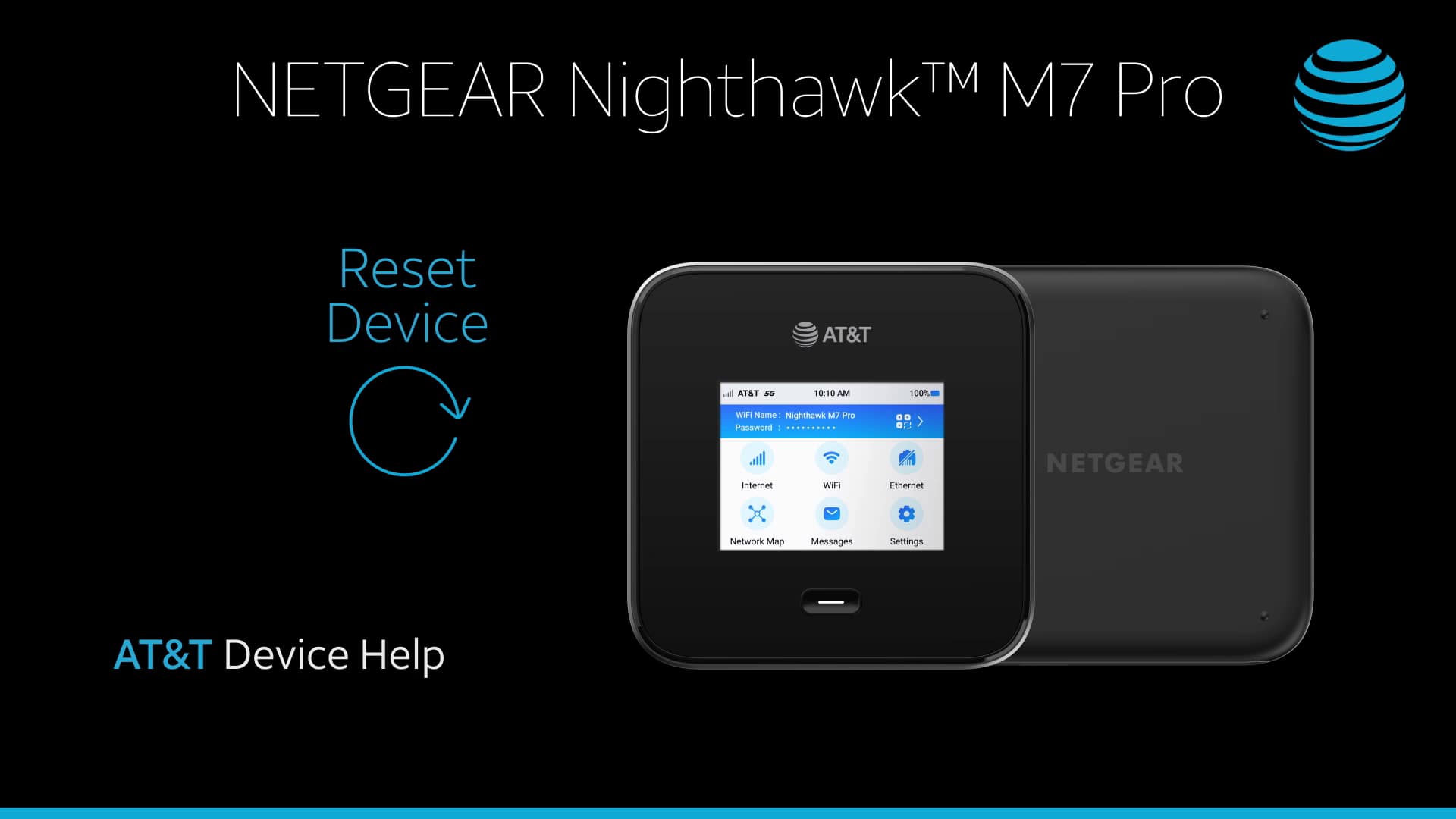
Reiniciar el dispositivo
0:51
* * *
INSTRUCTIONS & INFO
En este tutorial, aprenderás a hacer lo siguiente:
• Reinicio del dispositivo
• Reinicio en el sitio web de administración
• Reinicio con el botón Reset
## Reinicio del dispositivo
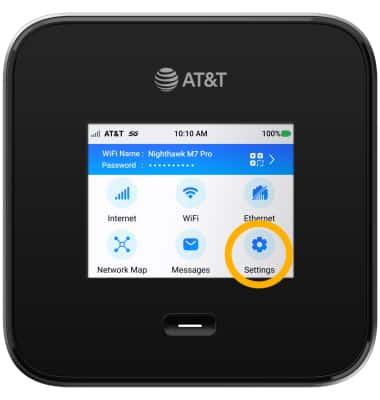
1\. En la pantalla principal, selecciona __Settings__.
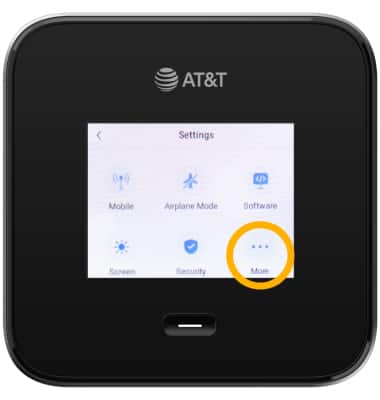
2\. Selecciona __More__.
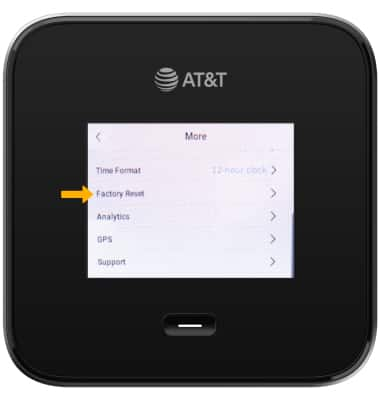
3\. Selecciona __Factory Reset__.
4\. Selecciona __Reset Now__.
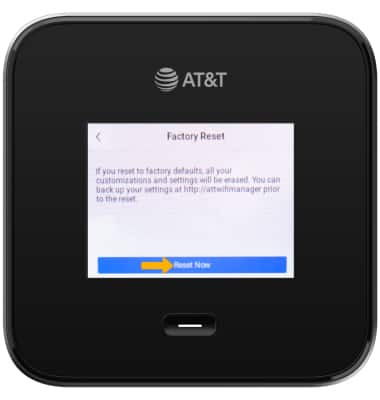
5\. Selecciona __Continue__.
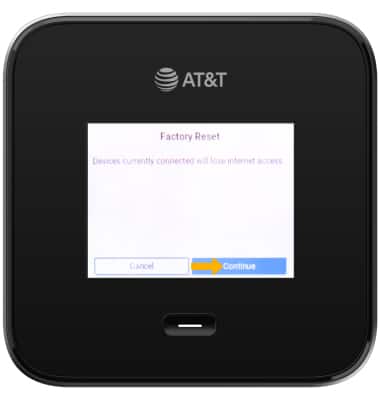
* * *
## Reinicio en el sitio web de administración
1\. En el navegador de tu dispositivo, ingresa en [http://attwifimanager](http://www.att.com/es-us/?1036077272%3BamdU78nF2ZzUVmVwGtc9Ik6JGZrun1) o escribe 192.168.1.1 en la barra de búsqueda. Ingresa tu __nombre de usuario__ y __contraseña__, luego haz clic en __SIGN__ __IN__.
*Importante: Corrobora que tu dispositivo esté conectado a la red Wi-Fi de Netgear Nighthawk. Para obtener más información, consulta los tutoriales [Conectar dispositivos a Wi-Fi](https://www.att.com/es-us/device-support/index/9007192) o [Conectar una PC o Mac a Wi-Fi](https://www.att.com/es-us/device-support/index/9007133).*
[](https://www.att.com/es-us/device-support/index/9007133)
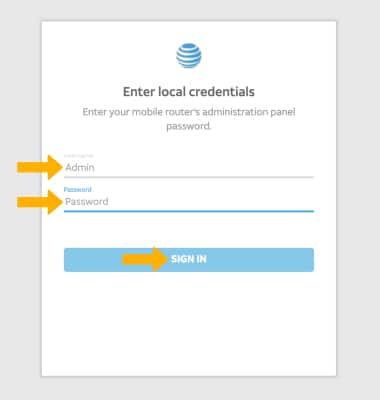
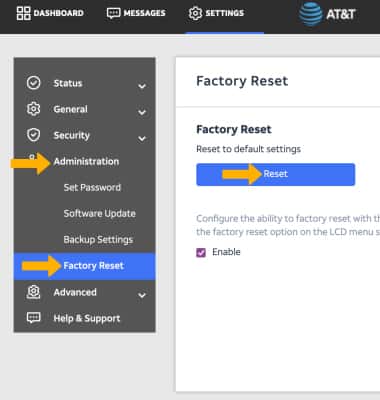
2\. Haz clic en __SETTINGS__ en la parte superior de la pantalla.
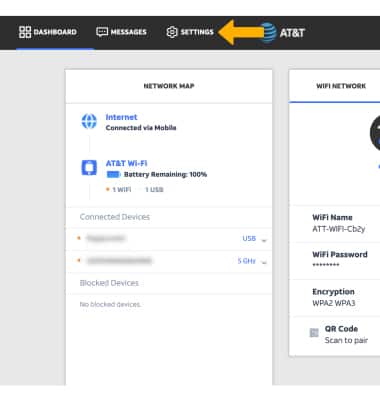
3\. Haz clic en __Administration__, luego haz clic en __Factory Reset__. Haz clic en __Reset__
**
* * *
## Reinicio con el botón Reset
1\. Quita la tapa de la parte posterior del dispositivo usando la __ranura__ que está en el costado __superior izquierdo__ o __superior derecho__ del dispositivo.
[](https://www.att.com/es-us/device-support/index/9007133)
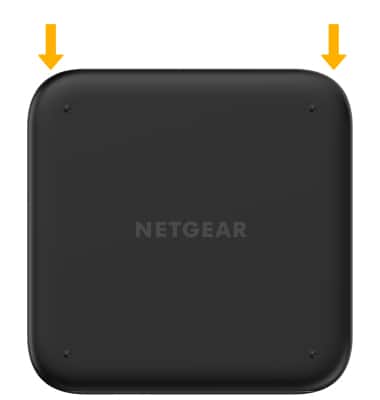
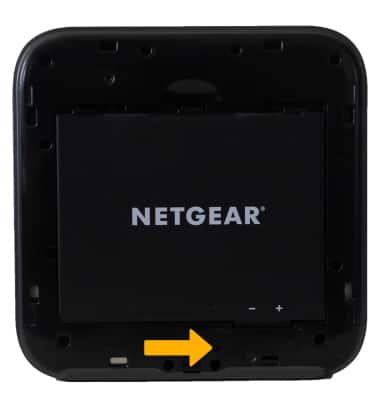
2\. El __botón RESET__ está en la parte inferior del dispositivo. Mantén oprimido el __botón RESET__ por 10 segundos con un __clip de papel__ o elemento similar para reiniciar el dispositivo.
Última actualización: Agosto 23, 2024
* * *
## Explora temas
Activación, configuración, transferencia y desbloqueo
Aplicaciones, funcionalidades y correo de voz
Internacional
Red y hotspots
Planes y protección de dispositivos
Cambios, pedidos y planes de pago en cuotas
Preparados, listos, ¡ya! Activa tu dispositivo, configúralo en nuestra red y transfiere tus contactos e información.
Activar
Configurar
Transfiere
Desbloquea
### ¿Recibiste la ayuda que necesitabas?
[](https://www.att.com/es-us/?1036077272%3BamdU7ms02uy52t-FgOyJVm4.m1 "Síguenos en X (se abre en una ventana nueva)")[](https://www.facebook.com/ATT "Síguenos en Facebook (abre en una ventana nueva)")[](https://www.att.com/es-us/?1036077272%3BamdU7ms02uyDVD7hak6WVPzL7tz92t-FgOyJVm4F51 "Síguenos en Instagram (abre en una ventana nueva)")[](https://www.linkedin.com/company/att/ "Síguenos en Linkedin (abre en una ventana nueva)")
Tienda
- [Teléfonos móviles](https://www.att.com/es-us/buy/phones/)
- [Internet por fibra óptica](https://www.att.com/es-us/internet/fiber/)
- [Internet residencial](https://www.att.com/es-us/internet/)
- [Tablets](https://www.att.com/es-us/buy/tablets/)
- [Relojes inteligentes](https://www.att.com/es-us/buy/wearables/)
- [Accesorios inalámbricos](https://www.att.com/es-us/accessories/)
- [Teléfonos prepagados](https://www.att.com/es-us/prepaid/)
Tendencia
- [iPhone 17 Pro Max](https://www.att.com/es-us/buy/phones/apple-iphone-17-pro-max.html)
- [iPhone 17 Pro](https://www.att.com/es-us/buy/phones/apple-iphone-17-pro.html)
- [iPhone Air](https://www.att.com/es-us/buy/phones/apple-iphone-air.html)
- [iPhone 17](https://www.att.com/es-us/buy/phones/apple-iphone-17.html)
- [Samsung Galaxy S26 Ultra](https://www.att.com/es-us/buy/phones/samsung-galaxy-s26-ultra.html)
- [Samsung Galaxy Z Fold7](https://www.att.com/es-us/buy/phones/samsung-galaxy-z-fold7.html)
- [Samsung Galaxy Z Flip7](https://www.att.com/es-us/buy/phones/samsung-galaxy-z-flip7.html)
Mejores planes de teléfono y datos
- [Planes de telefonía ilimitada](https://www.att.com/es-us/plans/wireless/)
- [Planes internacionales](https://www.att.com/es-us/international/)
- [Añade una línea](https://www.att.com/es-us/plans/add-a-line/)
- [Cambia](https://www.att.com/es-us/plans/phone-upgrade/)
- [Planes de datos para tablet](https://www.att.com/es-us/plans/tablet-ipad-data-plans/)
- [Planes para hotspot móvil](https://www.att.com/es-us/plans/tethering/)
- [Next Up Anytime](https://www.att.com/es-us/plans/next-up-anytime/)
Cámbiate a AT&T
- [Cámbiate a AT&T](https://www.att.com/es-us/wireless/switch-and-save/)
- [Cómo cambiar de compañía telefónica](https://www.att.com/es-us/wireless/how-to-switch-phone-carrier/)
- [Prueba de velocidad de Internet](https://www.att.com/es-us/support/speedtest/)
- [Trae tu propio dispositivo](https://www.att.com/es-us/wireless/byod/)
- [Intercambio de teléfonos móviles](https://www.att.com/es-us/?1036077272%3BamdU7ms02uyU7tzvGkch2tzUV_6CgZUF91)
- [Traspasa tu servicio de internet](https://www.att.com/es-us/moving/)
Ofertas destacadas
- [Ofertas y promociones de AT&T](https://www.att.com/es-us/deals/)
- [Ofertas de teléfonos móviles](https://www.att.com/es-us/deals/cell-phone-deals/)
- [Ofertas de iPhone](https://www.att.com/es-us/deals/iphone-deals/)
- [Ofertas de Samsung](https://www.att.com/es-us/buy/phones/browse/samsung_hasdeals/)
- [Ofertas de paquetes de telefonía e internet](https://www.att.com/es-us/bundles/internet-wireless/)
- [Descuento con tarjeta de crédito](https://www.att.com/es-us/?1036077272%3BamdU7ms02uyDVD7hIidU2t-FgOyvGkzT7uyJVm497PywgLdW2iYTVis9IZcUaO3.z1)
- [Ofertas de teléfonos gratis para clientes nuevos](https://www.att.com/es-us/buy/phones/browse/free/)
Ve teléfonos móviles por marca
- [Nuevos iPhones de Apple](https://www.att.com/es-us/buy/phones/browse/apple/)
- [Teléfonos Samsung Galaxy nuevos](https://www.att.com/es-us/buy/phones/browse/samsung/)
- [Teléfonos Google Pixel nuevos](https://www.att.com/es-us/buy/phones/browse/google/)
- [Teléfonos Motorola Moto nuevos](https://www.att.com/es-us/buy/phones/browse/motorola/)
- [Teléfonos Sonim nuevos](https://www.att.com/es-us/buy/phones/browse/sonim/)
Tablets y relojes
- [Nuevo Apple iPad](https://www.att.com/es-us/buy/tablets/browse/apple/)
- [Nuevo Samsung Galaxy Tab](https://www.att.com/es-us/buy/tablets/browse/samsung/)
- [Nuevo Apple Watch](https://www.att.com/es-us/buy/wearables/browse/apple/)
- [Nuevo Samsung Galaxy Watch](https://www.att.com/es-us/buy/wearables/browse/samsung/)
- [Nuevo Google Pixel Watch](https://www.att.com/es-us/buy/wearables/browse/google/)
- [Nuevo reloj inteligente para niños](https://www.att.com/es-us/buy/wearables/att-amigo-jr-watch.html)
Accesorios por marca
- [Accesorios Apple](https://www.att.com/es-us/buy/accessories/browse/all/apple/)
- [Accesorios de AT&T](https://www.att.com/es-us/buy/accessories/browse/all/att/)
- [Accesorios de Samsung](https://www.att.com/es-us/buy/accessories/browse/all/samsung/)
- [Estuches para teléfonos Otterbox](https://www.att.com/es-us/buy/accessories/browse/cases/otterbox/)
- [Audífonos Beats](https://www.att.com/es-us/buy/accessories/browse/headphones/beats/)
Recursos
- [Combina internet y servicio móvil](https://www.att.com/es-us/bundles/)
- [¿Qué es Internet Air?](https://www.att.com/es-us/internet/what-is-internet-air/)
- [Cómo usar tu teléfono cuando viajas al exterior](https://www.att.com/es-us/wireless/how-to-use-your-cell-phone-internationally/)
- [¿Qué es internet por fibra óptica?](https://www.att.com/es-us/internet/what-is-fiber-internet/)
- [¿Qué es una eSIM?](https://www.att.com/es-us/wireless/what-is-esim/)
- [Devolver o cambiar tu dispositivo móvil](https://www.att.com/es-us/wireless/return-policy/)
AT&T
- [Busca una tienda](https://www.att.com/es-us/stores/)
- [Sala de prensa](https://www.att.com/es-us/sdabout/?source=EB00CO0000000000L&wtExtndSource=footer)
- [Inversionistas](https://www.att.com/es-us/?1036077272%3BamdU7ms02uywgLGc7DdF7LshIidU2t-Fg4..21)
- [Responsabilidad corporativa](https://www.att.com/es-us/?1036077272%3BamdU7ms02uyWVi-UIkchIkqwgPcUeO6JVm4hIZy92N..q1)
- [Empleo](https://www.att.jobs/)
- [Ayuda e información](https://www.att.com/es-us/support/)
- [Garantía AT&T](https://www.att.com/es-us/why-att/guarantee/)
- [Archivos legibles por máquina de Datos sobre Broadband](https://www.att.com/es-us/broadbandlabels/broadband-facts-machine-readable-plans/)
- [Código para compartir pantalla](https://www.att.com)
* * *
- [Blog Techbuzz](https://techbuzz.att.com/)
- [Comentarios](https://secure.opinionlab.com/ccc01/o.asp?id=fXJtjaWr)
- [Correo electrónico de AT&T GRATIS con 1 TB de almacenamiento](https://www.att.com/es-us/partners/currently/email-sign-up/?source=EnEmail2020000BDL&wtExtndSource=myattglobalfooter)
* * *
- [Mapa del sitio](https://www.att.com/es-us/sitemap/)
- [Mapas de cobertura](https://www.att.com/es-us/maps/wireless-coverage.html)
- [Términos de uso](https://www.att.com/es-us/legal/terms.attWebsiteTermsOfUse.html)
- [Accesibilidad](https://www.att.com/es-us/sdabout/sites/accessibility)
- [Detalles de banda ancha](https://www.att.com/es-us/sdabout/sites/broadband)
- [Centro de políticas legales](https://www.att.com/es-us/legal/legal-policy-center.html)
- [Opciones de publicidad](https://www.att.com/es-us/sdabout/privacy/privacy-notice.html#choice)
- [Centro de privacidad](https://www.att.com/es-us/sdabout/privacy.html)
- [Tus opciones de privacidad](https://www.att.com/es-us/sdabout/privacy/choices-and-controls.html)
- [Aviso de privacidad sobre salud](https://www.att.com/es-us/sdabout/privacy/StateLawApproach/washington-health-privacy-notice.html)
- [Seguridad cibernética](https://www.att.com/es-us/sdabout/pages/cyberaware)
- [Archivos públicos de la FCC](https://www.att.com/es-us/?1036077272%3BamdU7ms02uyNVkqTak-takjc7u6tIZshGZyZ2Z-JItjc2iYugZGwgPKFMbv6Mbv62kzUqL49VOHZGiqWG4..j1)
©
2026 AT&T Intellectual Property. Todos los derechos reservados.
We use [cookies](https://about.att.com/privacy/full_privacy_policy/cookies.html) to help enhance your experience on our site and for analytics. We also may use cookies for marketing purposes. You can manage your preferences and opt out of the sharing for targeted advertising and sales of cookie data.
Learn more about our approach to privacy at [att.com/privacy](https://att.com/privacy).
Manage your preferences Opt out Continue without changes