Administra configuraciones del servicio de mensajes, como alertas de notificación, acuses de recibo, protección contra spam, configuración de alertas de emergencia/AMBER y más.
En este tutorial, aprenderás a hacer lo siguiente:
• Tener acceso a las configuraciones de mensajes
• Opciones para las configuraciones de mensajes
• Habilitar/deshabilitar alertas de emergencia
Tener acceso a las configuraciones de mensajes
1. En la pantalla principal, selecciona la  aplicación Messages.
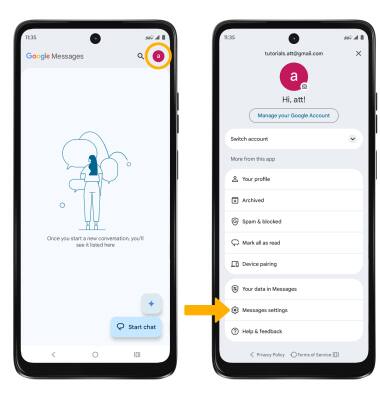
2. Selecciona el ícono Account, luego selecciona Messages settings.
Opciones para las configuraciones de mensajes
Selecciona la opción deseada para acceder a las configuraciones que quieres:
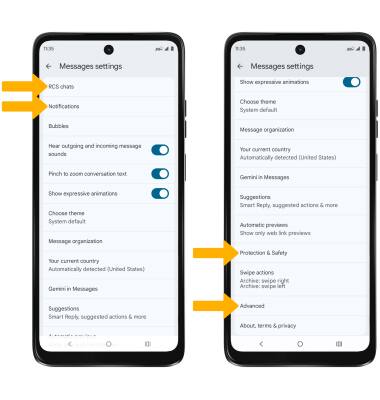
• ACTIVAR/DE FUNCIONALIDADES DE MENSAJERÍA AVANZADA: selecciona chats RCS > selecciona el botón Turn on RCS chats.
• ACTIVAR/DESACTIVAR LOS RECIBOS DE LECTURA DE CHAT: selecciona chats RCS > selecciona el botón Send read receipts.
• ACTIVAR/DESACTIVAR LOS INDICADORES DE ESCRITURA: selecciona chats RCS > selecciona el botón Show typing indicators.
• ARCHIVOS DE DESCARGA AUTOMÁTICA: selecciona chats rcs > archivos de descarga automática que recibes a través de datos móviles > selecciona el tamaño de archivo deseado.
• TENER ACCESO/EDITAR LAS NOTIFICACIONES DE LOS MENSAJES: selecciona Notifications. Edita las configuraciones de notificaciones según tus preferencias.
• PROTECCIÓN CONTRA SPAM: selecciona Protection & Safety > selecciona el botón Spam protection.
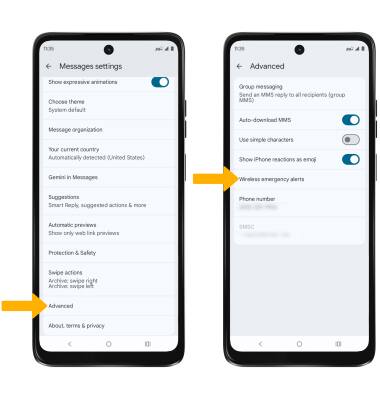
• DESCARGA AUTOMÁTICA DE MMS: selecciona Advanced > selecciona el botón Auto-download MMS.
• MMS GROUP MESSAGING: selecciona Advanced > Group messaging > selecciona la opción de mensajería grupal deseada.
Importante: Si la mensajería instantánea avanzada está activada y estás usando el servicio de mensajes con otro dispositivo que también usa la mensajería avanzada de AT&T, puedes compartir archivos de hasta 100 MB, obtener acuses de recibo y ver cuándo alguien responde. Para obtener más información, mira Mensajería avanzada o visita att.com/advancedmessaging.
Habilitar/deshabilitar alertas de emergencia
1. En la pantalla configuración de mensajes, selecciona Advanced luego Wireless emergency alerts.
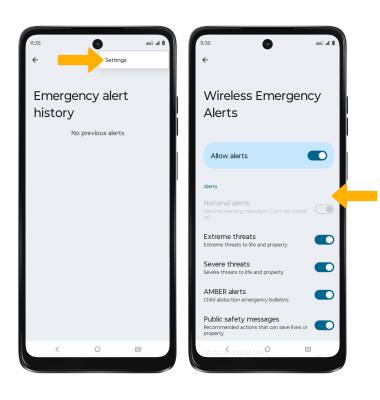
2. Selecciona el  ícono Menu y luego selecciona Settings. Selecciona los botones que desees para habilitar o deshabilitar las alertas según lo desees.
Importante: obtén detalles acerca de: Wireless Emergency Alerts (WEA).
Recomendaciones para cambiar
Si actualizas de un smartphone actual con mensajería avanzada a un smartphone con Messages:
• Si optas por no seleccionar "Copy apps & data" cuando configures tu dispositivo por primera vez, te recomendamos elegir Samsung Smart Switch para transferir tus mensajes de tu dispositivo Samsung a este smartphone nuevo. Smart Switch se puede encontrar en la bandeja de aplicaciones en la carpeta Samsung.
• Los mensajes SMS/MMS/RCS se pueden copiar de tu dispositivo Samsung viejo al nuevo.
• Ten en cuenta que AT&T Messages Backup & Sync no es compatible con la aplicación Messages.