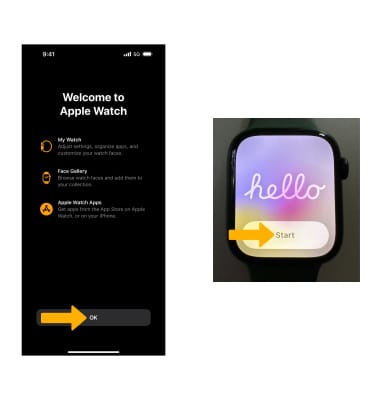
Cómo comenzar con tu nuevo dispositivo.
1. Pon tu iPhone cerca de tu Apple Watch, luego desde el iPhone selecciona Continue.
Importante: La eSIM viene preinstalada y no se puede extraer. Antes de configurar tu dispositivo, asegúrate de haber completado el proceso de activación en línea. Consulta Activa tu teléfono, tarjeta SIM u otro dispositivo para obtener más información.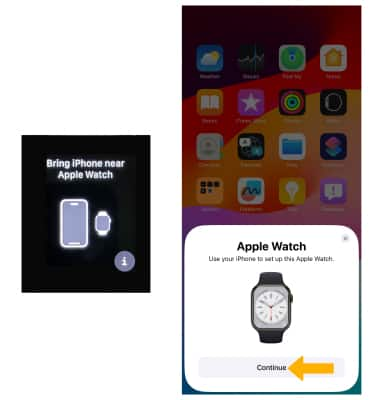
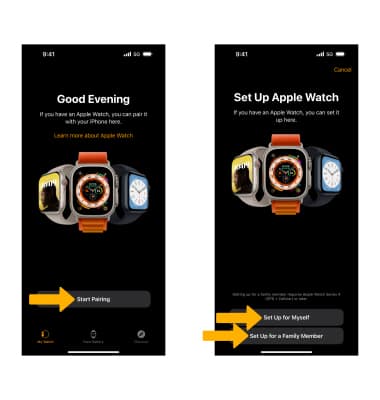
2. Selecciona Start Pairing. Selecciona Set Up for Myself para configurar el dispositivo para ti. Selecciona Set Up for a Family Member para configurar para un miembro de la familia.
Importante: Family Setup permite que las personas de la familia que no tienen su propio iPhone puedan disfrutar de las funcionalidades y los beneficios de un Apple Watch. Visita el sitio de ayuda de Apple para obtener más información: Configura un Apple Watch para una persona de la familia.
3. Para conectar el reloj, coloca el Apple Watch arriba de la cámara del iPhone y luego alinéalo con el visor. Selecciona Pair Apple Watch Manually para conectar el reloj de forma manual.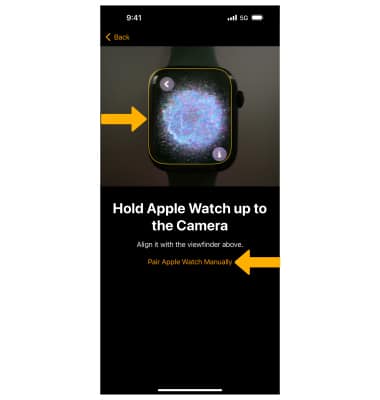
4. Selecciona Restore from Backup y sigue las indicaciones para copiar tu contenido o selecciona Set Up as New Apple Watch para continuar sin copiar de un dispositivo usado.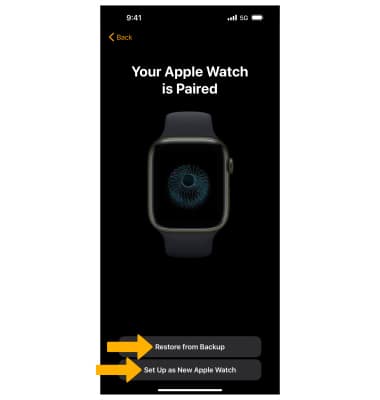
5. Selecciona la preferencia de muñeca que desees (Izquierda o derecha), luego selecciona Continue.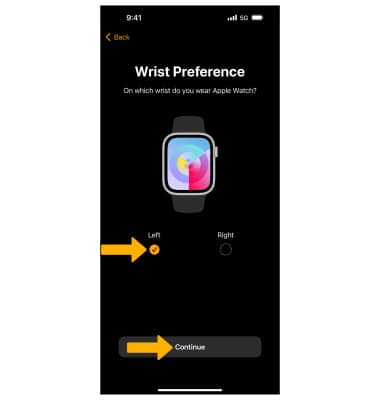
6. Revisa los términos y condiciones y luego selecciona Agree.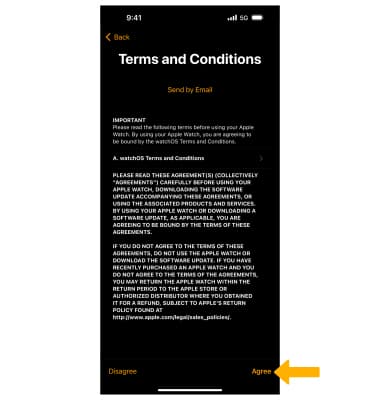
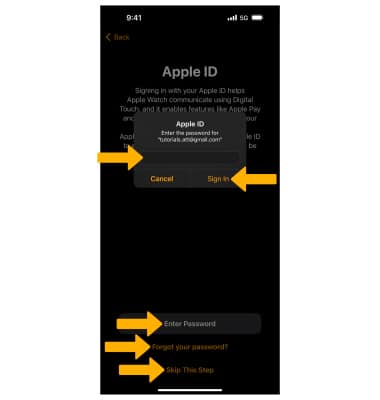
7. Para seguir ingresando con tu Apple ID, selecciona Enter Password para ingresar tu contraseña, luego selecciona Sign In. Si olvidaste la contraseña, selecciona Forgot your password? Para continuar sin conectar tu ID de Apple, selecciona Skip This Step.
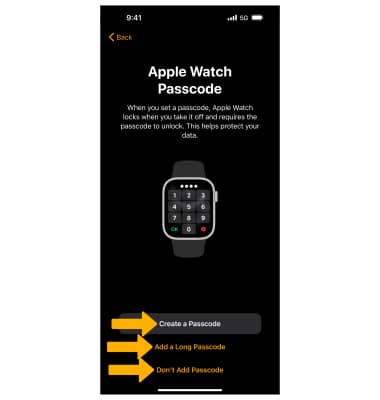
8. Para crear una contraseña de Apple Watch, selecciona Create a Passcode y sigue las indicaciones. Para crear una contraseña con más de 4 dígitos, selecciona Add a Long Passcode y sigue las indicaciones. Selecciona Don't Add Passcode para configurar sin un código personal.
9. Revisa la indicación Bold Text & Size. Ajusta la configuración del texto, luego selecciona la opción que desees.
10. Revisa la indicación de Siri y luego selecciona la opción que desees.
11. Revisa las configuraciones compartidas y luego selecciona OK.
12. Revisa la indicación Personalize Fitness and Health. Ajusta los datos de salud como desees, luego selecciona Continue. 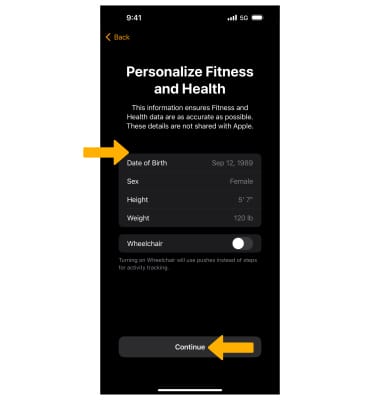
13. Revisa la indicación de Workout Route Tracking y luego selecciona la opción que desees.
14. Revisa la indicación Get Notifications About Your Health, luego selecciona Continue.
15. Revisa la indicación Heart medication. Selecciona la opción que desees, luego selecciona Continue.
16. Revisa la indicación Safety, luego selecciona Continue.
17. Si quieres configurar un servicio móvil, selecciona Set Up Cellular. Para continuar sin configurar un servicio móvil, selecciona Not Now. 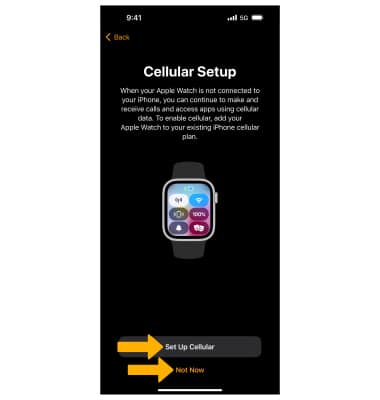
18. El Apple Watch y iPhone ahora se sincronizarán.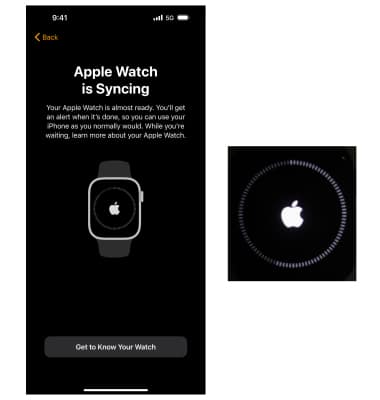
19. Selecciona OK en el dispositivo conectado cuando termines. En tu Apple Watch, select Start para comenzar a usar tu Apple Watch.