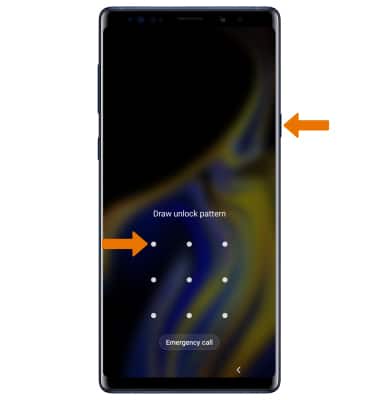
Bloquea o desbloquea tu pantalla, configura un tipo de bloqueo de seguridad de la pantalla (PIN, contraseña, patrón, huella digital o reconocimiento de iris o facial), obtén tu código PUK o solicita que tu dispositivo se desbloquee de la red de AT&T.
INSTRUCCIONES E INFORMACIÓN

Para obtener más información sobre cómo solicitar el desbloqueo de la pantalla para tu dispositivo móvil de AT&T para que pueda funcionar en otra red inalámbrica compatible, visita www.att.com/deviceunlock. Si tu dispositivo está bloqueado y te solicita un código PUK, haz clic aquí para obtener instrucciones sobre cómo obtener tu código PUK o PUK2 para desbloquear tu tarjeta SIM.
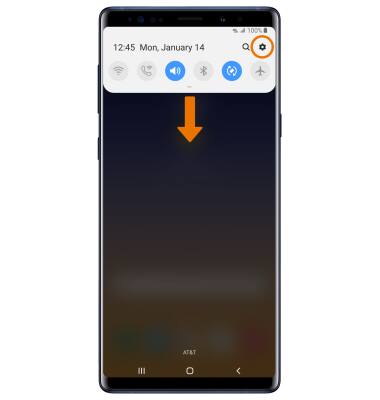
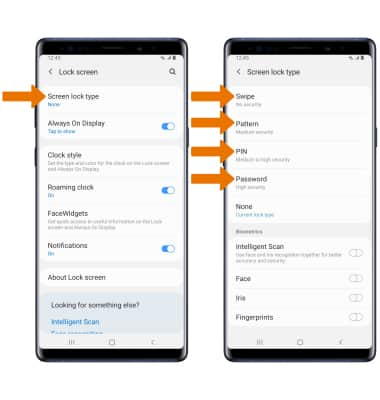
- CONFIGURA UN BLOQUEO DE SEGURIDAD: desliza el dedo hacia abajo desde la barra de notificaciones y selecciona el ícono Settings.
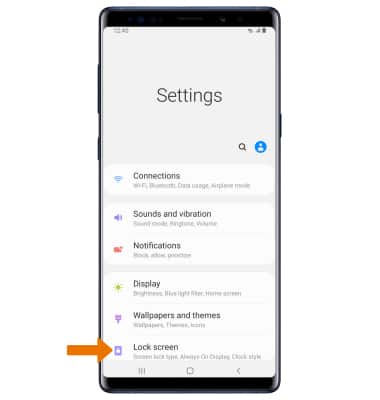
- Selecciona Lock screen.
- Selecciona Screen lock type, luego selecciona el tipo de bloqueo de pantalla que desees y sigue las indicaciones.
Importante: si eliges Pattern lock, deberás restablecer tu dispositivo si olvidas el patrón de bloqueo. Consulta el tutorial Reinicia el dispositivo para obtener instrucciones alternativas de restablecimiento. Para esta demostración, se seleccionó Pattern.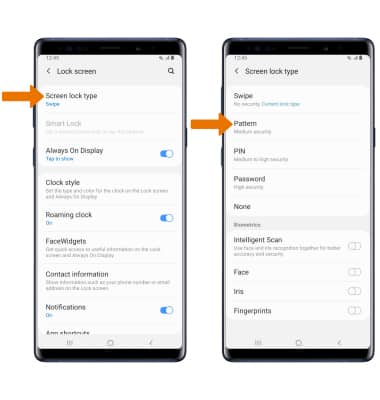
- CAMBIA EL TIPO DE BLOQUEO: Desde la pantalla Lock screen, selecciona Screen lock type > ingresa tu patrón actual > selecciona el tipo de bloqueo de pantalla que desees > sigue las indicaciones para completar la configuración.
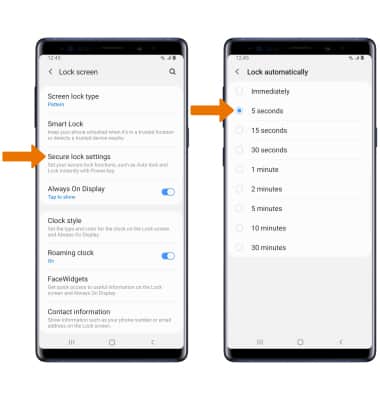
- CAMBIA EL TIEMPO DE ESPERA DE BLOQUEO DE PANTALLA: selecciona Secure lock settings desde la pantalla de bloqueo, luego ingresa tu patrón actual > selecciona Lock automatically > opción que desees.
- ESCANEO INTELIGENTE: Desde la pantalla Lock Screen, selecciona Screen lock type > ingresa tu patrón actual > selecciona el interruptor Intelligent Scan > sigue las indicaciones para registrar tus datos biométricos en tu dispositivo.
Importante: Debes tener configurado un bloqueo de pantalla en tu dispositivo para usar el escaneo inteligente.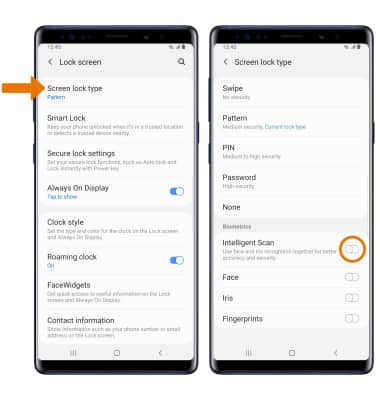
- MODO LOCKDOWN: en la página Secure lock settings, selecciona el botón Show Lockdown option. Para usar el modo Lockdown, selecciona y mantén oprimido el botón Power/Lock luego selecciona Lockdown mode.
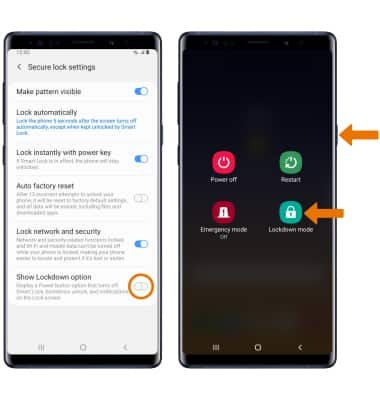
- BLOQUEA EL DISPOSITIVO: oprime el botón Power/lock ubicado en el lateral del dispositivo.
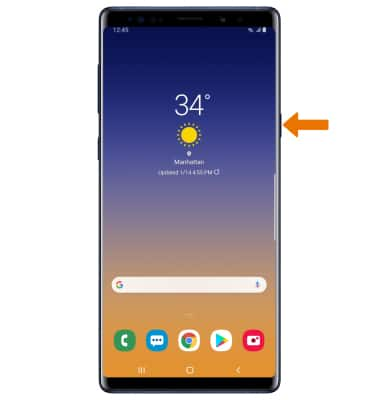
- INGRESA CON EL BLOQUEO DE SEGURIDAD: presiona el botón Power/Lock. Dibuja tu patrón para desbloquear el dispositivo.