Ver y administrar datos
Ver y administrar datos

La aplicación AT&T AllAccess ya no existirá a partir del 31 de diciembre de 2022. Como resultado, algunas funciones de tu dispositivo tal vez ya no sean compatibles. Podrás ver el uso de datos y las notificaciones en la página de tu cuenta de myAT&T y puedes conocer otras opciones para mantenerte conectado con tu dispositivo desde donde estés. Obtén más información sobre las opciones de hotspot móvil.
-
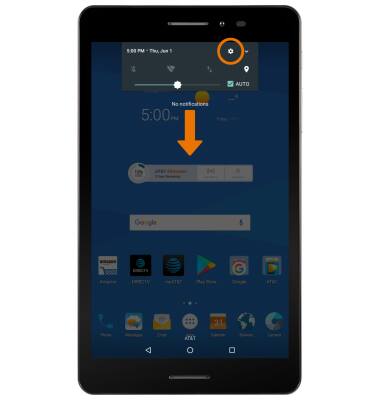
Deslízate hacia abajo desde la barra de notificaciones, luego selecciona el ícono Settings.
-
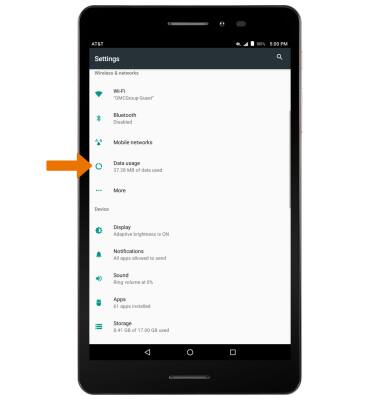
HABILITAR/DESHABILITAR DATOS MÓVILES: Selecciona Uso de datos.
-
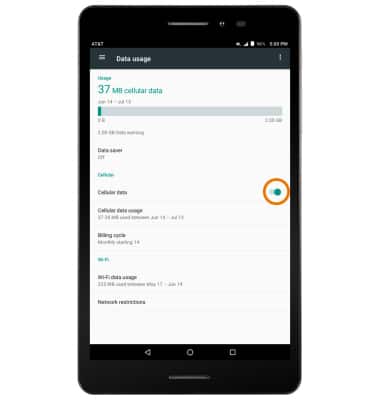
Selecciona el botón Cellular data.
-
CAMBIA LA FECHA DEL CICLO DE FACTURACIÓN MENSUAL: en la pantalla Data usage, selecciona Billing cycle.
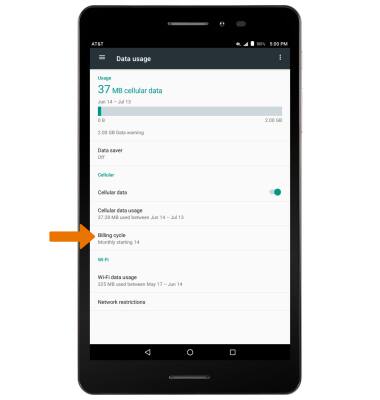
-
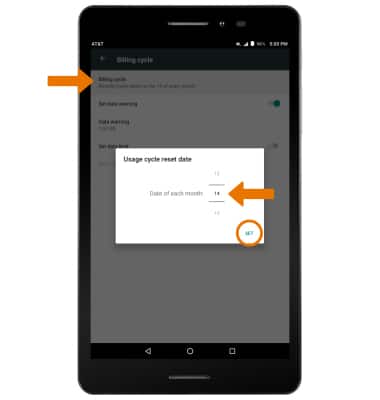
Selecciona Ciclo de facturación. Configura la fecha de reinicio del ciclo de uso que deseas, luego selecciona SET.
-
HABILITAR LÍMITE DE DATOS MENSUALES: en la pantalla Billing cycle, selecciona el botón Set data limit.
Importante: Revisa el aviso de límite de uso de datos, luego selecciona OK. Para establecer el límite de uso de datos, selecciona Data limit. Ingresa el límite de uso de datos que desees y luego selecciona SET.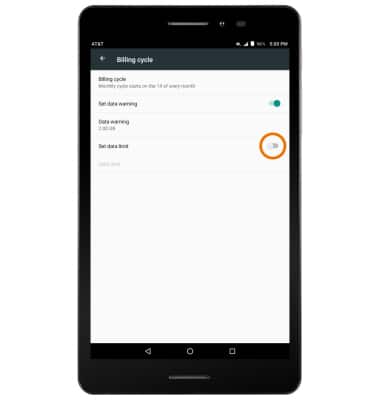
-
EDITAR EL LÍMITE DE DATOS MENSUALES: selecciona Data limit. Ingresa el límite de uso de datos que desees y luego selecciona SET.
Importante: cuando el límite de datos móviles está activado y se lo alcanza, el bloqueo de datos móviles permanecerá vigente hasta que los datos móviles se vuelvan a habilitar manualmente en el dispositivo, hasta que se cambie el límite a un valor superior o hasta que comience un nuevo ciclo de uso de datos. Si estableces límites de uso de datos en tu dispositivo, no se comunican con los sistemas de AT&T. Seguirás recibiendo notificaciones generadas por el sistema de AT&T cuando te aproximes a los límites de datos.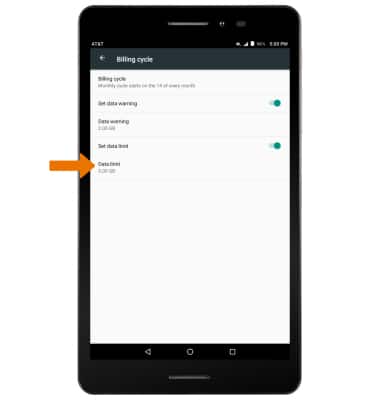
-
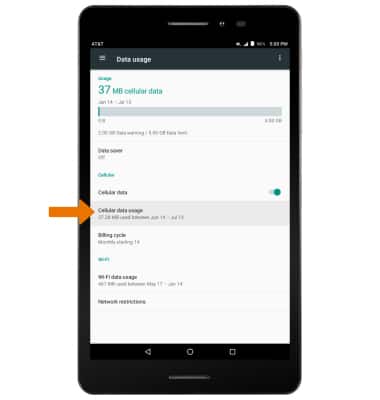
VER USO DE DATOS POR APLICACIÓN: En la pantalla Data usage, selecciona Cellular data usage.
-
Desplázate para ver un detalle del uso de datos por aplicación.
Importante: Para evitar que las aplicaciones usen datos mientras se ejecutan en segundo plano, en la pantalla Cellular data usage selecciona la aplicación deseada y luego selecciona el botón Background data. Tu cuenta MyAT&T también es una manera de administrar tu uso de datos.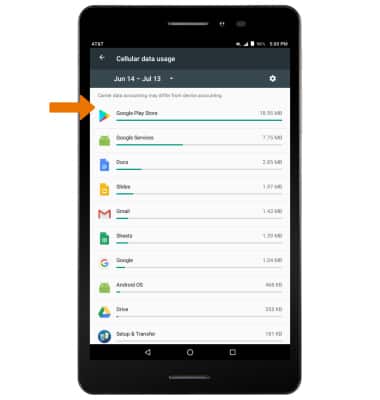
-
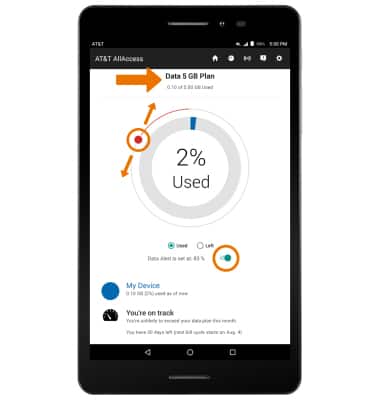
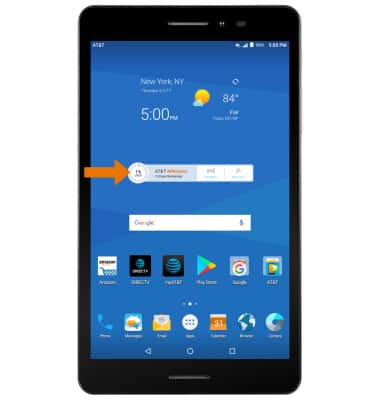
VER DATOS A TRAVÉS de AT&T AllAccess: desde la pantalla principal, selecciona el widget AT&T AllAccess.
-
Verás el uso de datos. Para activar o desactivar una alerta de datos, selecciona el interruptor Data Alert. Selecciona y arrastra el ícono Data alert hasta la ubicación que desees.