Proteger mi dispositivo
Proteger mi dispositivo

Para obtener más información sobre cómo solicitar el desbloqueo de la pantalla para tu dispositivo móvil de AT&T para que pueda funcionar en otra red inalámbrica compatible, visita www.att.com/deviceunlock. Si tu dispositivo está bloqueado y te solicita un código PUK, haz clic aquí para obtener instrucciones sobre cómo obtener tu código PUK o PUK2.
En este tutorial, aprenderás a hacer lo siguiente:
• Configura un bloqueo de seguridad
• Cambia el tipo de bloqueo
• Cambia el tiempo de bloqueo por inactividad de la pantalla
• Bloquea y desbloquea el dispositivo
Configura un bloqueo de seguridad
- Deslízate hacia abajo desde la barra de notificaciones con dos dedos, luego selecciona el
 ícono Settings.
 - Selecciona Security.
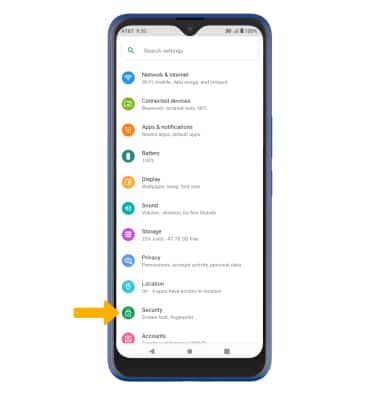
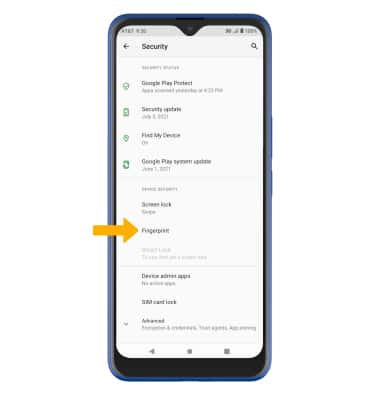
3. Selecciona Fingerprint.
Importante: Para configurar un bloqueo de pantalla que no sea con huellas digitales, desde la pantalla Security selecciona Screen lock y luego selecciona la opción deseada. Sigue las indicaciones para completar la configuración.
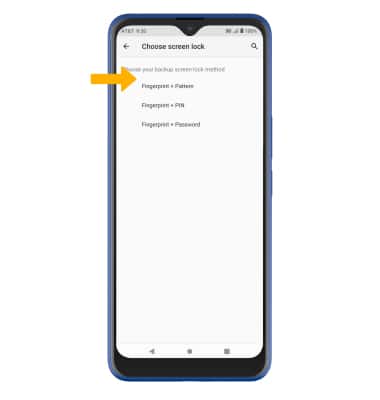
4. Selecciona el método de bloqueo de pantalla de respaldo que desees y luego sigue las indicaciones para completar la configuración.
Importante: Para esta demostración se seleccionó Fingerprint + Pattern . Si olvidas tu patrón de bloqueo y no configuraste un respaldo con huellas digitales, tendrás que restablecer tu dispositivo. Consulta el tutorial Restablecer el dispositivo para obtener instrucciones alternativas de restablecimiento.
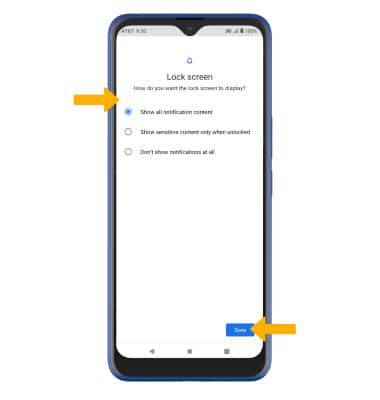
5. Edita Lock screen notification settings como desees, luego selecciona Done.
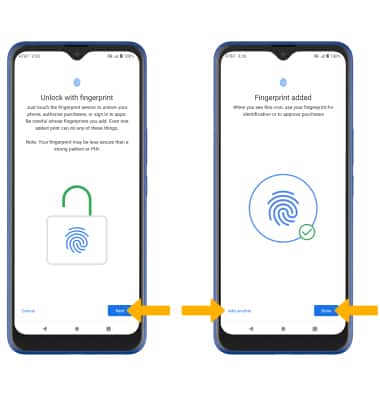
6. Selecciona Next y luego sigue las instrucciones para configurar tu huella digital. Cuando termines, selecciona Done o selecciona Add another para añadir huellas digitales adicionales.
Cambia el tipo de bloqueo
En la pantalla Security, selecciona Screen lock > ingresa tu bloqueo de pantalla actual > selecciona el nuevo tipo de bloqueo de pantalla que deseas y sigue las indicaciones para completar la configuración.
Cambia el tiempo de bloqueo por inactividad de la pantalla
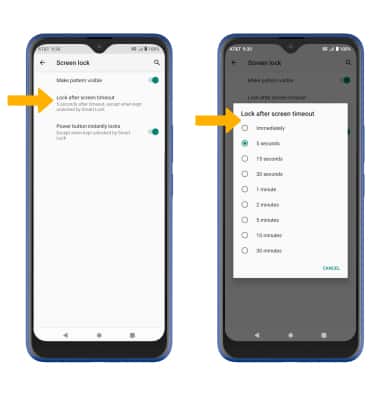
- En la pantalla Security, selecciona el ícono Settings junto al bloqueo de pantalla.
- Selecciona Lock después del tiempo de espera de la pantalla, luego selecciona la duración del tiempo de espera que desees.
Bloquea y desbloquea el dispositivo
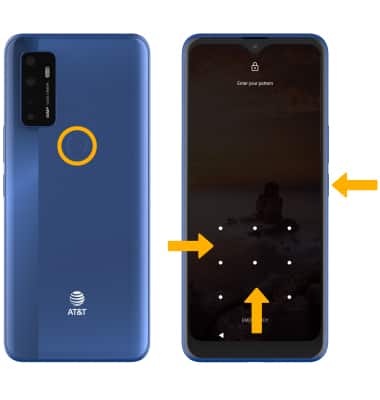
• INGRESA USANDO EL BLOQUEO DE SEGURIDAD: para desbloquear tu dispositivo usando una huella dactilar, coloca tu dedo en el sensor de huellas digitales ubicado en la parte posterior del dispositivo. Para usar tu bloqueo de pantalla de respaldo, deslízate hacia arriba desde el pie de la pantalla de bloqueo y luego ingresa tu bloqueo de pantalla de respaldo.
• BLOQUEAR EL DISPOSITIVO: oprime el botón Power/Lock ubicado en el lado derecho del dispositivo.