Configuración de mensajería
Configuración de mensajería

Para respaldar o restaurar mensajes, accede al tutorial Copia de respaldo y restauración con Google.
En este tutorial, aprenderás a hacer lo siguiente:
• Tener acceso a las configuraciones de mensajes
• Obtén acceso a las opciones de configuraciones de mensajes
• Habilitar/deshabilitar alertas de emergencia
Tener acceso a las configuraciones de mensajes
- En la pantalla principal, selecciona la
 aplicación Messages.
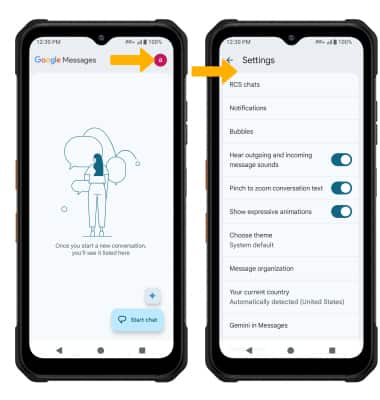
 - Selecciona el ícono Google Account > Messages settings > edita las configuraciones según lo desees.
Obtén acceso a las opciones de configuraciones de mensajes
Selecciona la opción que desees para acceder a las configuraciones que quieres.
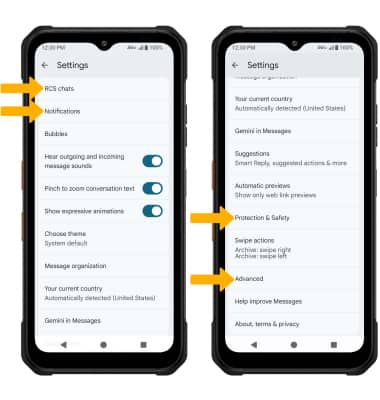
• ACTIVAR/DE FUNCIONALIDADES DE CHAT DE RCS AVANZADAS: selecciona chats RCS > selecciona el botón Turn on RCS chats.
• ACTIVAR/DESACTIVAR LOS ACUSES DE RECIBO DEL CHAT: selecciona RCS chats > selecciona el interruptor Send read receipts.
• ACTIVAR/DESACTIVAR LOS INDICADORES DE ESCRITURA: selecciona RCS chats > selecciona el interruptor Show typing indicators.
• ARCHIVOS DE DESCARGA AUTOMÁTICA: selecciona chats RCS > archivos de descarga automática que recibes a través de datos móviles > selecciona el tamaño de archivo deseado.
• PROTECCIÓN CONTRA SPAM: selecciona Protection & Safety > selecciona el botón Enable spam protection.
• DESCARGA AUTOMÁTICA DE MENSAJES MULTIMEDIA: selecciona Advanced > selecciona el botón Auto-download MMS.
• MENSAJERÍA MULTIMEDIA EN GRUPO: selecciona Advanced > Group messaging > selecciona la opción de mensajería en grupo que desees.
• ACCEDER/EDITAR LAS NOTIFICACIONES DE MENSAJE: Seleccione Notifications.
Importante: Si la mensajería instantánea avanzada está activada y estás usando el servicio de mensajes con otro dispositivo que también usa la mensajería avanzada de AT&T, puedes compartir archivos de hasta 100 MB, obtener acuses de recibo y ver cuándo alguien responde. Para obtener más información, consulta la mensajería avanzada o visita att.com/advancedmessaging.
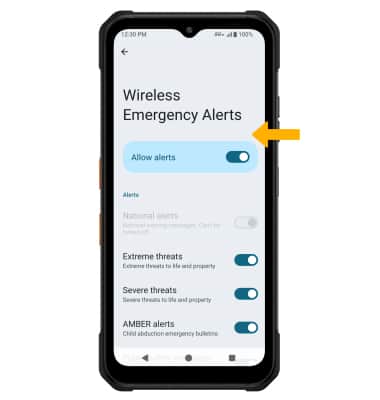
Habilitar/deshabilitar alertas de emergencia
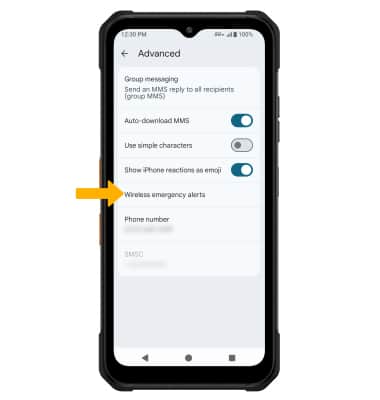
1. Desde la pantalla Advanced settings, selecciona Wireless emergency alerts.
2. Desde la pantalla de Alertas de emergencia por servicio móvil, selecciona el  ícono Menu, luego selecciona Settings.
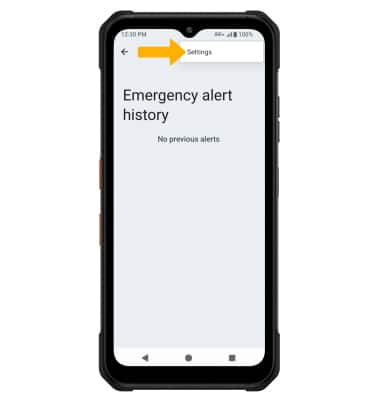
3. Selecciona los botones que desees para habilitar o deshabilitar las alertas según lo desees.
Importante: obtén detalles sobre las alertas de emergencia por servicio móvil (WEA).