eSIM
Configura y administra tu eSIM.
 Para usar una eSIM, necesitarás una tarjeta eSIM activada. Para obtén más información, visite Activa y usa tu dispositivo.
En este tutorial, aprenderá a:
• Configurar eSIM
• Administrar planes celulares
• Eliminar eSIM
Si está tratando de encontrar su EID para su eSIM asociada, visite el Encuentra el tutorial de IMEI y número de serie.
Configurar eSIM
1. Si ya hay una eSIM activada conectada a tu dispositivo, recibirás una notificación de que tu eSIM está lista para configurarse. Seleccione Configurar.
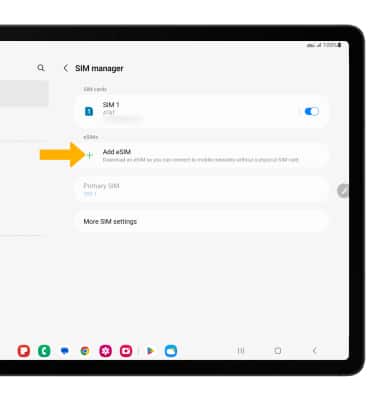
Nota: También puedes agregar una eSIM a través de Configuración. En la pantalla de inicio, desliza el dedo down de la esquina superior derecha de la pantalla y, a continuación, selecciona el icono  Icono de configuración > Conexiones > Administrador de SIM > Agregar eSIM > sigue las indicaciones.
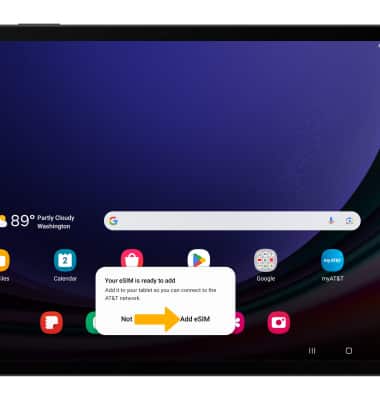
2. Seleccione Agregar eSIM.
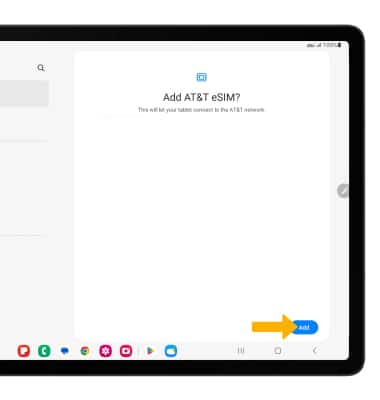
3. Seleccione Añadir.
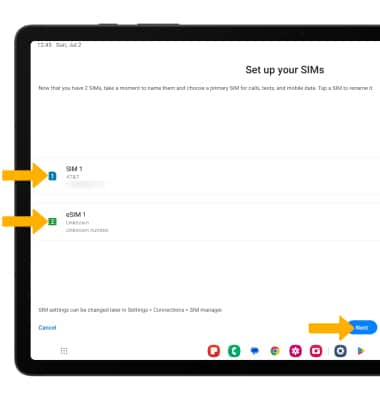
4. Si lo desea, seleccione el deseadoSIM para cambiar el nombre de la SIM. Cuando terminas, seleccione Siguiente. Tu eSIM está lista para usar.
Administrar planes celulares
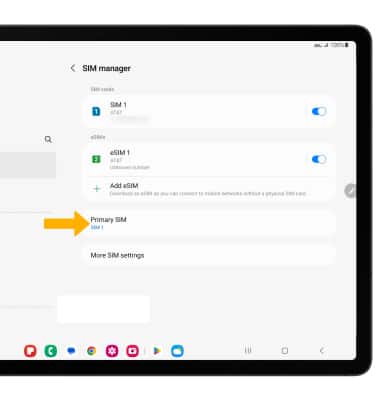
1. Para cambiar entras planes celulares, desde la pantalla del administrador de SIM, selecciona SIM principal para ve la lista de tarjetas SIM.
Nota: Para apagar una SIM, seleccione el switch junto a la SIM deseada, luego selecciona Apaga para confirmar.
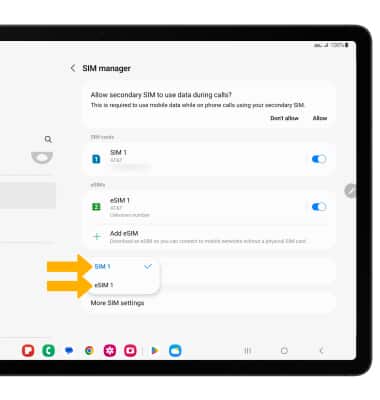
2. Seleccione el deseadoSIM.
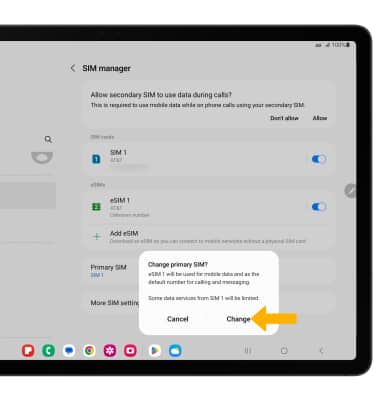
3. Seleccionar Cambia para cambiar la SIM principal.
Eliminar eSIM
1. En la pantalla del administrador SIM, seleccione el eSIM que quieres que te quiten.
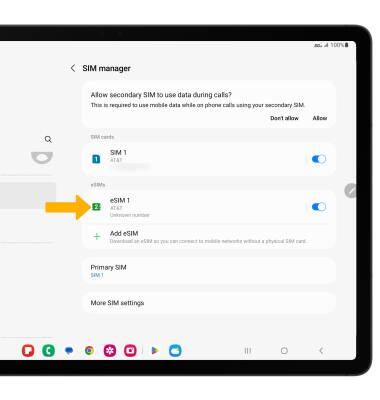
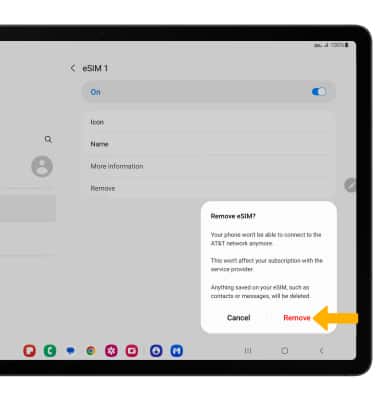
2. Seleccionar Eliminar para eliminar la eSIM.
Nota: Eliminar el eSIM no cancelará el servicio ni tendrá ningún otro impacto con el operador.
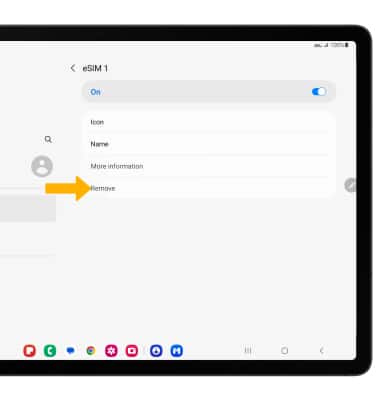
3. Seleccionar Eliminar de nuevo para confirmar.