Ver y administrar datos
Conoce cómo ver el uso de datos, activar el uso de datos por aplicación y activar o desactivar Wi-Fi Assist.
En este tutorial, aprenderás a hacer lo siguiente:
• Ver uso de datos
• Activar o desactivar el uso de datos móviles por aplicación
• Activar Low Data Mode
• Activar o desactivar Wi-Fi Assist
Ver uso de datos
1. En la pantalla principal, selecciona la  aplicación Settings.
2. Selecciona Cellular Data. Los datos móviles que se usan durante el ciclo de facturación actual aparecerán al lado de Current Period. Desplázate hacia abajo para ver el uso de datos móviles por cada aplicación.
Importante: la cantidad de datos que ves es la que se usó desde que se restablecieron por última vez las estadísticas. Para restablecer las estadísticas, ve hasta el extremo inferior y luego toca Reset Statistics. Tu cuenta MyAT&T también es una manera de administrar tu uso de datos. 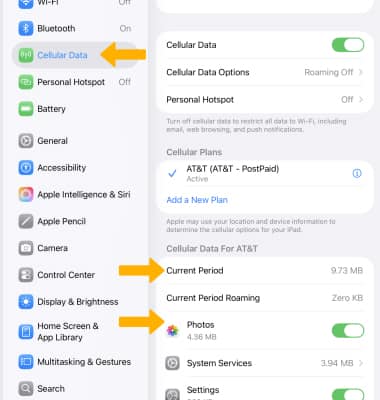
Activar o desactivar el uso de datos móviles por aplicación
Selecciona el botón cellular data al lado de la aplicación que desees.
Importante: Obtén detalles del artículo de ayuda de Apple Más sobre configuración y uso de datos móviles en tu iPhone o iPad. 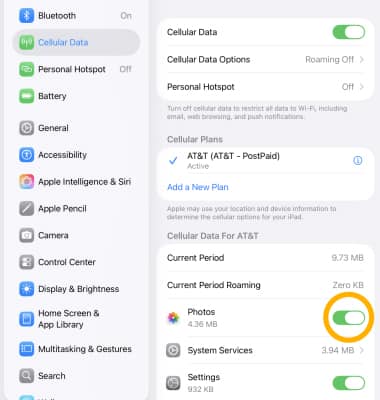
Activar Low Data Mode
Low Data Mode ayuda a las aplicaciones de tu iPad a reducir el uso de datos de red. En la pantalla Cellular Data, selecciona Cellular Data Options > Data Mode > selecciona Low Data Mode.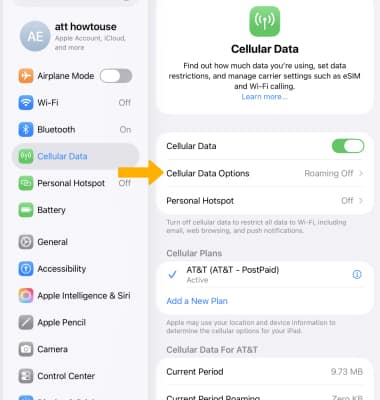
Activar o desactivar Wi-Fi Assist
Desde la pantalla Cellular Data, ve hasta la parte inferior de la página y luego selecciona el  botón Wi-Fi Assist.
Importante: Wi-Fi Assist comprueba periódicamente la conexión Wi-Fi para determinar la intensidad de señal. Si la intensidad de señal desciende por debajo de un alcance específico, Wi-Fi Assist activará automáticamente la sesión de datos móviles hasta que mejore la señal Wi-Fi. Wi-Fi Assist es una configuración opcional que está activada en forma predeterminada y se puede desactivar en cualquier momento. Existen tarifas de datos por conexiones móviles. Obtén detalles del artículo de ayuda de Apple Acerca de Wi-Fi Assist.